匯入 Lidar 掃描

僅在 iPhone/iPad 裝置 (2020 之後生產的型號) 上實際裝有 Lidar Scanner 時,可在 Onshape 文件中使用 Lidar 掃描:
-
iPhone 12 Pro/12 Pro Max
-
iPhone 13 Pro/13 Pro Max
-
iPad Pro 11”/12.9”
開始掃描
從 Onshape 文件內匯入 Lidar 掃描
-
使用加號功能表並選擇 [從掃描匯入} 來使用 Lidar 開始掃描:
![文件加號功能表中的 [從掃描匯入] 指令](Resources/Images/imp-exp/ios-import-from-scan.png)
-
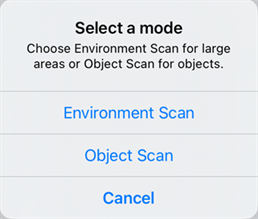
「選擇一個模式」對話方塊開啟。選擇下列之一:
-
環境掃描 - 掃描周圍環境。
-
物件掃描 - 掃描特定的物件。
-
環境掃描
-
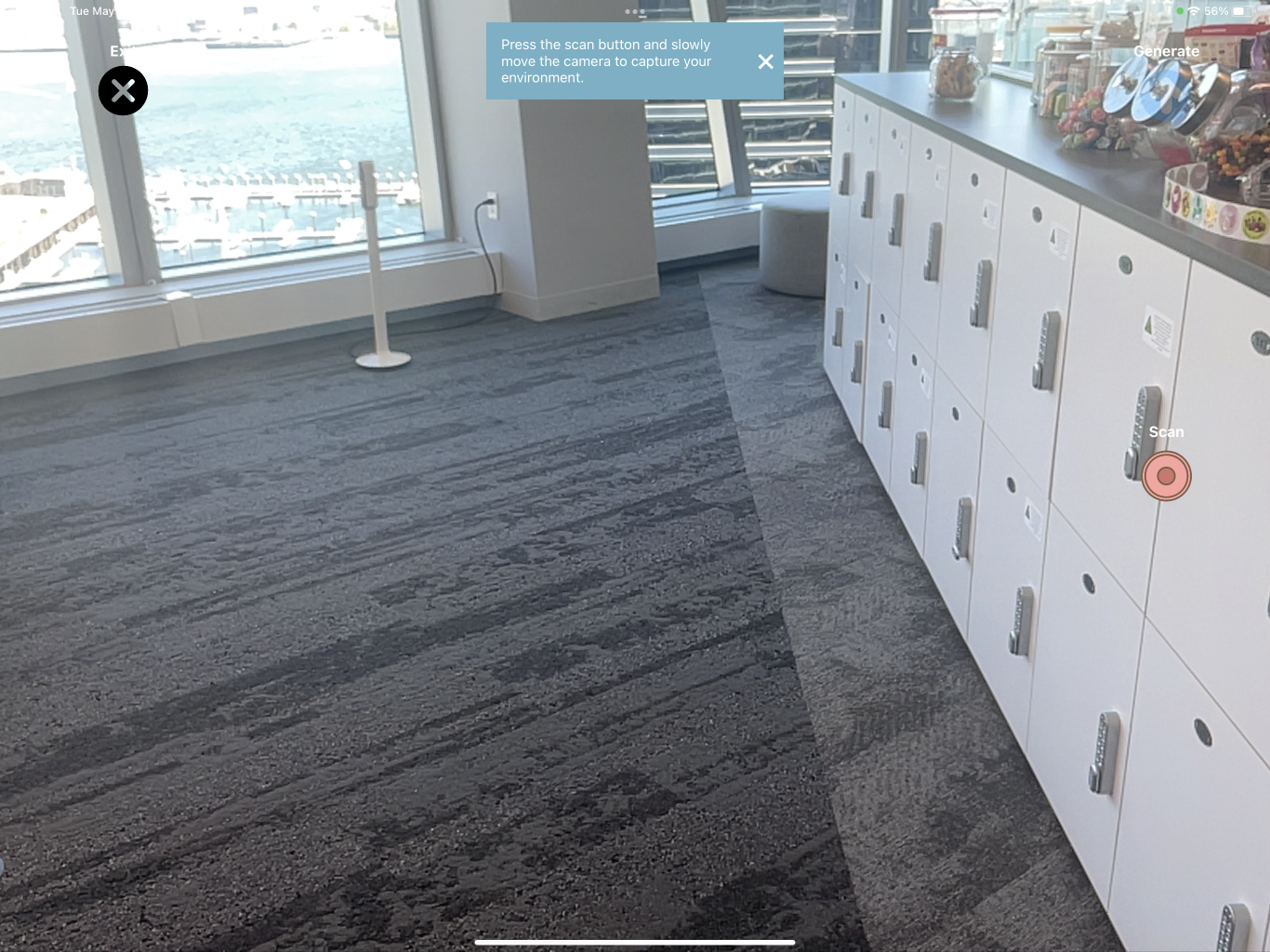
輕觸環境掃描按鈕來收集資料:
-
繞著要掃描的區域或物件緩慢移動您裝置。請慢慢移動並掃描盡可能多的角度來允許收集資料,進而產生更健全的掃描。
在收集到足夠的資料之後,會出現一個通知告訴您現在可以產生 GLB 檔案。
-
掃描完成時請輕觸「停止」按鈕,接著會出現「產生匯入」的訊息:
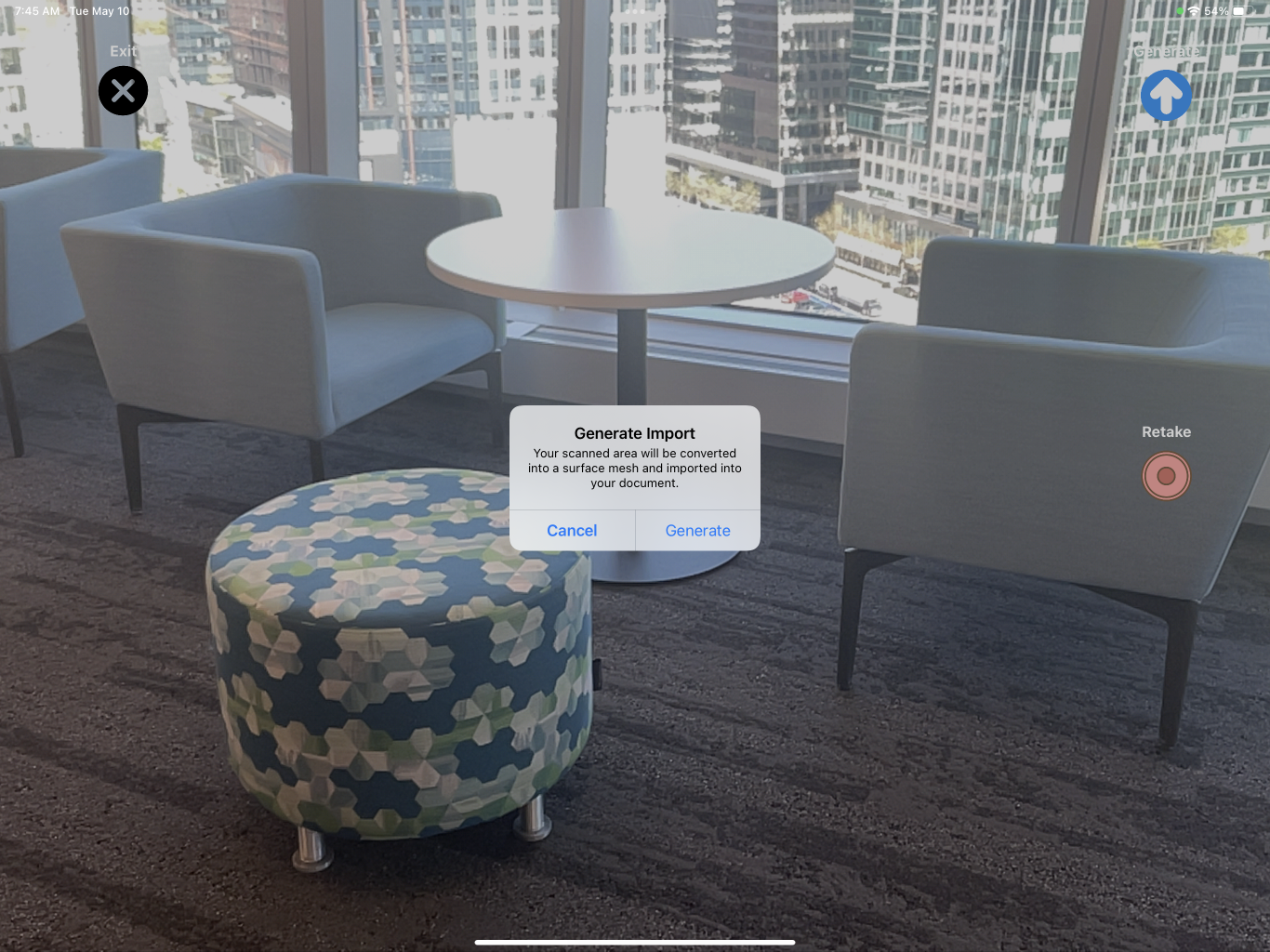
如果收集的資料不足,會出現一個訊息。
如果收集的資料是足夠的,則會出現掃描已準備就緒可供匯入的訊息。 -
輕觸 [產生] 按鈕來處理掃描並將其上傳至 (匯入) 至 Onshape 文件中。
在匯入完成之後,會在文件中建立一個 GLB 檔案的分頁 (在 CAD 匯入資料夾中),同時會建立一個名為「Scan (掃描)」的 Part Studio 分頁來保存網格資料。
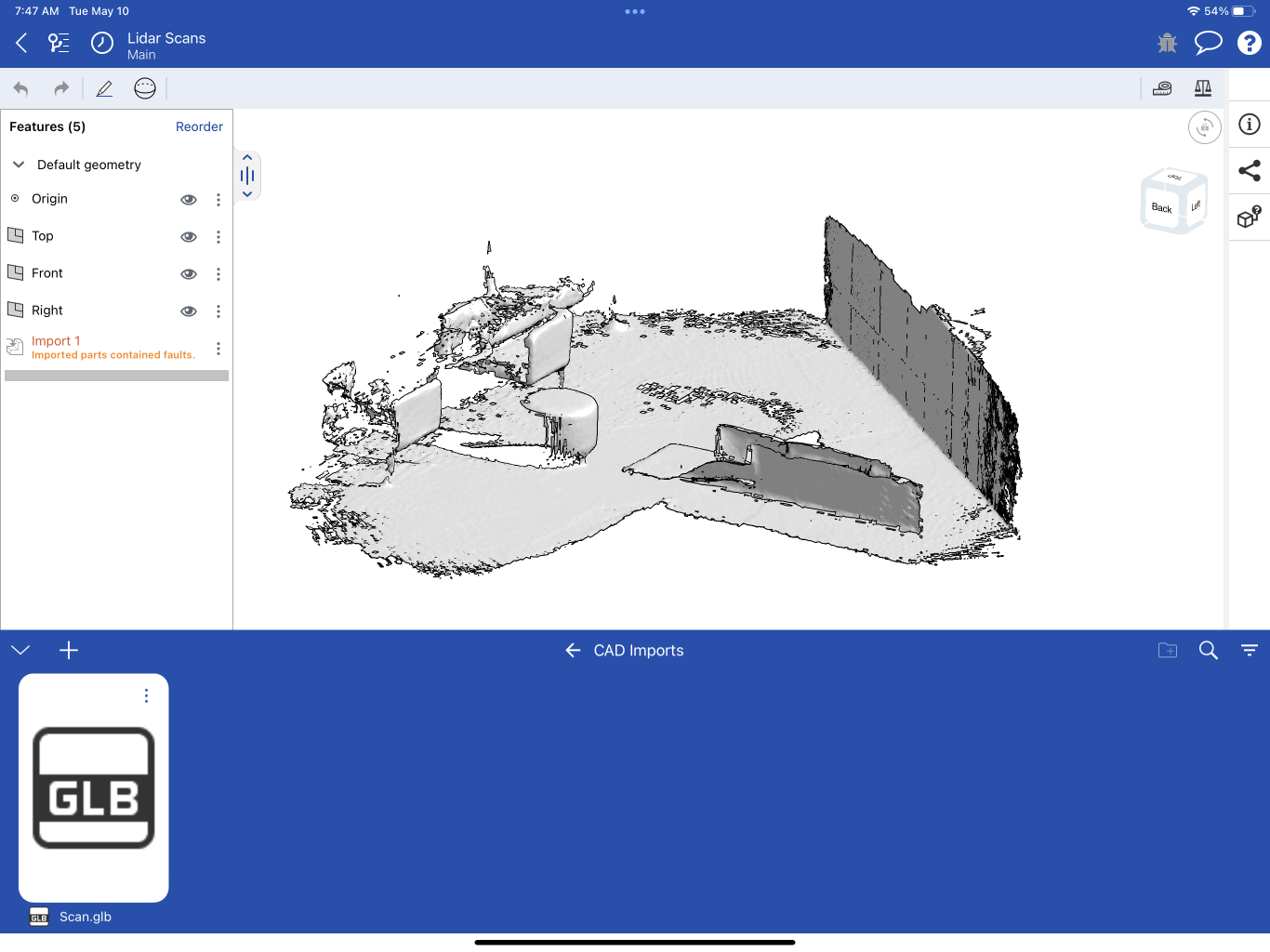
Part Studio 的「特徵」清單中會包含一個「匯入」特徵, 同時在「複合零件」清單中會有一個網格複合零件。
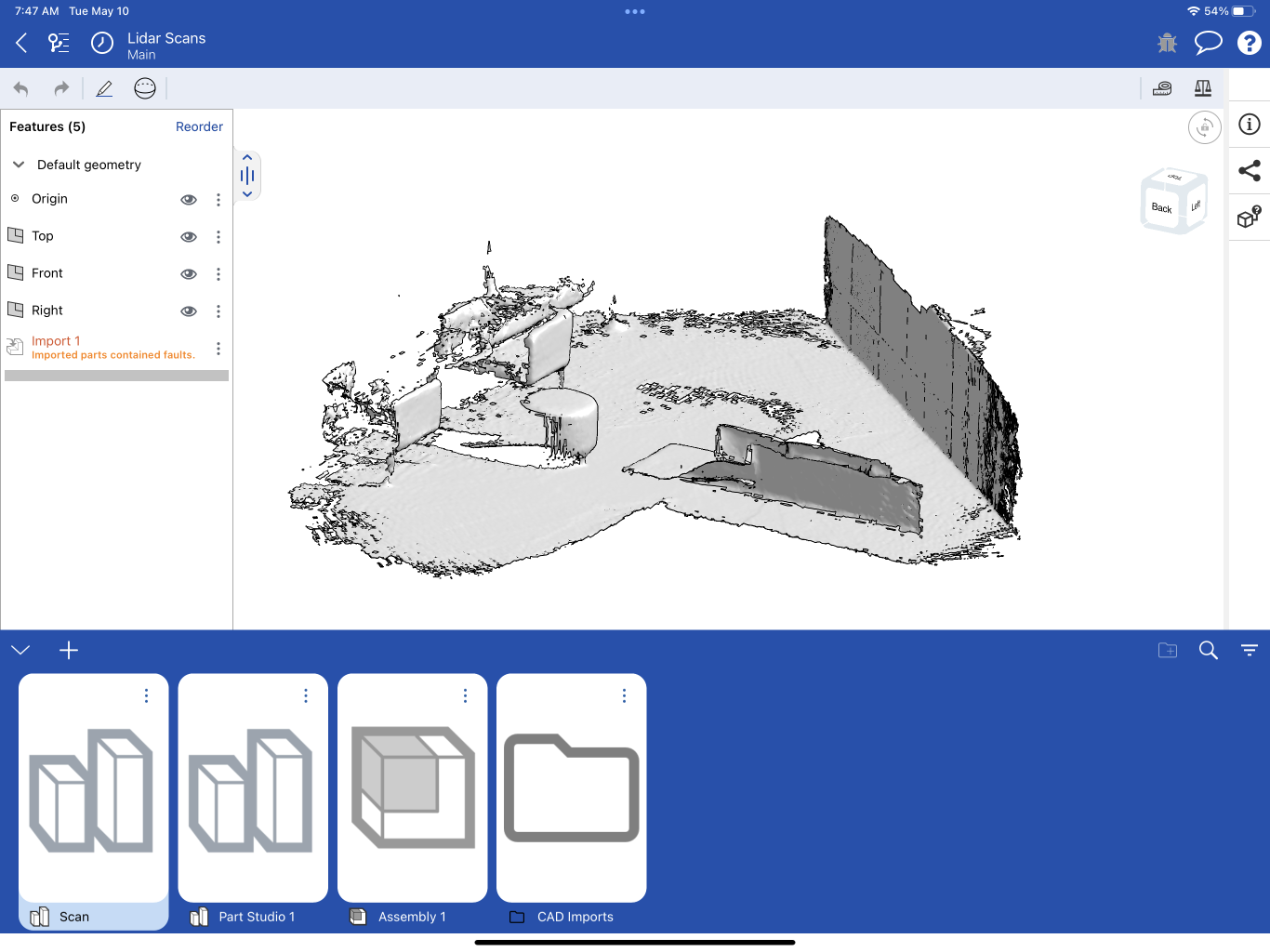
您現在就可以使用網格資料透過混合式建構模型來繼續設計。
物件掃描
-
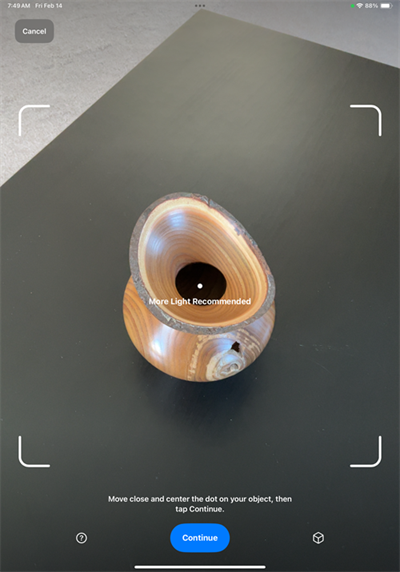
輕觸物件掃描按鈕:
-
將點放置在您要掃描物件的中心點,取決於回饋資訊來移近或移遠。然後按一下繼續按鈕:
-
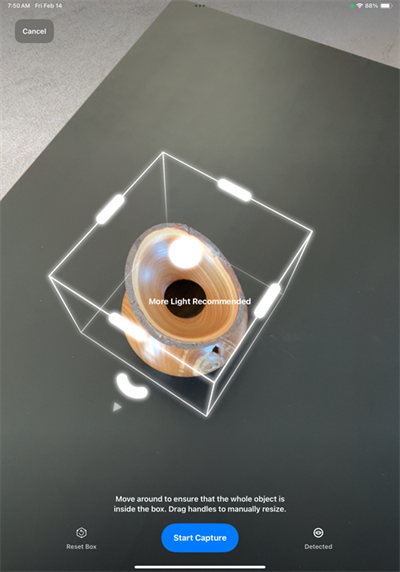
當界限方塊被放置在物件周圍時,按一下開始擷取按鈕。
-
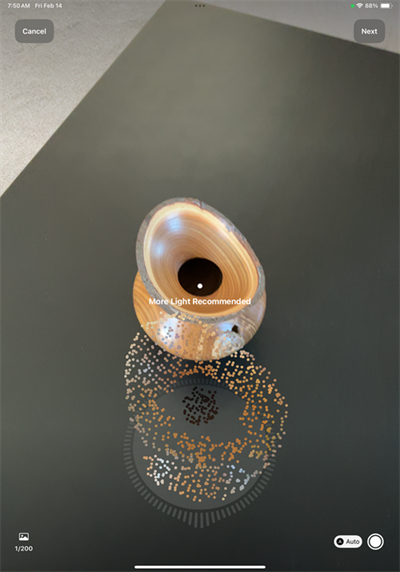
慢慢地繞著要掃描的物件移動。慢慢移動並掃描盡可能多的角度來允許收集資料,進而產生更健全的掃描。在掃描分段時,圓周圍的輪輻開始填滿。
-
在輪輻填滿之後,即完成這個分段的掃描。系統會開啟下列的提示。請按下繼續按鈕:
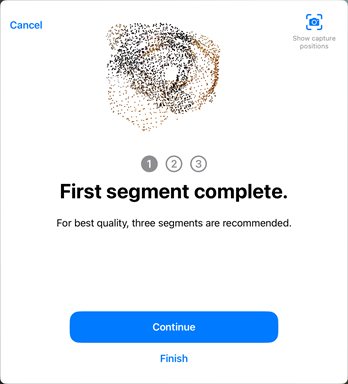
-
下一個ˊ提示請您將物件側放。在完成之後,按下繼續按鈕來開始第二遍:
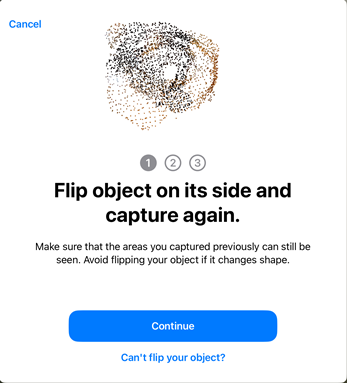
-
當完成第二個分段時,系統會開啟一個提示。按下繼續按鈕:
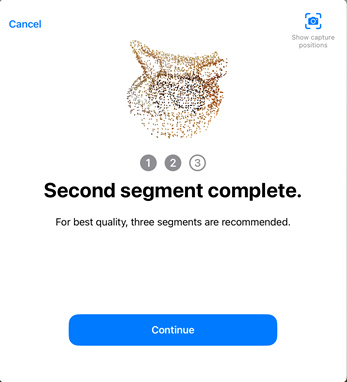
-
下一個ˊ提示請您將物件反置到另一側。在完成之後,按下繼續按鈕來開始第三遍:
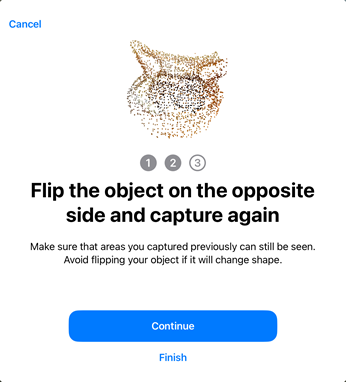
-
當第三個分段完成時,開啟的提示會說明所有的分段皆已完成。請按下完成按鈕:
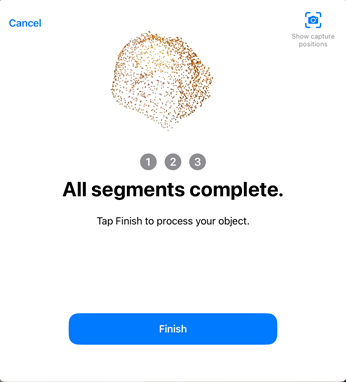
-
按一下完成按鈕來完成掃描。系統接著會處理掃描,並有下列的進度列出現:
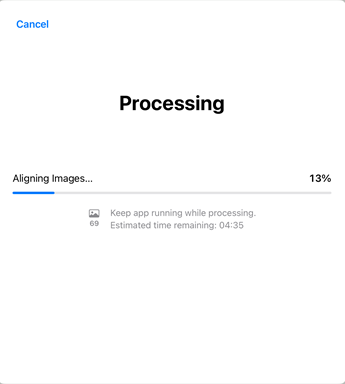
-
完成之後,系統會將物件掃描帶入至 Part Studio (Capture) 分頁中以存放網格資料 (下方中第一個圖片)。同時會建立一個 CAD 匯入資料夾來包含掃描的 OBJ 檔案 (下方中第二個圖片):
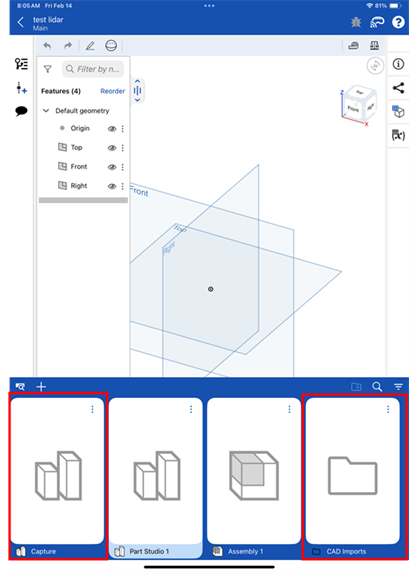
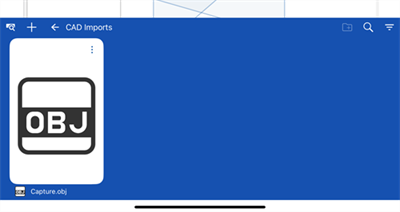
Part Studio (Capture) 的「特徵」清單中會包含一個「匯入」特徵, 同時在「複合零件」清單中會有一個網格複合零件:
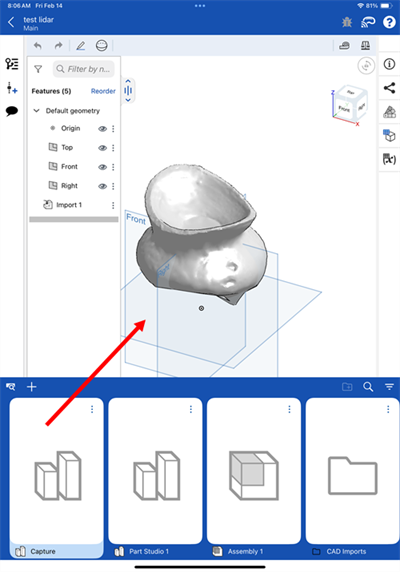
您現在就可以使用網格資料透過混合式建構模型來繼續設計。