厚度分析

僅為 提供
在 Part Studio 中提供此功能
Thickness analysis measures how much material is distributed throughout each region of a part.
Currently, only native Onshape parts and mesh model types are supported. Closed composites are not currently supported.
 步驟
步驟
在至少包含一個零件的 Part Studio 中:
-
按一下圖形區域右下角的「顯示分析工具」(
 )。從功能表中選擇 [厚度分析] 來開啟對話方塊: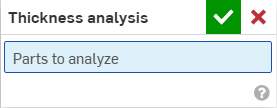
-
選擇要分析的一或多個零件。
Onshape 立即開始計算厚度分析的要求。在圖形區域左下角的進度旋轉器會提供分析狀態的更新:
-
準備厚度分析中 - 離散與處理幾何以進行分析
-
處理厚度分析中 - 配置高效能雲端實例
-
計算厚度中 - 開始厚度分析的計算
-
精化厚度分析中 - 會有初步的結果,繼續處理以求更高的保真度結果
-
後處理厚度分析中 - 處理最終的結果並將快速提供
-
-
按一下綠色的核取記號來接受您的選擇並關閉對話方塊。厚度分析工具仍會保持為啟用的。當有初步的厚度分析結果時,色彩列會在圖形區域中開啟:

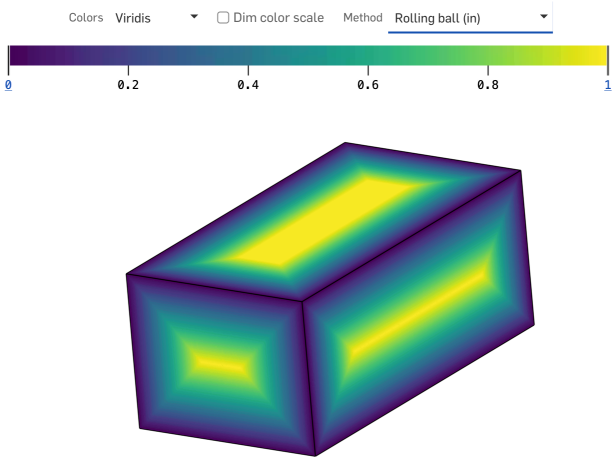
系統會自動渲染選取的零件。色彩列會將欄位值與您一或多個零件曲面顯示的色彩對應。
-
若要變更色彩配置,請從色彩下拉清單中選擇一個調色盤。
-
若要變更色彩列的範圍,請選擇下限或上限值並輸入一個新的數字。使用重新整理的按鈕來重設測量欄位中最低/最高值的限度。
另一種方式是,點按並拖曳下限或上限值上方的刻度線到圖例上的新位置。若要完全重新設定色彩列的位置,請將游標移動至色彩列上暫留,當色彩列變為啟用時,按一下並將圖例拖曳到您螢幕中的新位置上。
除非手動調整,否則在精化居間厚度分析結果時,圖例的界限可能會自動調整為新的限制。在手動調整之後,居間的更新不會導致上限或下限的改變。不過,色彩列上最遠端的值可能會在有新資訊時更新。
圖例對使用者定義界限之外的欄位值顯示獨特的色彩。核取「暗色階」選項來建立三色的視圖並快速存取您目標範圍外的區域。

-
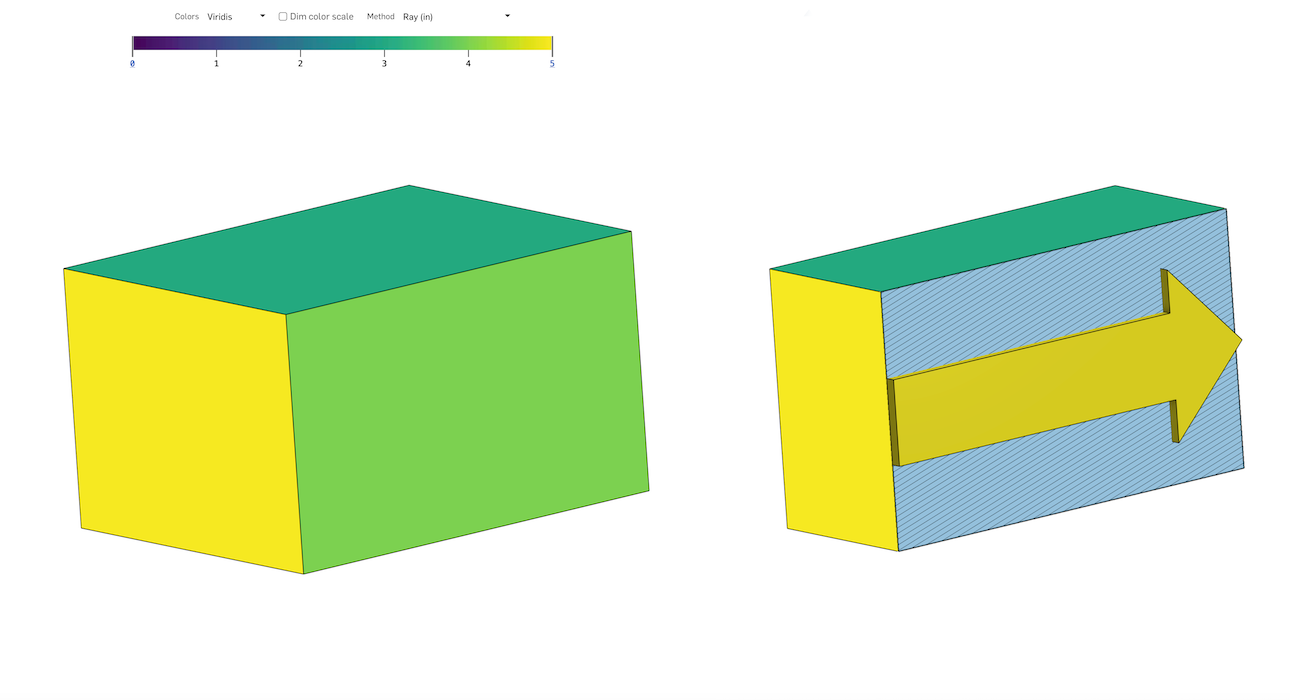
從「方法」下拉功能表中選擇所需的方法:
-
滾球
-
滾球梯度 (%)
-
射線
-
射線梯度 (%)
在使用厚度分析時,您可以繼續正常地在 Part Studio 中操作。在您進行編輯時,厚度評估會自動更新。
-
-
若要編輯厚度分析,按一下圖形區域右下角的「顯示分析工具」(
),然後從功能表中選擇 [編輯厚度分析]。 -
若要關閉厚度分析,按一下「顯示分析工具」(
),然後選擇 [關閉厚度分析]。
 厚度梯度 (射線法或滾球法)
The thickness gradient method measures how quickly the thickness of a part changes as one moves along the part's surface. The value itself is the ratio (A/B) of the following terms:
-
從零件曲面的一個點沿任意方向移動 (名義上和瞬間) 時,厚度可以增加或收縮的最大量,以長度單位來測量。
-
沿所述方向行進的名義瞬間測地距離,以相同的長度單位來測量。
比率是無因次、非負值並以非常規的百分比 (%) 表示。