干涉偵測

在 Part Studio、組合件中提供此功能
「干涉偵測」偵測與檢視在 Part Studio 或組合件中的任何干涉。
 步驟
步驟
- 在 Part Studio 或組合件中有多個零件的情況下,按一下介面右下角的顯示分析工具功能表。
- 從功能表中選擇干涉偵測來開啟對話方塊。
- 選擇兩或多個零件以查看其間的干涉質量。
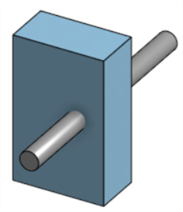
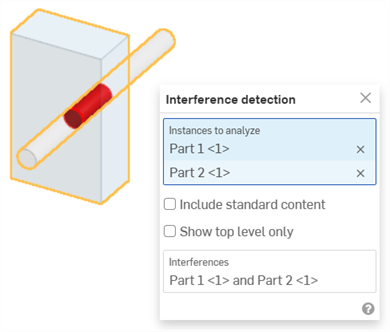
上圖中以紅色顯示干涉,並在對話方塊中「干涉偵測」的部分列出牽涉的零件。
將滑鼠移動至對話方塊中的零件名稱上暫留以在圖形區域中查看交叉的強調顯示。當選取了對話方塊中「干涉」欄位的情況下,圖形區域會調整配合至選取的干涉。將滑鼠移動至對話方塊中「干涉」的欄位上暫留,會在圖形區域中出現一個界限方塊,圍繞在模型中的干涉周圍。滑鼠移動暫留時,對話方塊中同時會出現界限方塊的長度/寬度/高度:
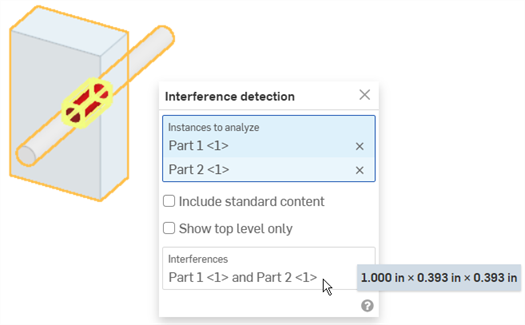
您可以使用方塊選擇來選取要干涉偵測的圖元:從左上拖曳至右下來包括僅完全被方塊所圍繞的零件或本體。從右下拖曳至左上來包括邊界方塊所接觸到的任何零件或本體。
-
(選用) 選擇包括標準內容來檢查與標準內容的干涉。
-
(選用) 選擇僅顯示最上層來隱藏對於所選次組合件為內部的干涉。