展平曲面

在草圖、Part Studio 中提供此功能
展平曲面會從一或多個連續的非平坦面產生一個平坦的曲面。
這個工具會執行幾何的展平以建立有最小應變的曲面。
展平操作會忽略展平曲面處零件材料的屬性。所產生的曲面並沒有任何材料屬性。
展平曲面的一些用途:
-
評估套用至零件某些區域的塗漆遮罩的平坦 (切割) 形狀。
-
評估在沒有過度應變或皺折的情況下,將印花套用至零件彎曲區域的可行性。
-
在給定的外模線 (OML) 與層邊界的條件下,決定複合層的切割形狀。
-
將特徵 (挖空、文字曲線、文字換行) 加入至平坦曲面上,然後讓它們重新形成回彎曲曲面的形狀。

 影片範例
影片範例
影片字幕
製造商與組裝者通常會將印花、包材或覆蓋物套用到表面上。這些東西一般都是從平坦的片材而來,但它們要黏附的表面並不一定是平坦的。Onshape 的「展平曲面」工具可從一或多個連續的非平坦曲面產生一個平坦的曲面,因而得以進行平滑的應用。
當您套用平坦的片材到非平坦的曲面上時,材料會不可避免的伸展與壓縮。Onshape 的展平曲面工具會執行幾何的展平來建立有最小應變能的曲面。
展平的曲面不會考慮材料的定義。因而產生的平坦曲面並沒有材料的屬性。
這款刮刀手柄需要一個紋理狀的握把包材。
在 Part Studio 中按一下圖形區域右下角的「顯示分析工具」圖示 ,然後選擇 [展平曲面]。
選擇要展平的一或多個連續面,然後按一下 [展平] 按鈕來執行展平的操作。
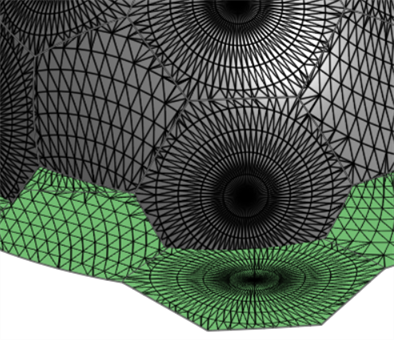
「展平曲面」工具提供多個視覺呈現選項以提供回饋。「顯示小面」會同時在原始與展平的曲面上顯示網格小面。
停用「顯示小面」時,「顯示邊線」會在展平曲面上顯示邊線。
「顯示棋盤格」會同時在原始與展平的曲面上顯示棋盤格圖案。可輸入「棋盤格比例」來調整圖案的比例。較低的值會產生較大的棋盤格方格,較高的值則會產生較小的方格。
「顯示扭曲」會顯示展平過程中幾何扭曲的展平曲面區域。系統會以紅色或藍色顯示有扭曲的區域。藍色表示張力或拉伸,紅色則表示壓縮或皺摺。顏色較重的區域代表有較高的扭曲值。
核取「顯示展平」來顯示產生的曲面。
選擇曲面要相對於其展平的一個「原點」。如果您沒有選擇一個原點,Onshape 會自動為展平曲面選擇一個原點。
藉由輸入一個「展平偏移」或「展平角度」值來進一步定位平坦曲面。
「展平曲面」工具不會在「零件」清單中建立一個零件。核取「顯示匯出控制項」│來顯示匯出的選項。將平坦的曲面匯出至 Parasolid 或 STL 來在檔案中得到曲面的物理呈現。如果需要,可以使用「衍生」特徵來將檔案匯回到 Part Studio 中。
另一方法是選擇 SVG 或 DXF 做為匯出格式,然後按一下 [匯出] 按鈕來將檔案送至您的裝置中。然後您可以在像是 Adobe Illustrator 等的外部軟體中操作印花。
仔細檢查這個平坦曲面後發現把手底部有嚴重扭曲。退出「展平曲面」工具,然後套用一個分割特徵來加入額外的邊線到面中。
選擇「展平曲面」,然後為「裂邊」選擇一條邊線。按一下 [展平]。系統會沿著所選邊線分割或裂開平坦曲面,減輕拉伸和皺摺造成的應變。
步驟
在 Part Studio 中:
-
按一下圖形區域右下角的「顯示分析工具」(
 )。從功能表中選擇展平曲面來開啟對話方塊: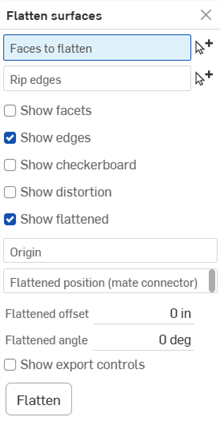
-
在選取了要展平的面欄位的情況下,於圖形區域中選擇一或多個連續的面。
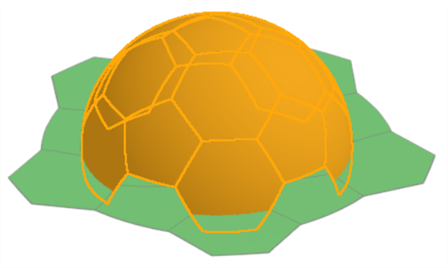
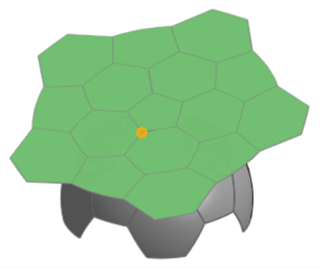
展開足球一部分的範例。注意到您必須先按下 展平 按鈕才能顯示結果。
-
在對話方塊中按一下來選擇裂邊欄位,然後在圖形區域中選擇展平曲面應於該處裂開的邊線。
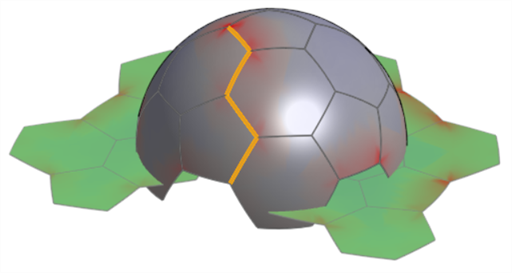
使用裂邊的範例。注意到這樣可幫助減少在展平曲面上的扭曲。請將這個圖片與下方「顯示扭曲」選項之下出現的圖片做比較。
-
核取下列選擇性的顯示設定,然後輸入適當的輸入值:
-
顯示小面 - 核取來同時在原始與展平的曲面上顯示網格小面。
-
顯示邊線 - 根據預設,系統會顯示在平坦曲面上的邊線。取消核取來隱藏這些邊線。
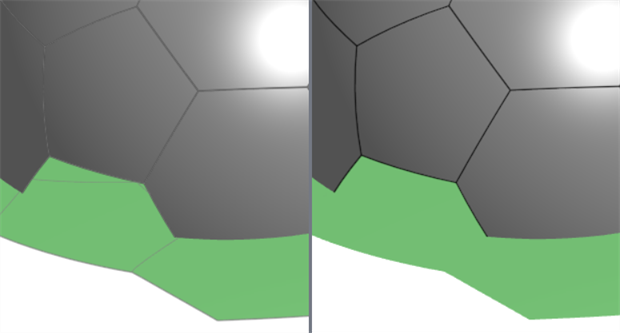
啟用「顯示邊線」(左圖) 與停用 (右圖)
-
顯示棋盤格 - 核取來顯示同時覆蓋在原始與展平曲面上的黑白棋盤格圖案。
-
棋盤格比例 - 設定棋盤格圖案的比例。較低的值會產生較大的圖案方格。較高的值則會產生較小的圖案方格。
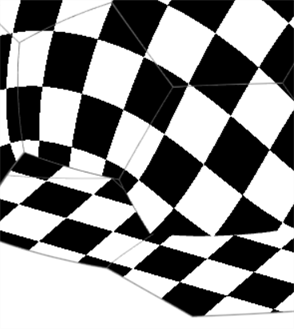
顯示棋盤格;棋盤格比例:25
-
-
顯示扭曲 - 以紫紅色顯示展平過程中造成其上幾何扭曲的展平曲面區域。顏色越深表示有更多的扭曲。
-
扭曲比例 - 設定要報告扭曲的敏感程度。較高的值會增加扭曲的敏感性 (系統會報告更多的扭曲)。較低的值會減少扭曲敏感性 (報告較少的扭曲)。
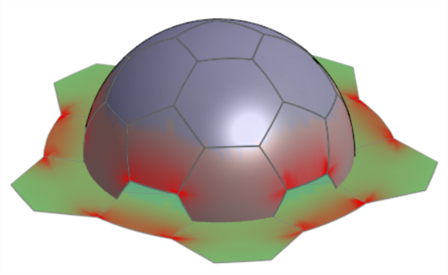
-
-
顯示展平 - 顯示展平的結果。這可讓您切換開啟或關閉展平的結果。
-
展平位置 (結合連接器) - 選擇一個結合連接器來定位展平曲面的位置,而不是放在所選曲面下方。
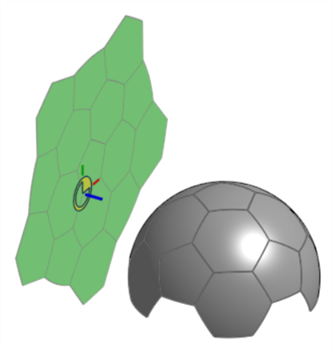
-
展平偏移 - 如果在「展平位置」中使用了結合連接器,請輸入一個正或負的數值來沿著結合連接器的 Z 軸偏移這個位置。
-
展平角度 - 如果在「展平位置」中使用了結合連接器,請輸入一個正或負的角度值來相對結合連接器的 Z 軸偏移這個位置。
-
-
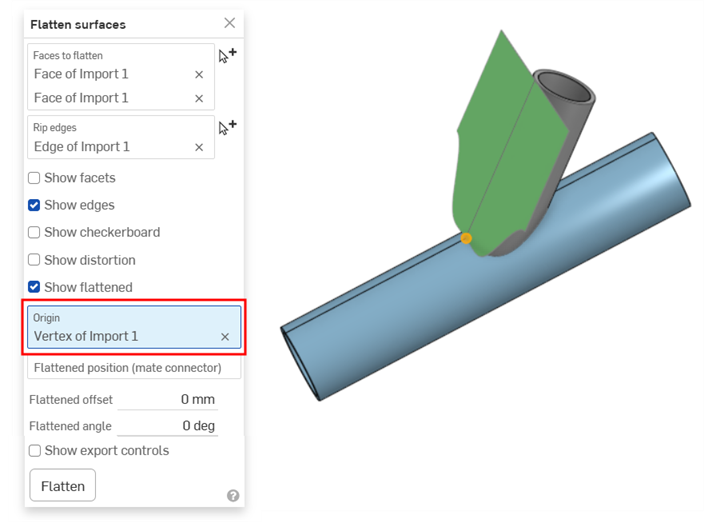
原點 - 為產生的平坦曲面選擇一個頂點來用做為原點。
-
-
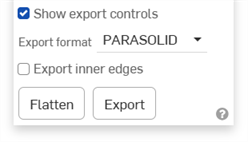
按一下顯示匯出控制項來顯示匯出選項:
-
匯出格式 - 從檔案格式選項清單中選擇:PARASOLID、STL、DXF、或 SVG。
-
匯出內邊線 - 如果「要展平的面」包含多個面則會匯出內邊線。
範例
-
匯出按鈕 - 按一下 匯出 按鈕來將最終的展平曲面結果下載到您的裝置中。
-
-
按一下 展平 來顯示用對話方塊輸入項產生的最終展平曲面。
範例
展平來得到一個印花或塗漆遮罩曲面。
「展平曲面」的用途之一是從多個非平坦曲面中擷取出一個平坦曲面,以用做為印花或塗漆遮罩。
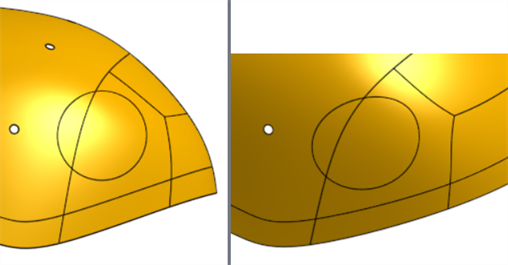
在下方的影像中,側視看起來像是一個完美的圓形。但實際上您會需要先擷取彎曲的曲面,將其ˊ展平、套用一個印花,然後再將印花套用在彎曲的曲面上:
使用「展平曲面」工ˋ具來得到印花的挖空:
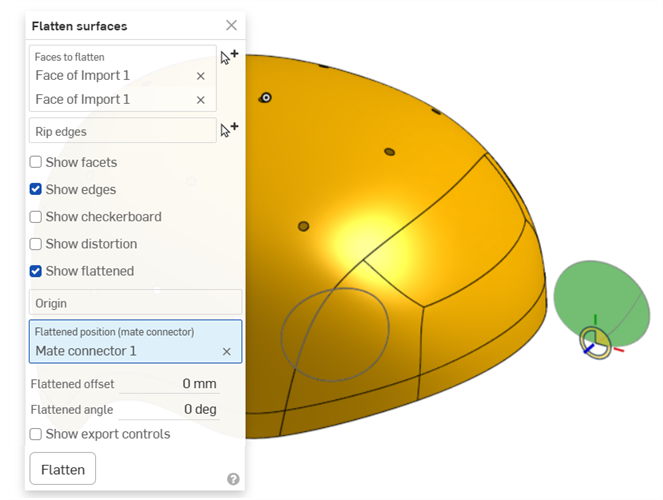
在您得到曲面之後,核取顯示匯出控制項,選擇 SVG 或 DXF 做為匯出格式,然後按一下 [匯出] 按鈕來將檔案送至您的裝置中。然後您可以在像是 Adobe Illustrator 等的外部軟體中操作印花。
匯出內邊線
與上方相同的範例,分別是沒有與有選取了匯出內邊線 (在對話方塊中「顯示匯出控制項」部分之下):
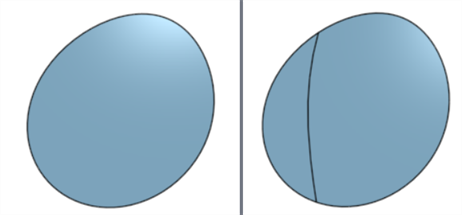
停用 (左圖) 與啟用 (右圖)「匯出內邊線」
展平管子
在這個範例中要展開一個圓管。這是一個可以開發的曲面,要加入一個裂邊來產生沒有扭曲的平坦曲面:
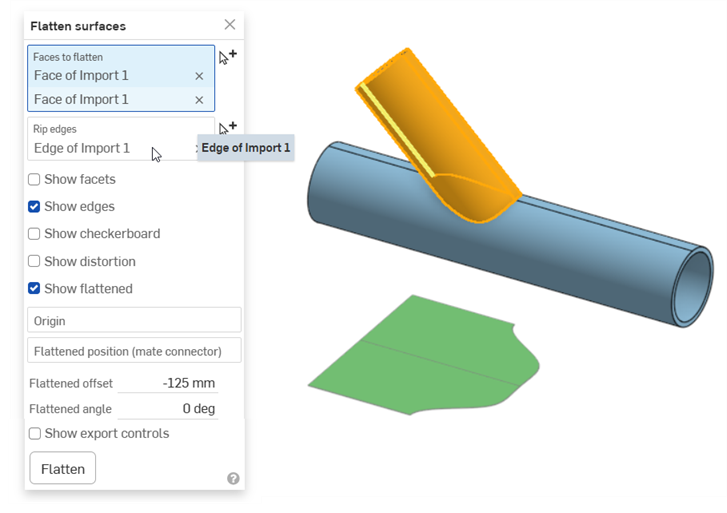
將原點設定為管子頂端的頂點可讓您視覺查看曲面沿著管邊展平的情況:
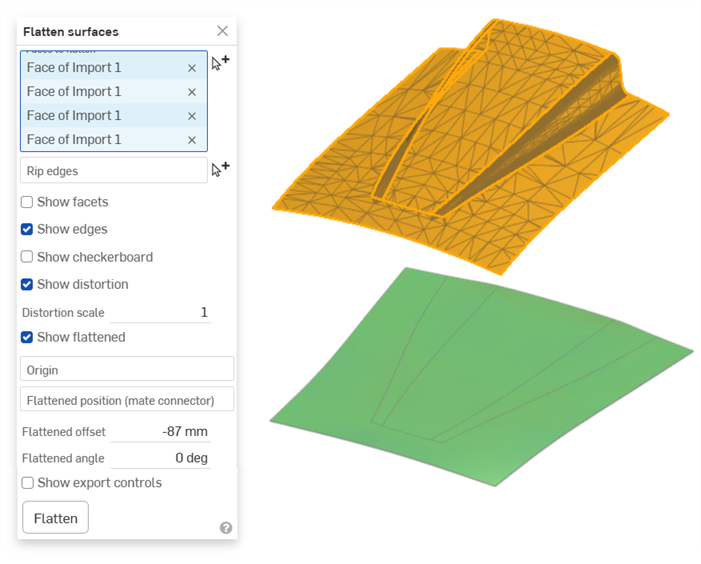
汽車引擎蓋
這個範例顯示以網格匯入帶入至 Onshape 中汽車引擎蓋的掃描曲面。通常您會要建立這個曲面的漆面保護膜 (PPF)。這在引擎蓋、擋泥板、頭燈前表面、和其他彎曲表面上是相當有用的。匯入會是展平的且幾乎沒有顯示任何扭曲:
注意
-
如果有更新某些選項,會需要再次按下 展平 按鈕。例如,如果加入了裂邊,或選取了原點。
-
「展平曲面」工工具不會在「零件」清單中建立一個零件。匯出展平曲面來在一個檔案中得到曲面的呈現。如果需要,可以將這個檔案匯入回 Part Studio 中。
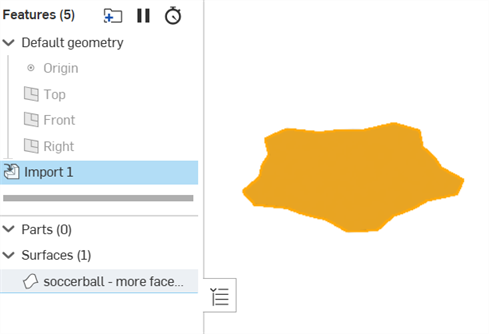
匯入的展平曲面的範例。使用 PARASOLID 檔案格式來匯入曲面,匯入至一文件,然後使用「衍生」特徵來匯入至 Part Studio 中。
-
展平曲面並沒有提供完美的正確性。您不應使用展平曲面來得到關鍵或精細的測量來用於計算中。應ˋ將其用於提供一般的尺寸以包覆物件,像是繞非平坦曲面套用印花。