拔模分析

在草圖、Part Studio 中提供此功能
拔模分析在 Part Studio 中找出模型內不滿足指定最小拔模量的面,找出底切的區域,並定出所選幾何的潛在分模線位置。
 步驟
步驟
- 按一下圖形區域右下角的「顯示分析工具」(
 )。從功能表中選擇 [拔模分析] 來開啟對話方塊與色彩圖例。在對話方塊中,選擇一個平面、面或邊線來指┬定「模具分割方向」。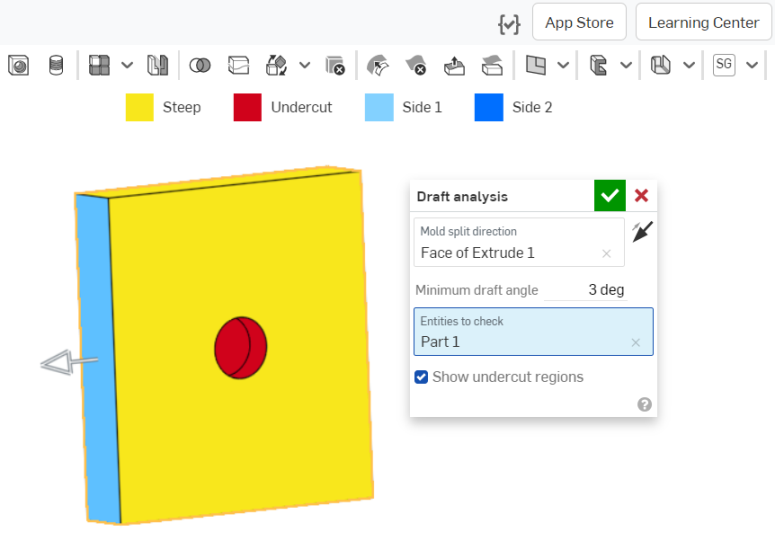
- 指定最小的拔模角度。
- 選擇要檢查的圖元。
- 使用「顯示底切區域」核取方塊來選擇性地關閉紅色底切的指示。
請注意到介面上方的拔模分析色彩圖例。
- 藍色的面表示面滿足拔模所指定的最小角度。
- 黃色的面表示這些面過陡 (小於指定的最小拔模)。
- 紅色的面是底切面。
您可以在模型上移動游標來查看個別拔模的精確角度:
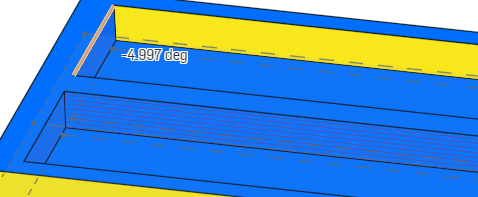
如同其他視覺化工具模式一樣,拔模分析會保持為啟用,直到您選擇了其他項目。在啟用時,您可以編輯零件來修正拔模,並查看立即的結果。您也可以使用剖面視圖來檢視模型內無法看到的地方。
拔模分析會自動在兩個方向上作用。Onshape 會以不同的顏色顯示可接受的拔模來指明方向:淡藍色是第一邊 (正向),深藍色則是第二邊 (負向)。操控器箭頭會指向第一邊,您可以使用對話方塊中的方向箭頭來反轉箭頭,像是上圖中「模具分割方向」欄位旁的箭頭。
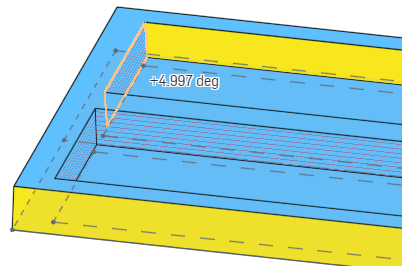
上方的圖片顯示點按方向箭頭反轉分析方向後的拔模角度:淺藍色表示是正方向,角度是以正角度顯示。對照再之前的圖片,深藍色表示是負方向,角度是以負角度顯示。