二面角分析

在草圖、Part Studio 中提供此功能
快速鍵:shift+d
「二面角分析」在 Part Studio 中顯示所選邊線的二面角度。
當在草圖模式中或是在編輯草圖時,您可以使用快速鍵 Shift+d 來自動開啟「二面角分析分析」對話方塊。Shift+d 如同切換鍵:當選取項目持續存在時可開啟與關閉對話方塊。
您下一次叫用工具時對選取項目的變更仍會存在。如果您在開啟工具之前已經做出預選,則開啟工具時會僅有該選取項目,系統會清除之前做出的其他選擇。
 步驟
步驟
-
在 Part Studio 中按一下介面右下角的「顯示分析工具」圖示 (
 ) 。
) 。 -
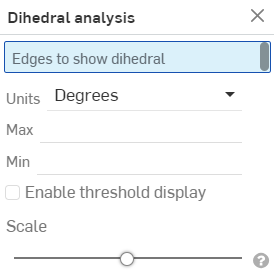
從功能表中選擇 [二面角分析] 來開啟對話方塊:
-
選擇一或多條邊線來顯示二面角度。
-
選擇您偏好的測量單位。
-
最大 - 當選取一或多條邊線時,系統會顯示最大的二面角度。
-
最小 - 當選取一或多條邊線時,系統會顯示最小的二面角度。
-
-
選擇性地選取「啟用閾值顯示」來啟用可自訂的高以及低的閾值欄位。
-
選擇性地使用「比例」滑桿來調整二面角梳形的長度。
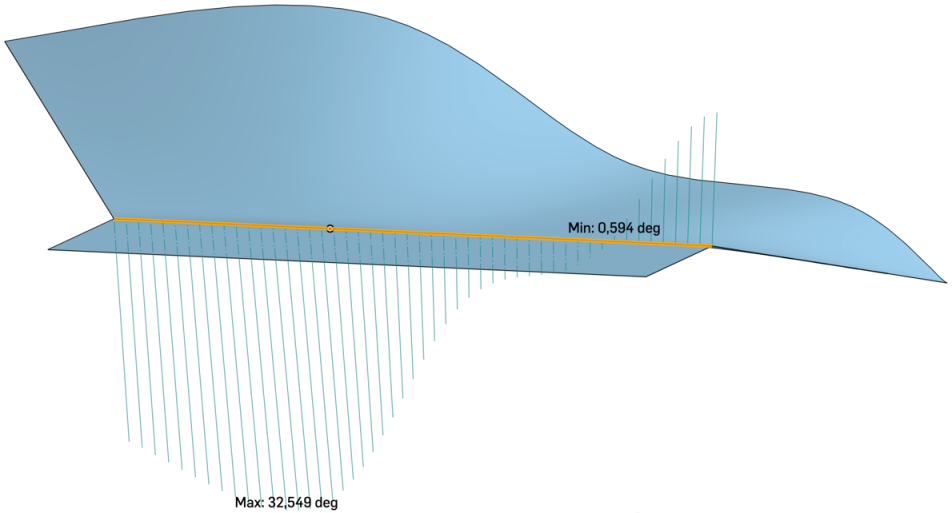
上方的圖片顯示在圖形區域中套用「二面角分析」工具於圖元邊線上的範例。