曲率色彩對應

在草圖、Part Studio 中提供此功能
曲率色彩對應套用您選擇的漸層色彩到 Part Studio 中的面或曲面上以對曲率進行更深入的探查。您可以調整漸層色彩的色階,從不同類型的色彩對應中選擇,以獲得最佳的視覺呈現來辨識曲面連續性與邊線間的轉換。
 步驟
步驟
-
按一下介面右下角的「顯示分析工具」圖示 (
 )。從功能表中選擇 [曲率色彩對應]:
這樣會將一個色彩對應套用到圖形區域中的面與曲面上,使用漸層色彩來以色階顯示曲率:
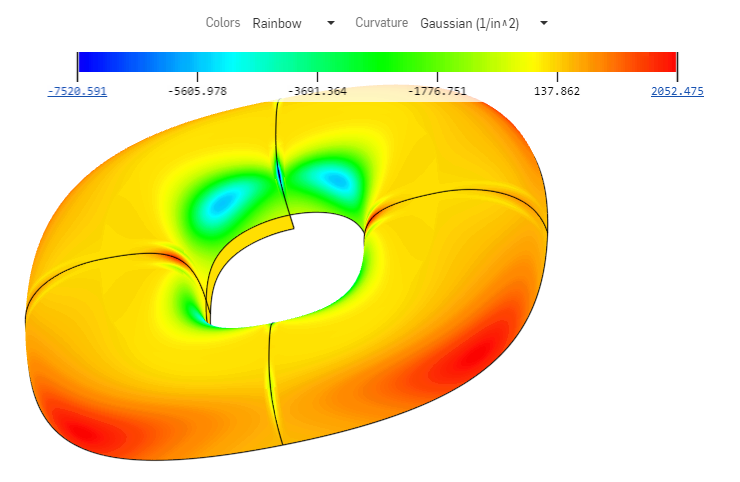
使用色彩對應視覺呈現曲率時可用的選項包括:
-
設定對應的色彩。按一下下拉功能表來選擇最適合您需求與視覺呈現喜好的色彩配置:
-
Viridis - 深紫到淺綠的色階
-
藍色 -> 紅色 - 藍色到紅色的色階
-
Plasma - 深藍到淺黃的色階
-
彩虹 - 彩虹的色階
-
-
選擇對應的圖形。按一下下拉功能表來選擇一個特定的圖形:
-
高斯 - 根據在給定點上最大與最小半徑的乘積來分配色彩。系統會將曲率顯示為半徑的倒數。
-
平均值 - 根據在給定點上最大與最小半徑的平均值來分配色彩。
-
最大半徑 - 根據在給定點上的最大半徑值來分配色彩。
-
最小半徑 - 根據在給定點上的最小半徑值來分配色彩。
-
您可以將色彩對應重新放置在圖形區域中的任何位置以改善模型的檢視與對應。將游標移動至圖形上暫留直至交叉游標出現。點按並拖曳圖形至新的位置。對於某些位置,圖形會重新定向至垂直的位置。不論圖形位於何處,「色彩」與「曲率」下拉清單會維持在圖形區域的上方。
注意
-
在曲面或面沒有曲率的情況下,由於並無半徑的計算,因此 Onshape 不會將任何值指定給色彩對應色階。系統仍會顯示色彩對應,且您還是可以從對應與色彩中選擇。如果沒有計算任何值,則不會套用曲率色彩。模型會維持為在開啟任何曲率分析工具之前相同的色彩。
-
您可以點按並將色階的端點彼此拉近來變更色階。系統會重新計算色階上的點,並根據新的色階重新整理面與曲面上的色彩。您也可以點按值並在欄位中輸入以調整色階。請確定按一下的重新整理小圖示。