 使用
使用


在草圖中提供此功能
投影 (或轉換) 零件或草圖的邊線與側影輪廓邊線至使用中草圖平面中。
快速鍵:u

 影片範例
影片範例步驟
- 建立一個草圖或零件。
- 開始另一個草圖。
- 按一下
 ,然後按一下第一個草圖或零件中的一或多條邊線或側影輪廓邊線。
在這個範例中,選擇了強調顯示的零件邊線來使用 (投影) 於草圖平面,產生了強調顯示的水平線。
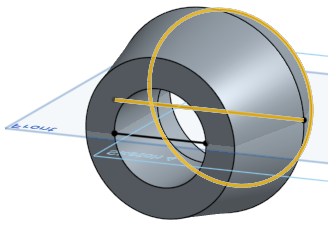
當移動滑鼠在圖元上暫留時,會出現投影線的預覽。
使用側影輪廓邊線
當垂直於草圖檢視模型時,任何不是邊線的可見邊界是側影輪廓邊線;其中曲面從面向您轉移至背向您。
使用側影輪廓邊線是如何運作的?
- 按一下 。
請注意,並沒有為側影輪廓邊線提供預選的操作。
- 將游標移動暫留至您要建立側影輪廓邊線的面上。
您應該會看到強調顯示。如果實際的側影輪廓邊線是在草圖平面之外,您會看到兩個強調顯示。一個是「真的」側影輪廓邊線,另一個是在草圖平面上的投影。兩個都是可選擇的。
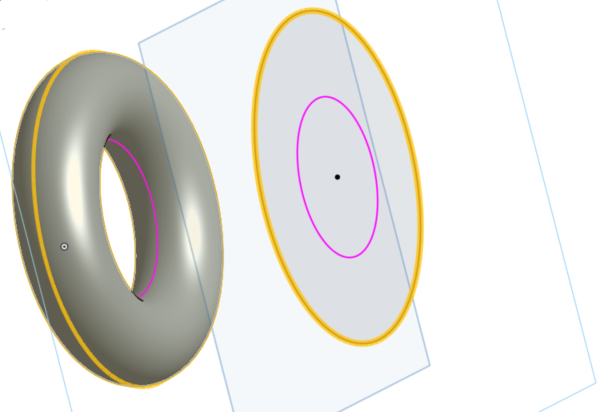
- 移動游標暫留,然後按一下強調顯示來投影該側輪廓邊線 (如上方所示,於其上暫留才能被選擇的強調顯示是以黃色來顯示)。
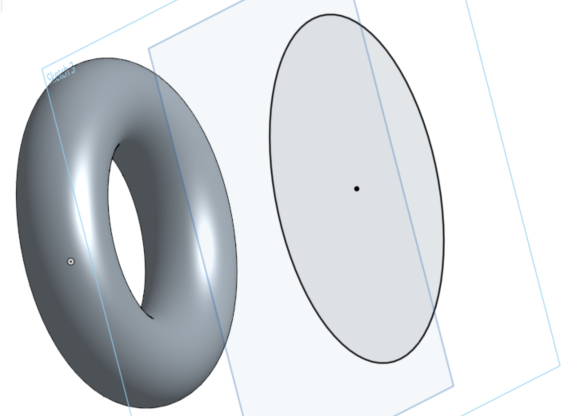
請注意,當有多個側影輪廓邊線可用時,您可以在一個面上按一下來選擇所有的側影輪廓邊線,或在個別的側影輪廓邊線上暫留,然後按一下來僅選擇您要使用的側影輪廓邊線:
暫留過程中強調顯示的樣子:
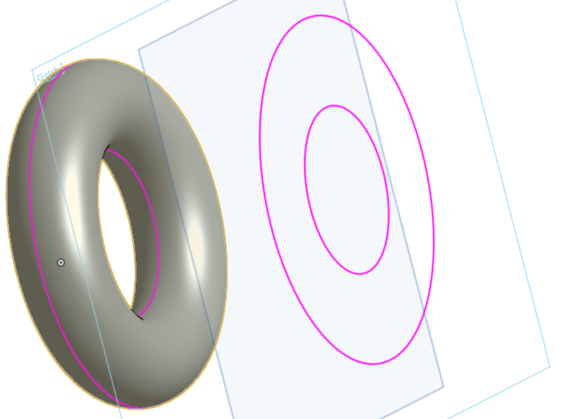
在選擇與投影至另一個平面後的樣子:
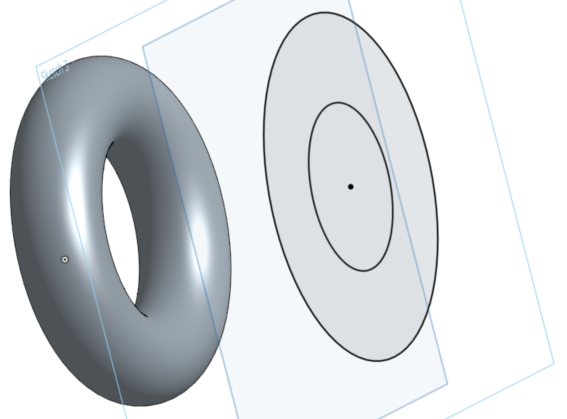
當移動滑鼠在圖元上暫留時,會出現投影線的預覽。
如果沒有可見的強調顯示,您可能遇到了使用上的限制,請參考下方「提示」部分的說明。
提示
- 當基礎幾何變更時,所有使用的邊線會更新。不過,這對因模型變更導致的幾何類型變更 (從圓到直線等情況) 反應不佳。
- Onshape 中使用的指令與其他系統所提供的可能有一些不同,包括:
- Onshape 不會限制側影輪廓邊線的尾端。您可以選擇如何來固定尾端。
- Onshape 不會區分側影輪廓邊線的「小片段」,像是此處有鑽孔穿過其中的圓柱範例 :
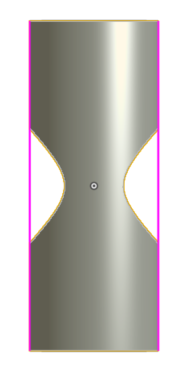
- Onshape 並不「使用」面,像是上方有鑽孔穿過的圓柱,Onshape 會自動抽出邊線或是側影輪廓邊線,然後將其全部縫織在一起。
- Onshape 僅使用可追蹤的側影輪廓邊線。這樣可在某種程度上確保側影輪廓邊線仍可於稍後被更新。
- 支援的側影輪廓邊線包括:圓柱、圓錐、環狀體、球體、擠出的曲面、以及任何有一個側影輪廓邉線的曲面。
- 自相交錯的側影輪廓邊線在投影之後是不可用的。