 變換草圖
變換草圖


在草圖中提供此功能
變換會調整草圖的位置、方位與比例。
 步驟
步驟
- 按一下
 。
。 - 選擇您要移動的草圖圖元。
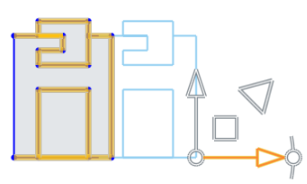
- 使用操控器來拖曳與定向草圖。
- 當草圖就所需位置與方位時,在空白處按一下。
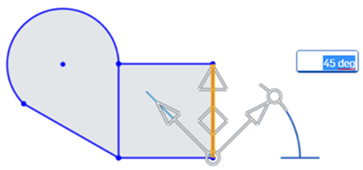
當使用操控器來旋轉時,會啟用角度的欄位。輸入一個角度,按下 Enter,然後在空白中按一下來設定角度:
Place the manipulator's ball point to orient a snap point for the sketch:
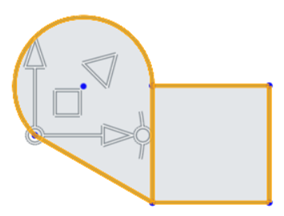
- 將球形點拖曳至草圖上要用來做為抓取點的一個點上:
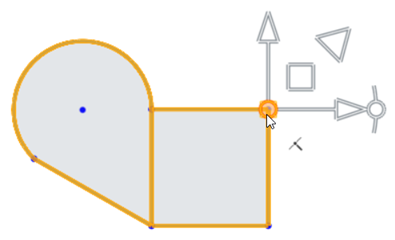
- 使用平面來將草圖球形點拖曳至另一草圖的抓取點上 (在此案例中是正方形左下角的點):
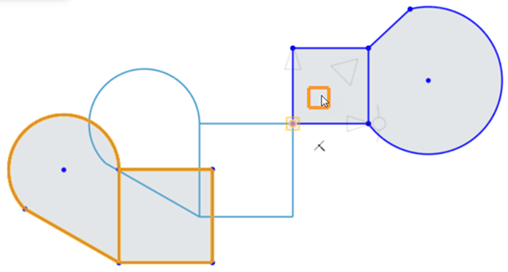
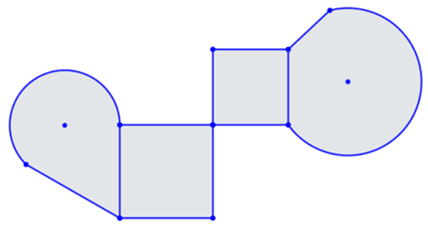
- 在草圖外按一下來設定變換。
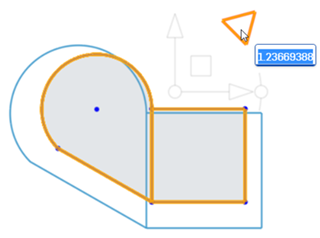
若要縮放草圖圖元,按一下並朝外或向內拖曳縮放 (三角形) 操控器來分別放大或縮小。拖曳會啟動縮放縮放欄位。輸入縮放的數值,按下 Enter,然後在空間中按一下來設定比例:
詳細資訊請參考變換草圖。
注意
- 不支援預選及後選;可以在操作的過程中加入與移除圖元。
- 在草圖外按一下或按下 Enter 來提交變換並結束操作。按下 Esc 來取消操作。
- 在沒有旋轉或 180 度旋轉的情況中,內部的限制條件是不變的。
- 在 90 度或 270 度旋轉的情況中,水平與垂直的限制條件互換。
- 在某些情況中,可能會加入幾何建構線來維持自由度。
- 直接的尺寸會被刪除,可能會以幾何建構線與最小的尺寸來取代。
- 變換同時支援圖片、文字、DWG 與 DXF。
詳細資訊請參考「學習中心」的 Introduction to Sketching (Onshape account required) 課程。