檢視修訂歷程記錄與淘汰零件


僅為 提供
在發行的過程中,您可能有時需要檢視物件的修訂歷程記錄,亦可能需要將物件標示為淘汰的。
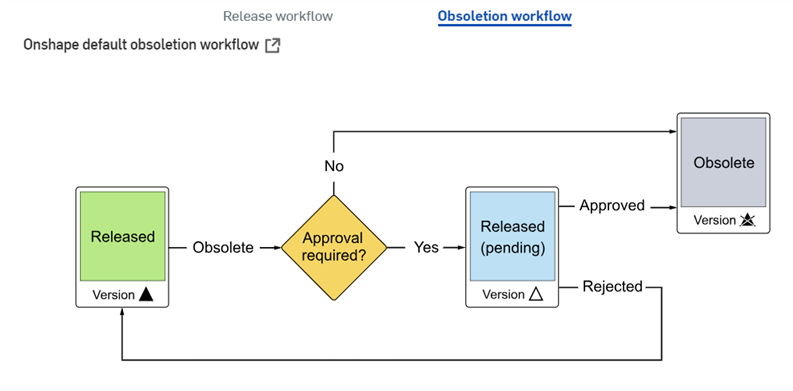
在「發行管理」之下的 Company/Enterprise 帳戶設定中有 Onshape 淘汰工作流程的圖解說明:
 步驟
步驟
可透過物件 (零件清單中的零件、組合件、Variable Studio 或工程圖分頁) 的適境功能表存取以檢視修訂歷程記錄並淘汰零件:
- 在零件或分頁上按右鍵。
- 在 iOS 或 Android 平台上,為組合件輕觸組合件分頁,或是為已發行零件輕觸 Part Studio 中「零件」清單內零件旁的溢位功能表。
- 選擇修訂歷程記錄來開啟「修訂歷程記錄」對話方塊:
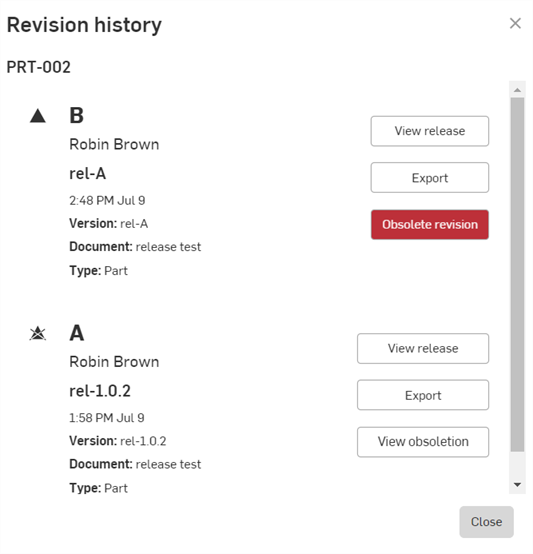
- 檢閱對話方塊,其中列出所選零件或物件的所有修訂版。提供的細節包括:
- 表明修訂版已遭淘汰的圖示
- 修訂版標籤 (如上所示,由上到下 B 與 A) - 當每次發行物件時,會套用或指定新的修訂版標籤 (按英文字母順序,不會再次使用順序中跳過的標籤),且會自動淘汰之前的修訂版。
- 建立發行的使用者
- 發行名稱
- 發行修訂版的日期
- 發行的文件版本
- 包含發行的文件名稱
- 發行的類型:零件、組合件、工程圖或 Blob
- 在檢閱、核准、拒絕候選版本中說明的可開啟「檢閱發行」對話方塊的「檢視發行」按鈕。
- 可匯出發行中所涉及圖元的「匯出」按鈕;會開啟「匯出」對話方塊。關於匯出的詳細資訊,請參考匯出檔案。
在「修訂歷程記錄」對話方塊中按一下版本名稱以在新分頁中開啟該版本。
- 按一下淘汰修訂版來開啟建立淘汰候選對話方塊以標示要淘汰的修訂版:
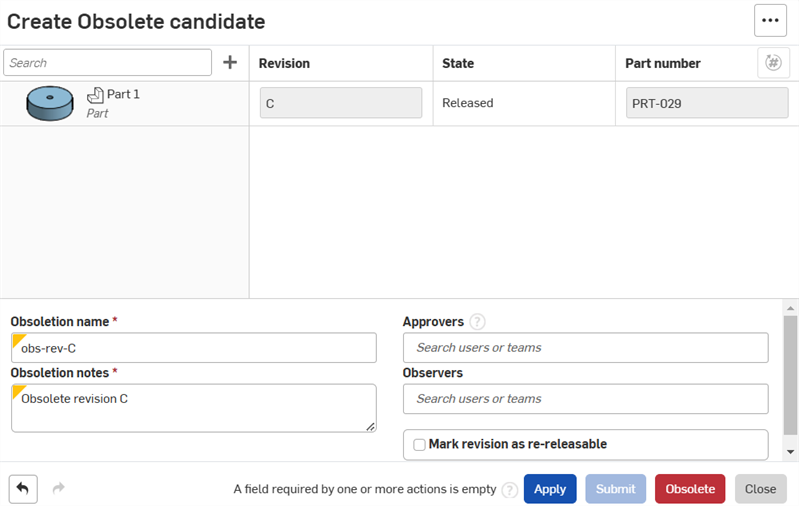
如果建立了錯誤的發行而您希望為項目的下一個發行重新使用修訂版標籤,請核取將修訂版標示為可再次發行的方塊。核取這個方塊可讓您淘汰項目的這個修訂版,然後為同一項目的下一個發行重新使用修訂版標籤。
如果在淘汰項目時,「將修訂版標示為可再次發行的」選項不是核取的,管理員可以覆寫該選項,使得修訂版本可重新發行。
- 按一下加入選取項目至淘汰候選中
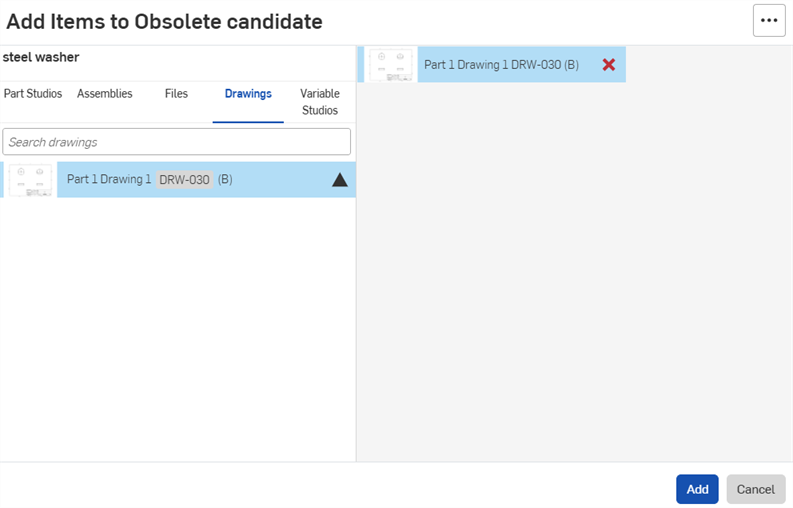
 來開啟加入項目至淘汰版中對話方塊。
選擇要加入的物件,然後按一下加入按鈕。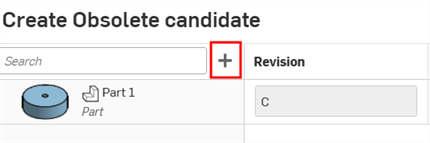
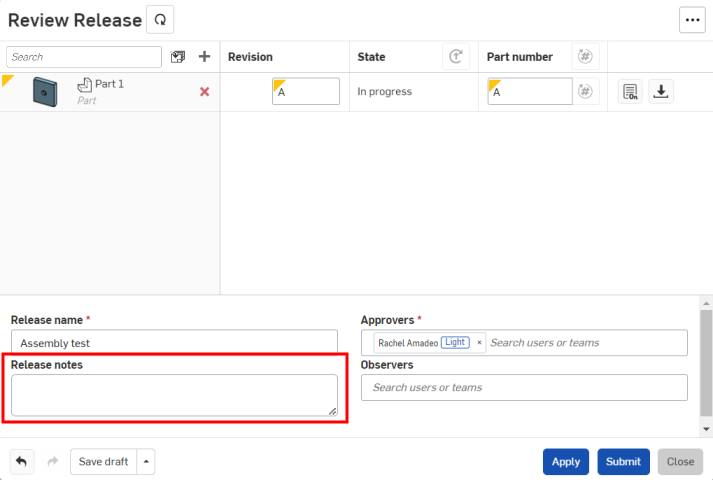
- 請提供所要求的資訊。如果已有核准者的電子郵件,請按一下送出。否則請按一下 淘汰來直接將物件修訂版標示為淘汰的,這樣可將物件從生產過程中移除,以避免任何人在其他發行中包含這個物件。
電子郵件通知與在 Onshape 內的通知會傳送給核准者,以開始淘汰的過程。
若要查看物件是否已淘汰,請重新開啟物件的「修訂歷程記錄」(在物件上按右鍵)。這個圖示  表示項目已遭淘汰。如果淘汰是自動的 (因為現有修訂版的重新發行),這個圖示
  也會出現。淘汰修訂版按鈕會變為檢視淘汰版按鈕。
遭淘汰的修訂版將永遠無法插入至組合件或工程圖中,因此不會出現在這些對話方塊中。
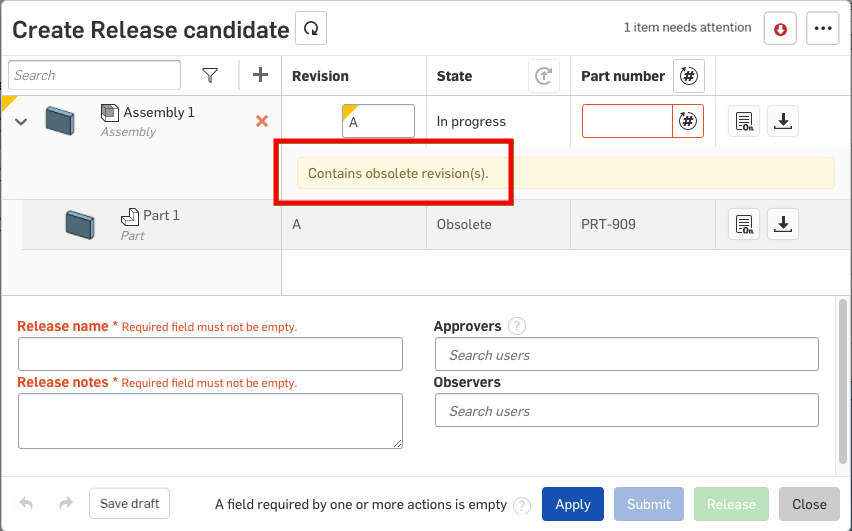
如果組合件或工程圖中包含來自已淘汰修訂版中的參考零件,則在建立「發行候選」時,會顯示下列的警告訊息: