管理您的 Onshape Student 訂閱


Student 訂閱是提供在經認可教育機構攻讀學位或證書的學生使用。此計畫僅供課堂教學、學生學習專案、學校社團或組織,以及學術研究使用。此計畫不能用於政府、商業、或其他組織之中。
Student 訂閱提供與 Standard 訂閱相同的操作環境,且只要在一年的使用之後使用者仍符合上述的資格條件,即可自動續訂。當使用者不再符合資格條件時,必須將訂閱降級為 Free 訂閱。
 存取帳戶功能表
帳戶功能表位在介面的右上角。帳戶功能表的圖示看起來會像是這樣: ,您的使用者名稱會出現在右邊。從這個功能表中您可以存取:
- 我的帳戶 - 管理與維護您的 Onshape 帳戶,設定喜好、通知設定、安全性等事項。詳細資訊請參考我的帳戶設定。
- 公司/課堂/企業設定 - 檢視您公司/課堂/企業的帳戶設定。詳細資訊請參考公司/課堂/企業設定。
- 檢視支援單 - 檢視所有您送出的支援單。如果您要提交支援單,請查看「說明」功能表 (介面右上角您名稱右邊的圖示)。詳細資訊請參考檢視支援單。
- App Store dev portal - 為開發人員與 Onshape 合作夥伴提供,可讓其建立要在 Onshape App Store 中發佈的應用程式。
- 以深色模式檢視
 - 切換開啟深色模式。深色模式是低亮度的色彩配置,主要會在深色背景中強調淡色的元素。深色模式是提供於 Part Studio、Render Studio、組合件與 App Store 中的有限功能。目前無法在工程圖、PCB Studio 與企業分析中使用,不過工具列與主圖形區域周圍的工具列會以深色模式顯示。
當切換關閉時色彩配置會回到預設的淺色模式,在淡色背景中強調深色的元素。
以深色模式檢視是特定於工作階段的。在登出之後,切換會重設回原始的淺色模式主題。若要在登入之後保持使用深色模式,請於我的帳戶 > 喜好設定 > 主題設定之中套用。
- 登出 - 登出 Onshape 並關閉工作階段。
續約 Student 訂閱
若要檢閱您訂閱的到期日,請瀏覽至您的帳戶然後選擇「訂閱」頁面。「有效期至」欄位會列出要訂閱要續約的日期:
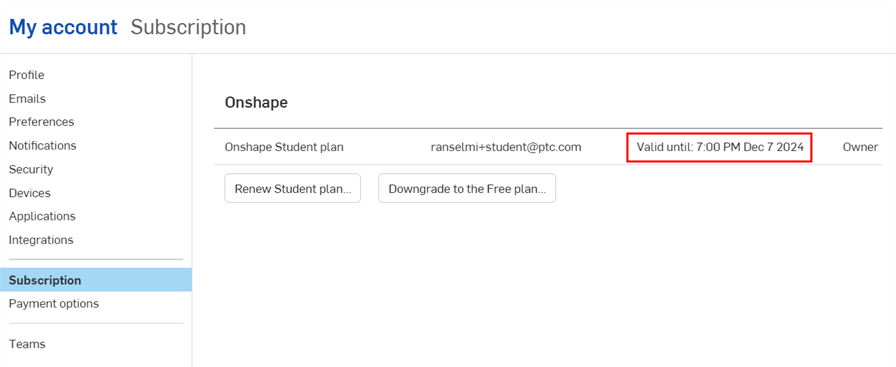
續約 Student 訂閱
在您的訂閱到期前的一個禮拜,您會收到訂閱即將到期的電子郵件通知。
在您仍是學生的情況下,續約您的 Student 訂閱:
- 展開在您使用者名稱之下的使用者功能表,然後選擇 [我的帳戶] > [訂閱] 分頁。
- 按一下 續約 Student 計畫 按鈕:
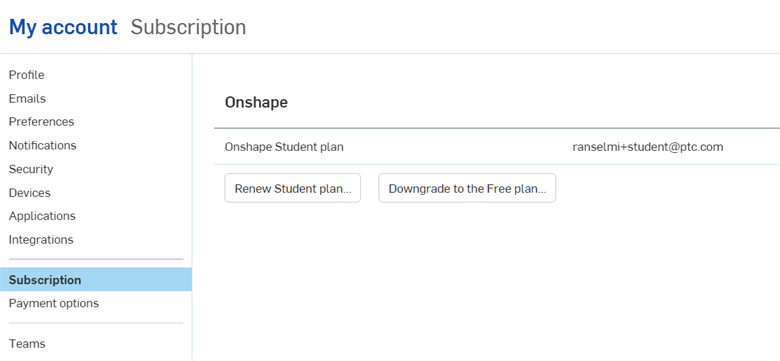
- 按一下 是,本人是學生 按鈕。
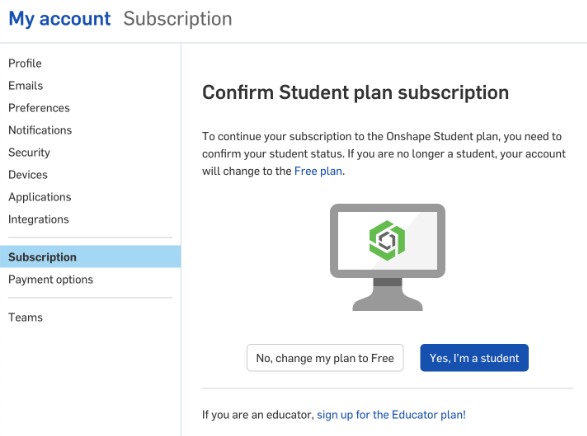
-
在下一個螢幕中,請選擇「學校類別」、「畢業年份」,並按一下核取方塊來同意使用條款。最後按一下 確認 按鈕。
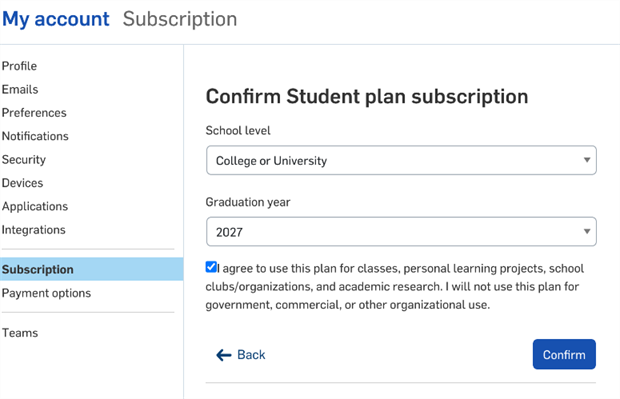
-
現在就完成了 Student 計畫的續訂:
升級為 Professional 訂閱
Onshape Professional 訂閱可讓您建立無限量的私有文件。Professional 訂閱視為 Company 訂閱 (您可支付一或多個使用者的款項)。
- 如果您剛接觸 Onshape 且沒有帳戶,請在 Onshape 首頁上按一下「註冊」的連結,然後根據指示操作。
- 如果您已經有 Onshape 的帳戶,按一下您帳戶頁面中的 [升級] 按鈕,然後按照下方的說明操作 (或瀏覽至 http://cad.onshape.com/upgrade)。
當從 Free 升級到 Professional 訂閱時,您之前在文件頁面上看到所有「唯檢視」的文件現在都是可編輯的文件。Onshape 會自動將您的文件設定為讓您可存取。
降級為 Free 訂閱
Student 訂閱允許學生免費訂閱。所有使用 Student 訂閱建立的文件都會永久帶有徽章  標記。當使用者不再具有學生身分時,取消 Student 訂閱並改用 Free 訂閱會是明智的,然後可以選擇性地升級為 Professional 訂閱。除非使用者採取行動降級為 Free 訂閱,否則在建立 Student 訂閱之後,每年都會自動續訂。只有是學生身分的使用者才應續訂。
取消 Student 訂閱並改為 Free 訂閱:
- 展開在您使用者名稱之下的使用者功能表,然後選擇 [我的帳戶] > [訂閱] 分頁。
- 按一下 降級為 Free 計畫 按鈕:
-
「降級為 Free 計畫」對話方塊開啟。按下 降級為 Free 計畫 來降級,或是按下 取消 來取消操作並關閉對話方塊。
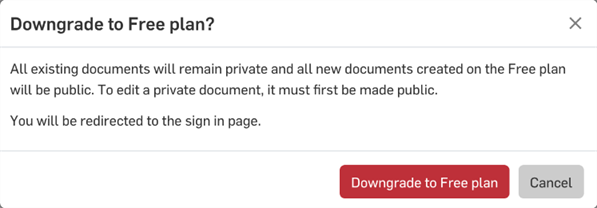
您訂閱會自動降為 Free 訂閱。 您的私有文件將維持非公開狀態,但您無法編輯文件。同樣地,任何與您共享的私有文件會是唯檢視的 (不可編輯)。您仍可以檢視、匯出與下載您的私有文件。除非您升級訂閱並將文件設定為私有的,否則在 Free 訂閱中所建立的任何文件會自動都是公開的。您可以隨時升級為 Professional 訂閱,然後再次編輯您私有的 Onshape 文件。
請注意,無論擁有權的轉移與否,透過 Student 訂閱建立的所有文件永遠都附有一個徽章 。如果將文件設定為公開的,除了 Student 徽章外,還會有一個 Public 的徽章,Student 徽章會標記在所有複製的文件上,如果文件再次設定為私有,也會標記該文件。
刪除您的 Student 訂閱帳戶
在 iOS 上使用者無法建立或刪除帳戶。必須在桌面版或 Android 中才能進行帳戶的建立或刪除。
使用者可以自行刪除帳戶,將所有個人資料以及文件資料從 Onshape 中移除,並不需要通知 Onshape。如果您有其他類型的 Onshape 帳戶,則必須先降級為 Free 帳戶才能刪除帳戶。
如果您選擇要移除您的 Onshape 帳戶,接下來的情況將是:
- 將會在 30 天之內刪除您的帳戶,這段期間內無法存取您的帳戶與文件。
- 一旦處理完成您的要求之後,將無法再恢復您的帳戶與資料。由您或您 Company 帳戶 (如果適用) 所擁有的文件將無法再讓您或之前共享的使用者存取。
- 任何現有的連結 (文件內部的連結,像是連結的零件) 以及這些文件的副本仍將有效。
刪除您的 Onshape 帳戶:
- 前往「我的帳戶」>「個人檔案」&分頁。
-
按一下視窗底部的 [刪除我的 Onshape 帳戶] 連結:
![「我的帳戶」中「個人檔案」的對話方塊,下方有 [刪除我的 Onshape 帳戶] 的連結](../Resources/Images/student/delete-profile-01.png)
- 請仔細閱讀強制回應視窗中的內容,其中說明根據您的要求將會執行的動作,以及將如何處理您的文件:
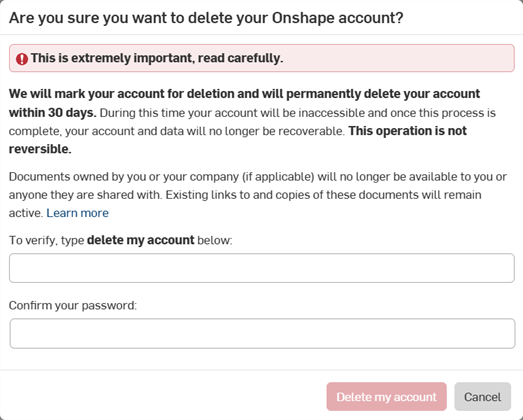
- 當您完全了解刪除帳戶的影響時,請輸入 delete my account,然後再輸入您的密碼:
![在警告通知中按下 [刪除我的帳戶] 按鈕](../Resources/Images/Profile_Modal_-_Clicked-01.png)
- 按一下按鈕。
會顯示事件的摘要說明。建議您擷取這些資訊的螢幕畫面以供未來參考,因為其中說明了刪除您帳戶時會採取的行動,以及將如何處理您的文件。

在四年沒有活動之後,會自動刪除您的 Onshape 帳戶。關於自動刪除帳戶的詳細資訊,請聯絡 Onshape 支援人員。
關於學習 Onshape 的其他資源,請參考:自學課程 > CAD Basics (需要有 Onshape 帳戶) (在新分頁中開啟) 或 自學課程 > Onshape Fundamentals (需要有 Onshape 帳戶) (在新分頁中開啟)。