Company/Classroom/Enterprise 設定 - 發行管理

僅為 提供
從 Onshape 的一組自動化工作流程中選擇,以用於管理文件中零件、組合件、工程圖與匯入檔案 (不論有無轉譯) 修訂版的發行。
若要巡覽您 Onshape 中的「發行管理」設定,請按一下 Onshape 視窗右上角的帳戶使用者圖示 ( )。這樣會開啟一個下拉功能表,然後按一下 [Company/Classroom/Enterprise 設定]。
按一下頁面左側清單中的 [發行管理]:
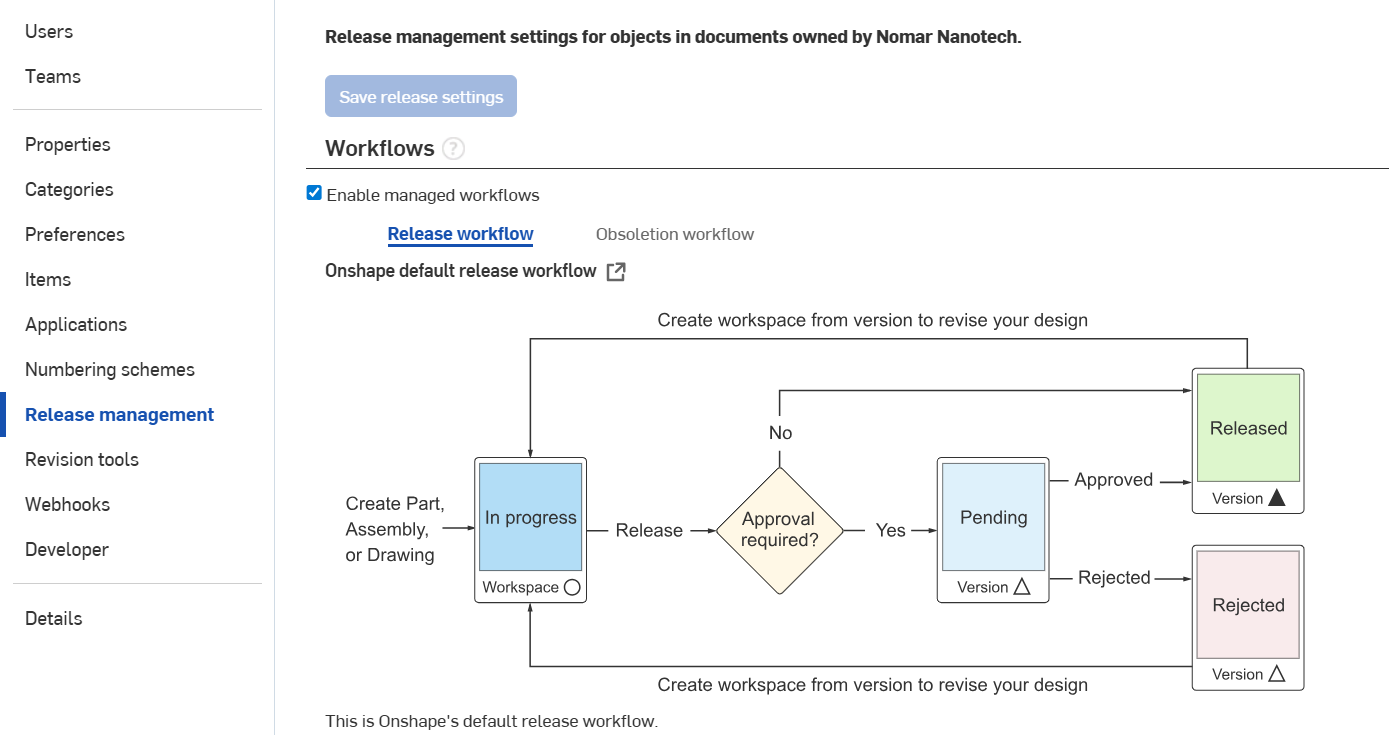
Company 設定 > 發行管理
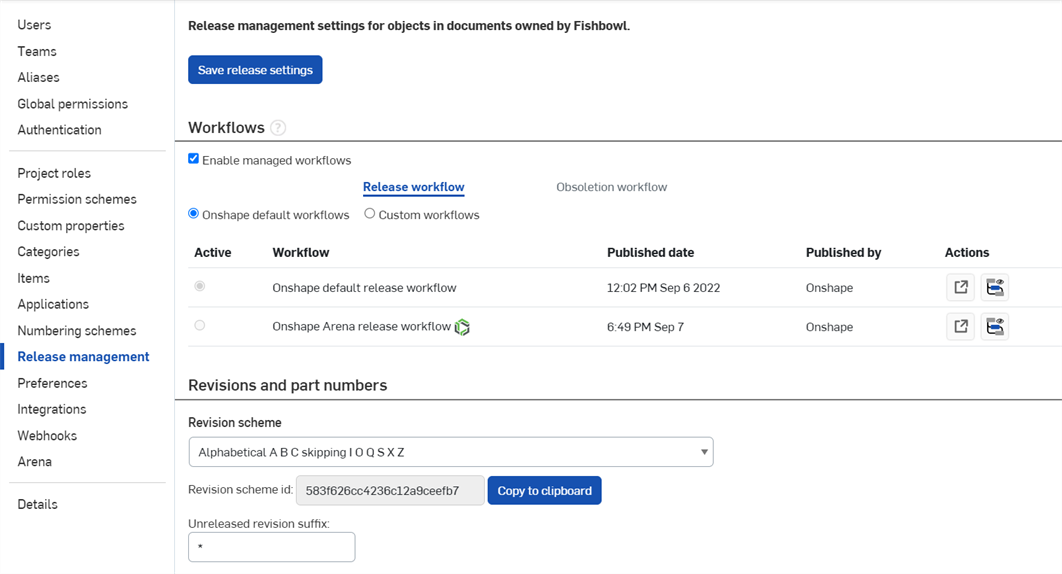
Enterprise 設定 > 發行管理
 發行管理設定
在發行管理設定中會有下列的選項:
-
儲存發行設定 - 如果「發行管理」頁面的設定有所變更,必須按下這個按鈕才能讓變更生效。 這個按鈕同時會出現在「發行管理」設定頁面的底部。
工作流程
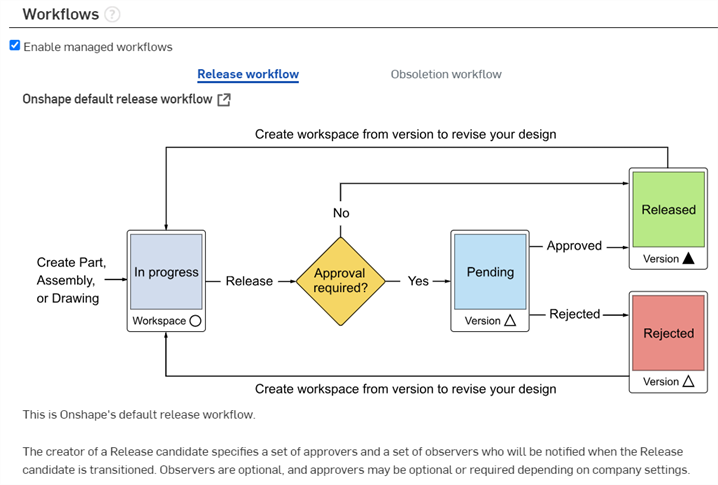
-
啟用管理的工作流程 - 核取以啟用對 Onshape 發行工作流程與相關工具的使用。
關於設定您公司/企業的 Onshape 發行管理工作流程,包括自動零件編號 (如果需要) 的詳細資訊請參考設定發行管理。
-
發行工作流程 - 顯示啟用與非啟用的發行工作流程。
-
淘汰工作流程 - 顯示淘汰物件時,用到的淘汰工作流程。
-
在文件中檢視 - 工作流程右邊的一個外部連結圖示 (
 ),可用來在新的瀏覽器分頁中開啟工作流程文件。
 -
工作區圖解 - 描繪工作流程的圖解。圖解下方會有目前工作流程的說明。
工作流程
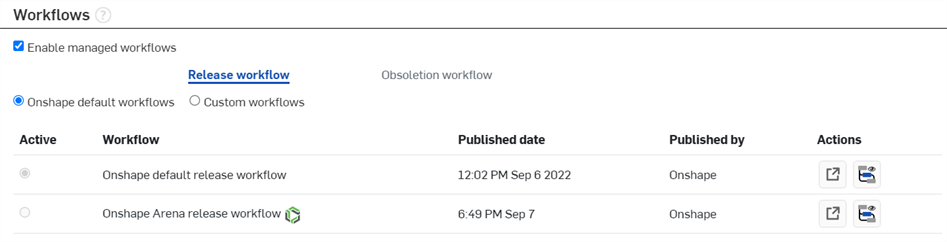
-
啟用管理的工作流程 - 核取以啟用對 Onshape 發行工作流程與相關工具的使用。
關於設定您公司/企業的 Onshape 發行管理工作流程,包括自動零件編號 (如果需要) 的詳細資訊請參考設定發行管理。
-
發行工作流程 - 顯示啟用與非啟用的發行工作流程。
-
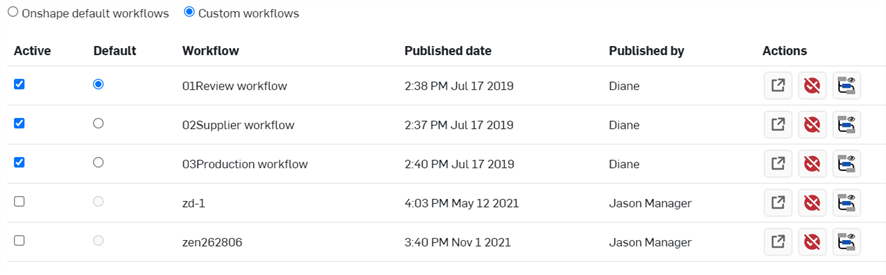
Onshape 預設工作流程 - 顯示 Onshape 所提供的預設工作流程。
-
自訂工作流程 - 選擇以顯示由 Enterprise 帳戶管理員所建立的所有 Enterprise 自訂工作流程。
-
-
淘汰工作流程 - 顯示淘汰物件時,用到的淘汰工作流程。
-
啟用 - 顯示工作流程是啟用 (核取) 或非啟用的 (未核取)。
-
工作流程 - 工作流程的名稱
-
發佈日期 - 建立工作流程的日期。
-
發佈者 - 發佈工作流程使用者的名稱
-
動作 - 提供可在相關工作流程上執行的動作:
-
在文件中檢視 - 按一下「在文件中檢視」圖示 (
) 來在新的瀏覽器分頁中開啟工作流程文件。 -
解除發佈工作流程 - 按一下 Unpublish workflow icon (
 ) 來解除發佈工作流程。系統會開啟一個確認對話方塊詢問您是否確定要解除發佈。詳細資訊請參考解除發佈工作流程。
 -
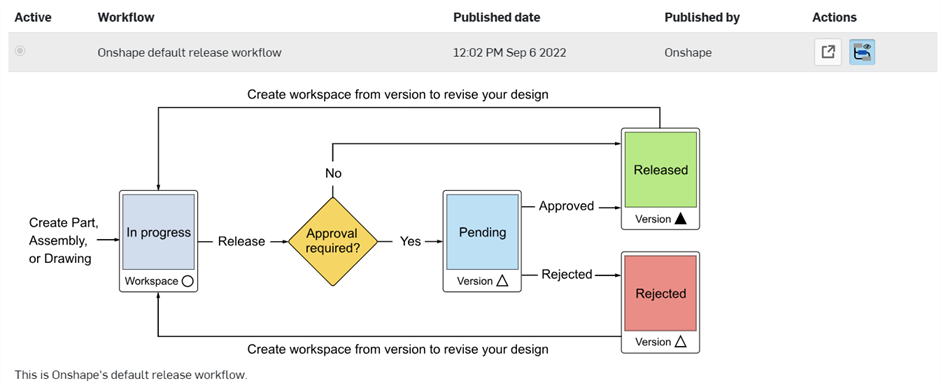
展開 - 按一下 Workflow preview icon (
 ) 來展開描繪工作流程的下拉圖解。圖解下方會有目前工作流程的說明:
-
修訂版零件與編號
-
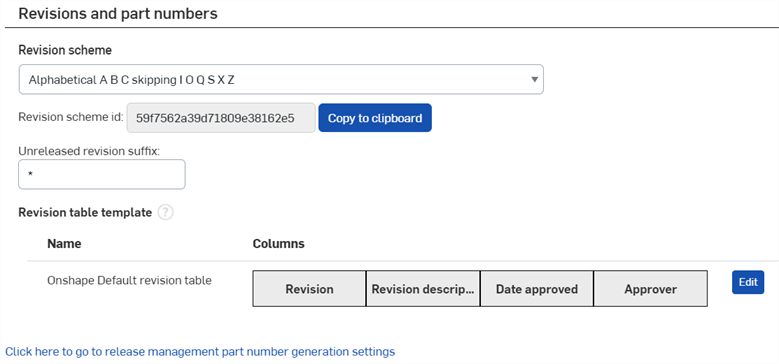
修訂方案 - 符合公司需求的修訂版標籤方案:
- 英文字母順序 - 使用英文字母順序,從 A 開始並會略過 I、O、Q、S、X、Z
- 數字 - 使用數字順序,從 1 開始
- 新自訂修訂方案 - 使用包含您自己修訂方案的文字檔案。文字檔案中必須將一個修訂版列為一行,並最少包含 50 行。在您指定檔案之後,系統會將檔案保存在這個清單中,且可選用來做為自訂修訂方案。選擇一個自訂修訂方案即表示開始使用這個方案,但不會取代之前使用的修訂方案。雖然選擇使用一個新的修訂方案但並不會變更之前標示的修訂版。
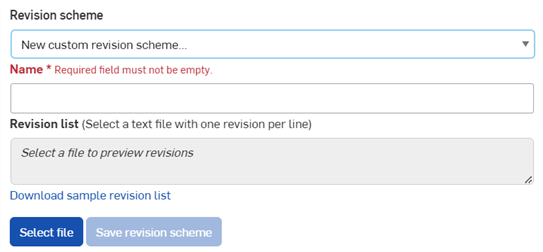
在使用英文字母方案時,系統會自動略過某些英文字母,且禁止使用這些字母,因為可能會與一些數字混淆。
-
修訂方案 id - 修訂方案的識別碼。在您建立自己的發行管理工作流程時,會變得相當重要。詳細資訊請參考建立自訂的發行工作流程。
-
未發行修訂版字尾 - 在工程圖修訂版表格中目前修訂版後方的一或多的字元。預設的字元是一個星號 (*),您可以指定任何字元或字元組。關於工程圖中修訂版表格的詳細資訊,請參考修訂版表格。
-
修訂版表格範本 - 為所有使用者編輯預設的修訂版表格範本,新增/移除欄位以及變更欄的順序。所有 Company/Enterprise 使用者皆可存取您在此處設定與指定使用的修訂版表格範本。
-
Onshape 提供您可以自訂的預設表格。若要自訂表格,請按一下編輯。
-
您可以重新命名範本,新增與移除欄位,並要求在工程圖的表格中全部使用大寫字母。
-
若要儲存變更,按一下 建立。
-
-
按一下這裡以移至發行管理零件編號產生設定 - 開啟「編號方案」設定的連結。詳細資訊請參考編號方案。
存取權限
管理員可套用規則來管理發行過程中那些人對那些物件及資料有存取與許可的權限。您可以選擇多個選項:
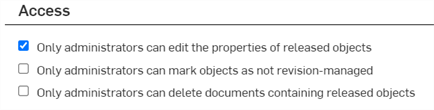
- 只有管理員可以編輯已發行物件的屬性,請參考編輯已發行物件的屬性。
- 只有管理員可以將物件標示為非經修訂版管理的,請參考將物件標示為非經修訂版管理的。
- 只有管理員可以刪除包含已發行物件的文件。
動作
管理員可以指定某些操作:

-
項目屬性變更時需要新的修訂版 - 當核取時,如果自項目最新修訂版之後項目的屬性有所變更,會需要一個新的修訂版。如果項目的屬性有所變更,下列的訊息會以藍色出現在「建立發行」對話方塊中的項目旁:

如果沒有核取這個選項,您仍會收到訊息,但略有不同,並不會顯示公司的政策需要一個新的修訂版:

詳細資訊請參考將項目還原為最新的修訂版。
浮水印
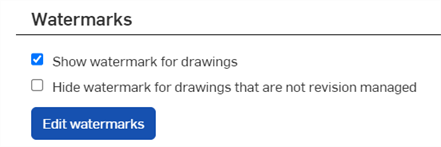
管理員可以自訂工程圖的浮水印:
-
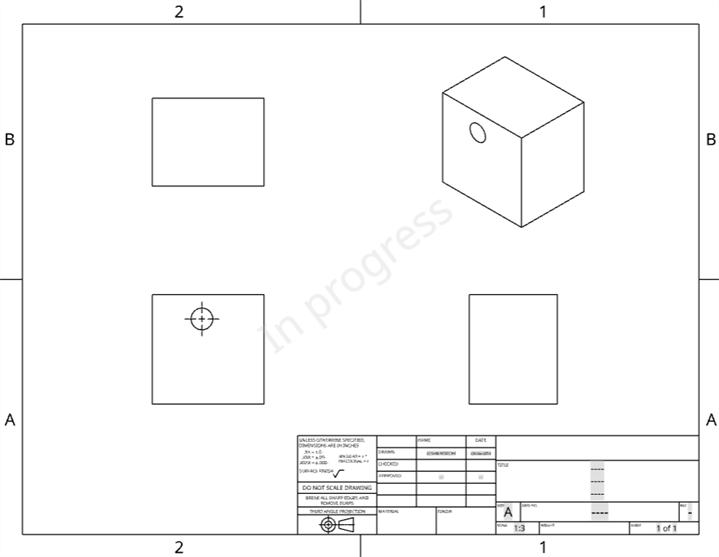
在未經發行的工程圖上顯示浮水印 - 當核取時,浮水印會出現在所有未經發行的工程圖中。浮水印是一個簡單的 "In Progress" 圖樣。當發行工程圖時,會移除浮水印;當工程圖遭淘汰時,會在工程圖上顯示 "Obsolete" 的浮水印。
-
隱藏非修訂版管理工程圖的浮水印 - 當核取時,所有非經修訂版管理的工程圖上不會顯示浮水印。
自訂出現在您工程圖上的浮水印:
- 按一下 [編輯浮水印]。「浮水印」對話方塊開啟。
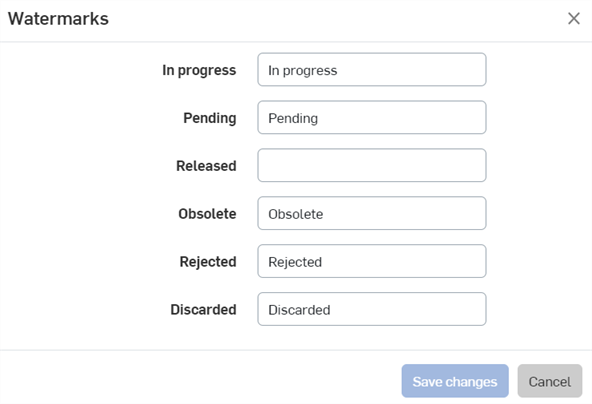
- 編輯會以浮水印在發行過程各階段出現的文字。
- 浮水印的限制是最多 64 個字元。
- 浮水印不支援 Unicode。
- 按一下 [儲存變更]。文字會以浮水印出現在您的工程圖上:
發行條件
管理員可定義當某些條件為「真」時,將禁止建立「發行候選」。您可以選擇多個選項:
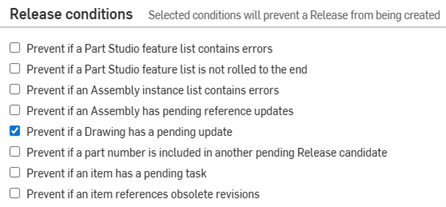
- Prevent if a Part Studio feature list contains errors - Select this to prohibit the release of a part if the Part Studio Feature list has any errors.
- Prevent if a Part Studio feature list is not rolled to the end - Select this to prevent the release of any part with the rollback bar not at the end of the Feature list. Best practice is to delete any unwanted or unused Features from the Feature list and keep the rollback bar at the end of the Feature list to avoid confusion in the future.
- Prevent if an Assembly instance list contains errors - Select this to prevent the release of any Assembly if the Instances list contains errors.
- Prevent if an Assembly has pending reference updates - Select this to prevent the release of any Assembly if any object within it has a pending reference update. For more information on updating references, see Updating References.
- Prevent if a Drawing a pending update - Select this to prevent the release of any Drawing if the drawing is pending Update.
- Prevent if a part number is included in another pending Release candidate - Select this to prevent the release of any item whose part number is included in another pending release candidate.
- Prevent if an item has a pending task - Select this to prevent the release of any item within a Part Studio when any item within that same Part Studio has a pending task. When this condition exists, a message is displayed in the Release candidate dialog; the Release candidate can be created, but the Release action is unavailable until the assigned task has been addressed. If this condition is not checked on the Release conditions page, a message is still displayed when the condition exists, but the item can be released.
- Prevent if an item references obsolete revisions - Select this to prevent the release of any item within a Part Studio, Assembly, or Drawing when that item contains obsolete revisions.
建立發行候選對話方塊
定義在可送交或釋出一個發行之前,必須出現在「建立發行候選」對話方塊中的支援詳細資訊。您可以選擇多個選項:
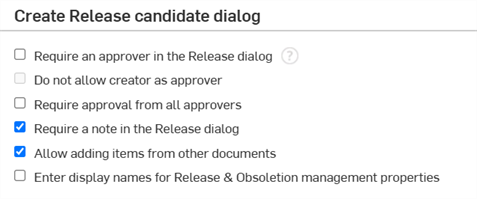
- 在發行對話方塊中必須有一名核准者 - 在「建立發行候選」對話方塊中:
- 核取這個選項來將「核准者」欄位在「建立發行候選」對話方塊中設定為必填的。在可以送交或發行「發行候選」之前,必須先在這個欄位中填入電子地址。
- 保留不核取這個選項可讓「發行候選」的建立者立即建立發行,略過「發行候選」與核准的步驟。
- 不允許建立者同時為核准者 - 在您要求發行必須有核准者時,同時可以加入這個選項,因此在輸入所需的核准者時,建立者的名稱不會出現在清單中。這樣可以避免發行候選的建立者以核准者的身分直接核准候選版本。
- 需要來自所有核准者的批准 - 核取這個選項來要求列在「建立發行候選」對話方塊中的所有核准者都必須核可「發行候選」,才能夠繼續發行的流程。如果任何一位核准者拒絕了「發行候選」,則此候選版本即遭拒 (即使其他所有核准者同意核准)。
- 不會強制規定「發行候選」列出的核准者數量。
- 保留不核取這個選項可讓任何所列的核准者核可「發行候選」。
- 在發行對話方塊中必須有一個註解 - 核取這個選項來要求「發行候選」的建立者 (以及所有核准/拒絕「發行候選」的使用者) 必須先在這個欄位中輸入關於發行的註解,才能建立或發行「發行候選」。
- 保留不核取這個選項可允許在這個欄位中沒有任何文字的清況下,送交或發行「發行候選」。
- 將核准者限制為特定的使用者或團隊: - Professional 使用者可以看到這個選項並可核取來建立經核可核准者的清單。輸入特定使用者和/或團隊的名稱或電子郵件來建立使用者清單。當在「發行」對話方塊中要輸入核准者時,需要從這個清單中選擇核准者。
- Enterprise 使用者也可以在「核准發行」的「全域權限」中指定。請選擇「公司/企業設定」頁面中的「全域權限」。
- 允許從其他文件加入項目:
- 核取這個選項來允許建立者來將不是來自原始文件的項目加入到發行候選中。
- 將選項保留為不核取以禁止建立者將來自其他文件的項目加至發行候選中。
- 輸入發行 & 淘汰管理屬性的顯示名稱 - 您可以在發行對話方塊的下列欄位中輸入您選擇的新顯示名稱:
- 發行名稱
- 發行版本附註
- 淘汰版本名稱
- 淘汰版本附註
淘汰
-
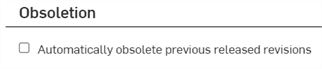
自動淘汰之前已發行的修訂版 - 核取以自動淘汰之前已發行的版本。當您再次發行之前已發行的物件,於核准再次發行時會自動淘汰之前的發行。
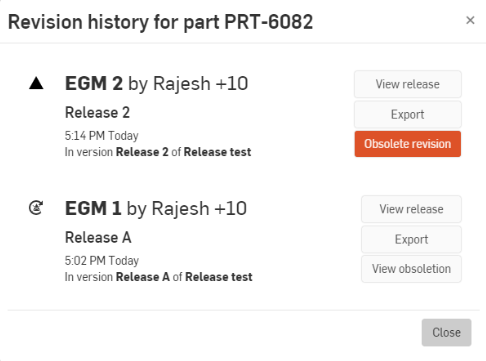
在您工程圖分頁或物件上按右鍵,然後按一下 [修訂歷程記錄] 來檢視物件的自動淘汰:
![在工程圖分頁上按右鍵然後點按 [修訂歷程記錄] 的範例](../Resources/Images/feature-tools/obsolete_dialog__box.png)
關於在「學習中心」的其他資源,請參照這個自我引導式的課程:Self-Guided Release Management Admin and User Workflows (需要有 Onshape 帳戶)。您也可以參照此處的技術簡報文章:Understanding Release Management in Onshape (需要有 Onshape 帳戶) 與 Release Management FAQ (需要有 Onshape 帳戶)。您也可以註冊使用下列的課程:Release Management for Administrators (需要有 Onshape 帳戶)。