企業設定 - 驗證

僅為這個計畫提供
組態與管理雙重驗證 (2FA)、單一登入 (SSO)、以及網域驗證
若要巡覽您 Onshape 中的「驗證」設定,請按一下 Onshape 視窗右上角的帳戶使用者圖示 ( )。這樣會開啟一個下拉功能表,然後按一下 [公司/課堂/企業設定]。
按一下頁面左側清單中的 [驗證]:
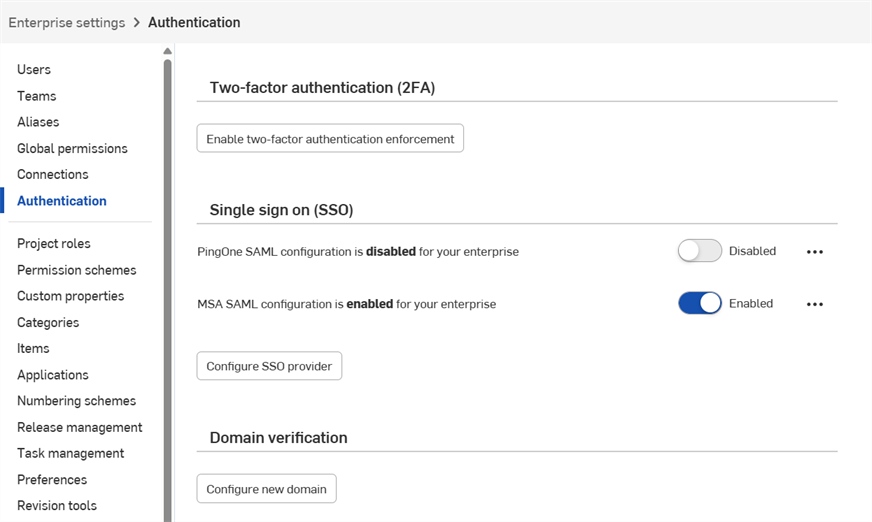
 雙重驗證 (2FA)
Onshape 極力建議您善用我們雙重驗證功能的優點。雙重驗證 (2FA) 可讓您將 Onshape 帳戶設定來要求多於一個密碼才能登入。使用一個密碼來登入網站較容易受到安全性的威脅,因為猜測或取得一個靜態資訊並不困難。使用 2FA,需要有第二項資訊,而該資訊是於登入的過程中動態產生的,因此每次登入時都不相同。
極力建議您為 Onshape 與用來支援 Onshape 的所有網站採用 2FA。
操作方式
將一個雙重驗證應用程式 (例如 Google Authenticator) 下載至您的電話上,透過 Onshape 使用者介面來設定在 Onshape 中的使用。這樣會讓應用程式產生一個 Onshape 可辨識的單次代碼。一旦您在 Onshape 中啟用 2FA,當使用密碼登入之後,Onshape 會提示您輸入 2FA 代碼。
您可以允許 2FA 的機制來記住您用來登入的裝置,所以當您從特定的裝置使用 2FA 驗證來登入 Onshape 時,30 天內於該裝置上不再需要 2FA 代碼來登入。
啟用並使用雙重驗證
- 將雙重驗證應用程式下載至您的裝置中。
- 登入至您的 Onshape 帳戶。
- 在您使用者名稱之下的功能表中,選擇我的帳戶。
- 在頁面左側的清單中按一下安全性。
- 在「雙重驗證」右方按一下啟用。
- 按一下 設定雙重驗證。
- 確認密碼。
- 按一下 確定。
Google Authenticator 是一個例子。
設定應用程式以在 Onshape 中操作
根據上方的說明繼續操作:
- 使用您裝置上的 Authenticator 應用程式來掃描出現在 Onshape 使用者介面上的 QR 圖碼。
- 輸入 2FA 應用程式產生的六位數代碼或 Onshape 提供的代碼。
- 按一下 [啟用]。
- 當復原代碼顯示時,將其複製至安全之處;當您的電話不在身邊或沒有驗證應用程式時,您需要能夠存取復原代碼。
- 按一下 確定。
一旦完成註冊,電話中的應用程式會列出每個您建立註冊所產生的代碼。這是當您在 2FA 登入頁面中時,要輸入至 Onshape 中的代碼。
如果您無法使用 QR 圖碼,按一下在 Onshape 介面中提供的 [輸入這個文字代碼]。
Onshape 一次會提供 5 個啟用的復原代碼。請將這些代碼保存在跟裝置或驗證應用程式不同的地方。
如果您刪除應用程式或遺失電話時,Onshape 將無法提供協助。
您可以隨時透過 Onshape 介面來產生這些復原代碼,但只有最近產生的代碼序列是啟用的。代碼一經使用即無效。當您產生新的代碼清單時,所有之前的代碼 (不論已使用或未使用) 即變為無效。
使用代碼登入 Onshape
當雙重驗證是啟用時,Onshape 會在您登入時提示要輸入代碼:
- 在您輸入 Onshape 帳戶密碼之後,會提示您輸入驗證代碼。
- 開啟您裝置上的雙重驗證應用程式來檢視代碼,於 Onshape 中輸入代碼。
- 按一下 [驗證]。
在您無法存取應用程式的狀況中,請按一下輸入一個雙重驗證復原碼的連結來輸入一個您目前擁有的復原碼。
停用 Onshape 中的雙重驗證
您可以在任何時候停用 (與再次啟用) 雙重驗證。
- 在 Onshape 的「使用者個人檔案」頁面的安全性 分頁上按一下 [管理],然後按一下 [停用]:
- 確認密碼。
- 按一下 確定。
置換已啟用 2FA 的裝置
如果需要換掉已於其上啟用 Onshape 的 2FA 裝置:
- 在置換裝置之前,透過 Onshape 的介面停用 2FA。
- 新裝置連線之後啟用 2FA。
請注意,Onshape 不支援置換 2FA 的選項。
網域驗證
基於安全的考量,Onshape 不允許將現有的 Onshape 帳戶加入新的企業中。
會立即將未使用過 Onshape 的新使用者加入到企業中。
如果使用者是管理員手動加入至企業,或是使用單一登入 (SSO),且對 Onshape 是已知的使用者,則在這些使用者第一次登入時不會馬上被加入至企業中。反之,系統會傳送包含加入企業 連結的電子郵件,要求點按確認再將其加入至企業中。使用者必須點按連結,否則無法登入至企業中。
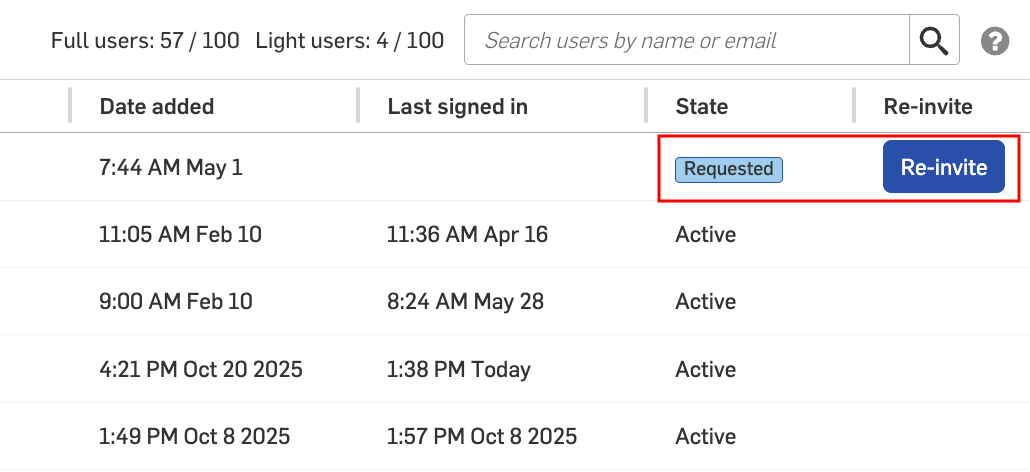
管理員可以在「使用者」頁籤中檢視已傳送要求要加入企業的使用者。使用者的狀態在狀態欄位下方會列出為已請求。
邀請僅在 48 小時內有效。在時效之後,管理員可以點按 重新邀請 按鈕來傳送新的邀請:
在有網域驗證的情況下,會自動將使用者加入至企業中,並處於「啟用」的狀態。使用者不需要加入企業中。
如果您使用有網域白名單的 Google SSO,則不需要設定網域驗證。系統會自動加入使用者並將其放在啟用狀態中。
建立網域驗證
-
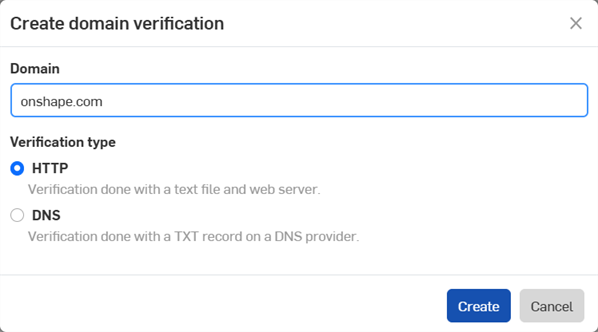
按一下 組態新網域 按鈕。建立網域驗證對話方塊開啟。
-
輸入您企業的網域:
-
選擇一個「驗證類型」:
-
HTTP - 透過文字檔案和網路伺服器完成驗證。
-
DNS - 透過 DNS 提供者上的 TXT 記錄完成驗證。
-
-
按一下 建立 按鈕。
-
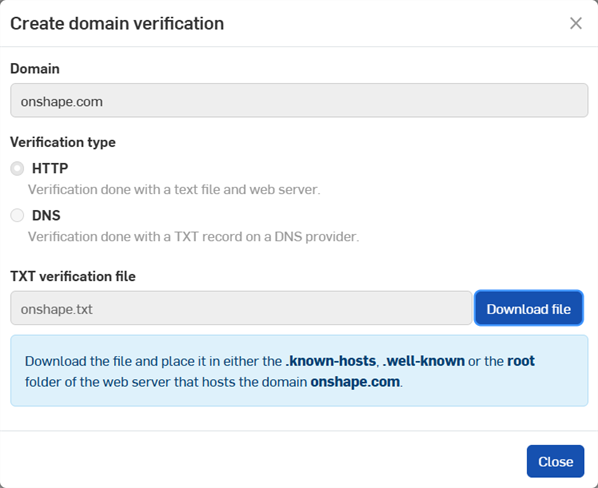
按一下 下載檔案 按鈕來儲存檔案。
-
按一下 關閉 按鈕。
-
對於 HTTP 驗證,請將下載的檔案放置在 .known-hosts、.well-known、或網域的根資料夾中。對於 DNS 驗證,請在 DNS 設定中為這個網域建立一個 TXT 記錄。
-
按一下溢位功能表圖示 (
 ),然後選擇, 驗證來驗證網域。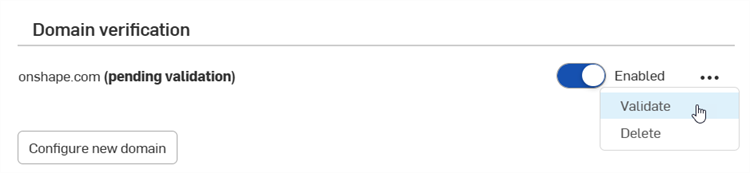
使用溢位功能表左側的切換開關來啟用/停用網域。
若要刪除網域,按一下溢位功能表圖示 (),然後選擇刪除。
可以設定與啟用多個網域。