管理 EDU Enterprise 作業

分配給班級中學生的作業是與工作單元一對一對應的。作業是特定於班級的。
 建立作業
建立作業
在特定班級的「作業」頁面中:
-
按一下 建立作業。
-
在「新作業」對話方塊中,提供作業的名稱並包括給學生完成作業的指示。
-
按一下 建立。
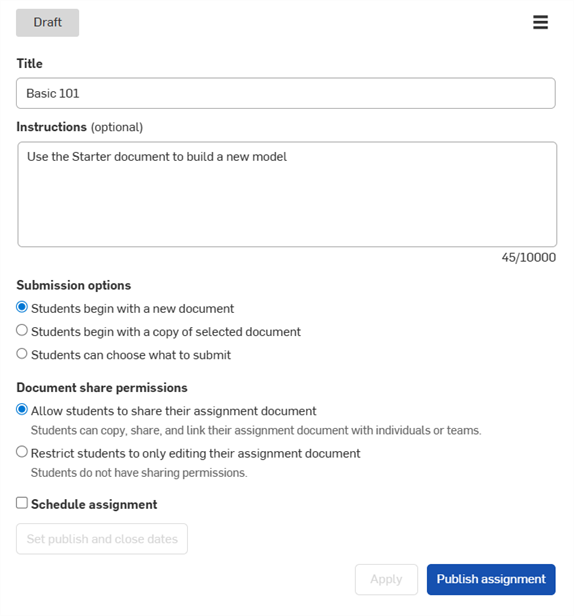
系統會顯示作業的草稿。
-
指定作業的細節:
-
學生用新的文件開始 - 要求學生建立自己的文件,並在其中完成指派的工作。
-
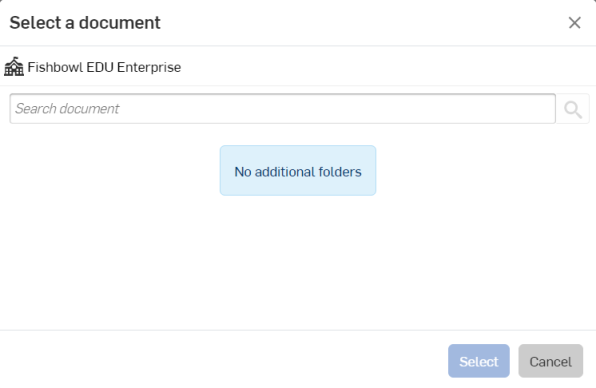
學生從所選文件的副本開始 - 在選擇了這個選項時,學生會以您所選文件的副本開始操作 (按一下 選擇文件 來從開啟的對話方塊中選擇一個現有的文件,或使用「搜尋」欄位來找出一特定的文件):
-
學生可以選擇要繳交的項目 - 學生可以選擇要繳交的文件。
-
文件的共享許可權限
-
允許學生分享其作業文件 - 選擇這個選項時,學生可與其他的學生或團隊共享這個作業文件。
-
限制學生僅編輯自己的作業文件 - 選擇這個選項時,學生無法其他的學生或團隊共享這個作業文件。
-
-
排程作業 - 選擇性地核取這個方塊來設定要公佈與截止作業的時間。
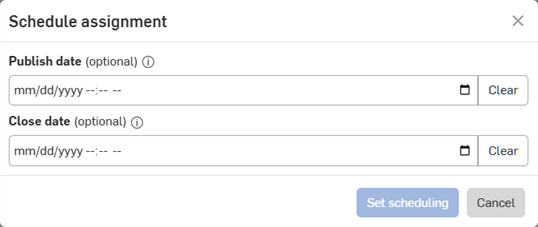
輸入一個公佈日期與截止日期。這兩個日期是選用的。可用數字輸入日期,或是按一下日曆圖示 (
 ) 來選擇一個日期和時間 (下圖所示)。按一下清除按鈕來移除日期。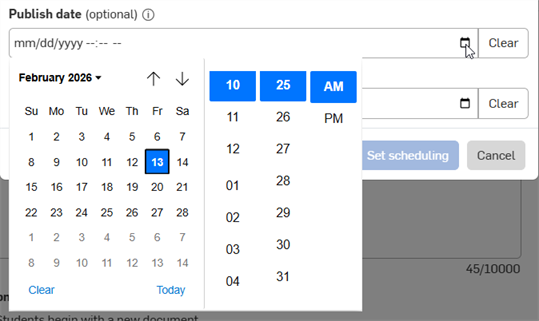
-
公佈日期 - 當公佈時,系統會將作業放置在進行中的狀態。
-
截止日期 - 在截止時,系統會將作業放置在已結束的狀態中。學生將無法再繳交作業並無法從作業清單中檢視這個作業。
輸入日期之後,按一下 設定排程。
當準備好排定這個作業時,按一下 排程作業。作業會在設定的公佈日期發佈且學生可查看的到。如果沒有輸入公佈日期,則學生可立即看到作業。
-
-
-
如果沒有排程作業,按一下公佈作業。學生會立即看得到作業。
當學生開始作業時,系統會為該學生在根資料夾之下建立一個文件,這是所有爲班級繳交的文件的集中處 (除非選取了學生可以選擇要繳交的項目)。這些文件是與教育工作者共享的。
您僅能在發佈班級之後公佈班級的作業。如果並未發佈班級,「公佈作業」按鈕會是停用的,系統會以草稿的形式儲存作業。按一下「回到作業中」來返回至「班級作業」清單。未經公佈的作業會以草稿狀態列出。
開始進行作業 (學生)
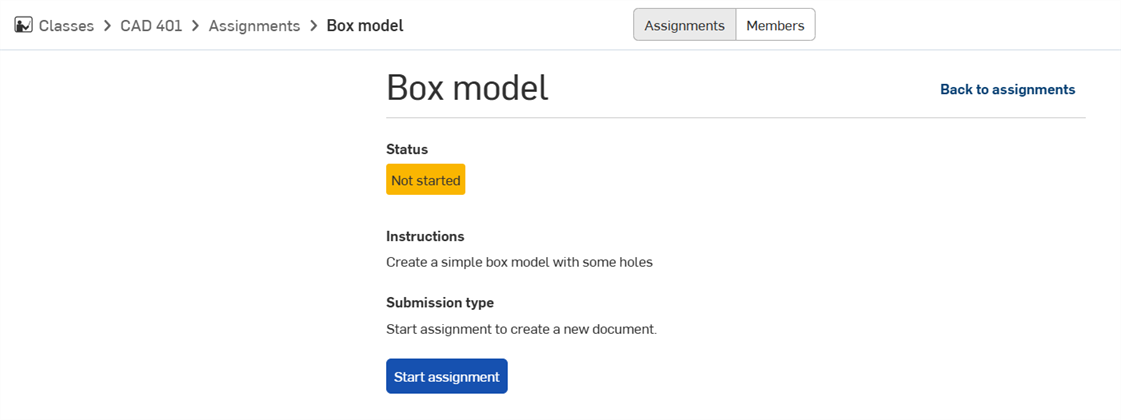
當學生在初始文件中但尚未開始進行作業時,學生會在介面的底部看到一個 開始作業 按鈕,點按之後,根據教育工作者對作業的設定,執行下列其中一項操作:
-
學生用新的文件開始 - 「繳交類型」的文字是開始作業並建立一個新文件。按一下 開始作業會開啟一個新文件,學生可以從中開始進行作業。
-
學生從所選文件的副本開始 - 繳交類型文字是開始作業並建立初始文件的副本。按一下 開始作業 會將學生導引至初始文件的副本中。
-
學生可以選擇要繳交的項目 - 繳交類型文字是開始作業並選擇一個現有的文件。按一下 開始作業,然後按一下選擇文件,再找出用來開始作業的文件:
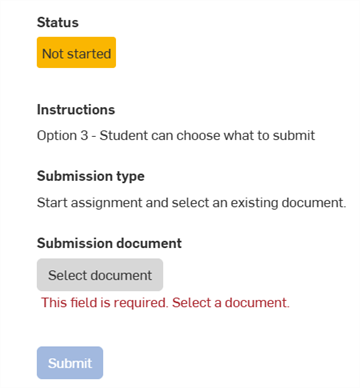
在學生完成作業之後,可以按一下文件上方的 送出 按鈕來將文件傳送給教育工作者檢閱:

再製作業
將現有的作業再製到一或多個其他已發佈或草擬的班級中:
-
執行下列操作之一:
-
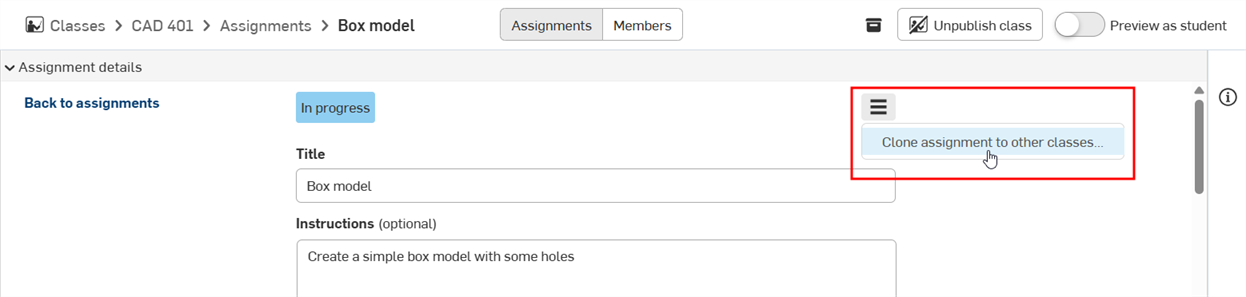
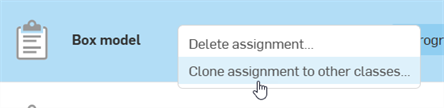
前往「作業詳細資料」頁面然後按一下功能表圖示,接著選擇將作業再製到其他班級中:
-
前往「班級」>「作業」頁面,選擇要再製的作業,然後在作業上按右鍵,接著選擇將作業再製到其他班級中:
-
-
將作業再製到其他班級中對話方塊開啟,從下列的選項中選擇:
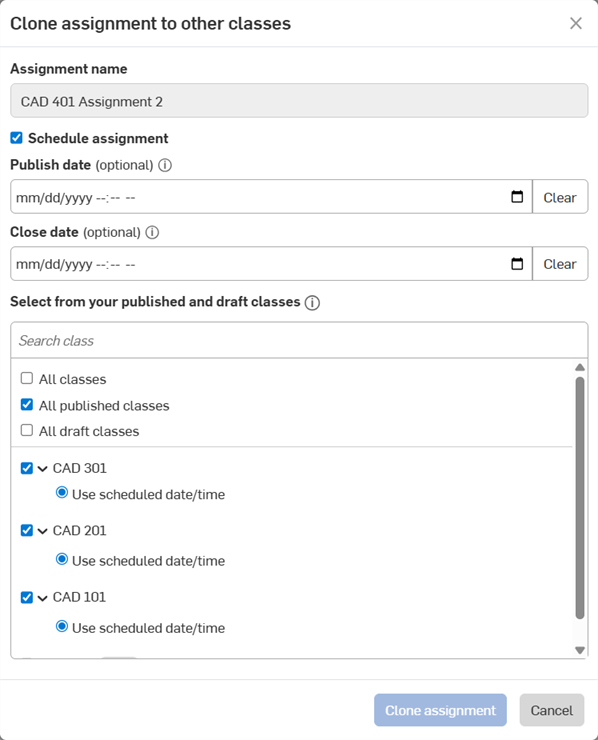
- 排程作業 - 選擇性地按一下這個核取方塊來設定作業的公佈與截止時間。
輸入一個公佈日期與截止日期。這兩個日期是選用的。可用數字輸入日期,或是按一下日曆圖示 (
) 來選擇一個日期和時間 (下圖所示)。按一下清除按鈕來移除日期。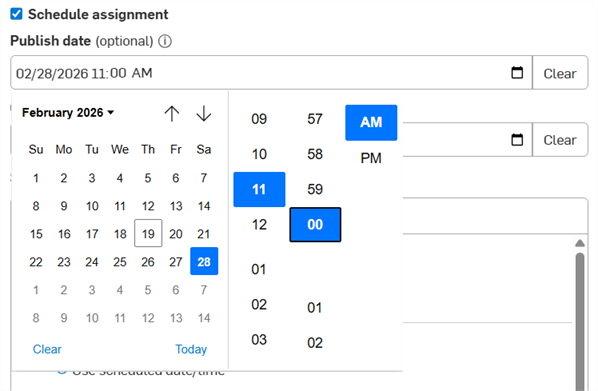
公佈日期 - 當公佈時,系統會將作業放置在進行中的狀態。
截止日期 - 在截止時,系統會將作業放置在已結束的狀態中。學生將無法再繳交作業並無法從作業清單中檢視這個作業。
-
所有班級 - 核取來將這個作業再製到所有班級中。核取時會自動核取所有的選項與全部的班級。
-
所有已發佈班級 - 核取來將這個作業僅再製到所有已發佈的班級中。
-
所有草擬班級 - 核取來將這個作業僅再製到所有草擬的班級中。
在這 3 個選擇選項之下是所有可用的班級。從清單中核取來選擇個別的班級。如果班級是已發佈的,您也可以選擇下列選項之一:
-
自動發佈 - 再製並發佈作業。
-
建立草稿 - 再製作業但不發佈。作業目前仍然是草稿。
當再製草稿作業時,僅能將已再製作業以草稿來再製。您無法在建立的過程中發佈它。
- 排程作業 - 選擇性地按一下這個核取方塊來設定作業的公佈與截止時間。
-
按一下 再製作業 按鈕,或者是按一下 取消 按鈕來退出對話方塊而不建立作業的再製。
檢閱作業
檢閱一個作業:
-
在「班級」清單中點按班級。「作業」清單隨即出現。
-
可以用大多數的欄位來排序作業清單。按一下欄標題來根據該欄以遞增順序排列清單。再按一下則會以遞減順序排列清單。
-
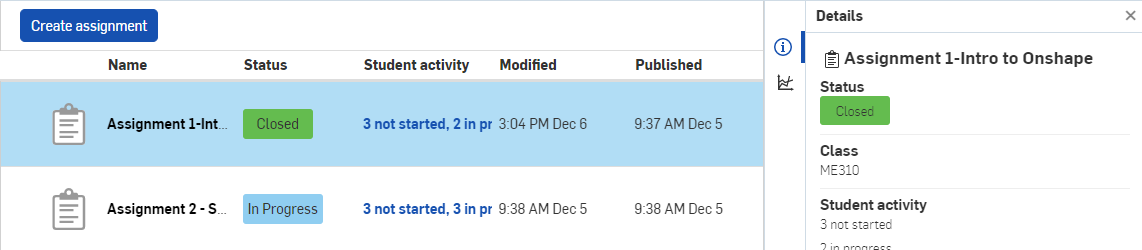
若要查看所選作業的「詳細資料」,請按一下最右邊的「詳細資料」圖示
 :
:
-
若要查看所選作業的「分析」,請按一下最右邊的「分析」圖示
 。
。 -
在作業名稱上按一下來開啟關於這個作業中所有學生的詳細資訊:
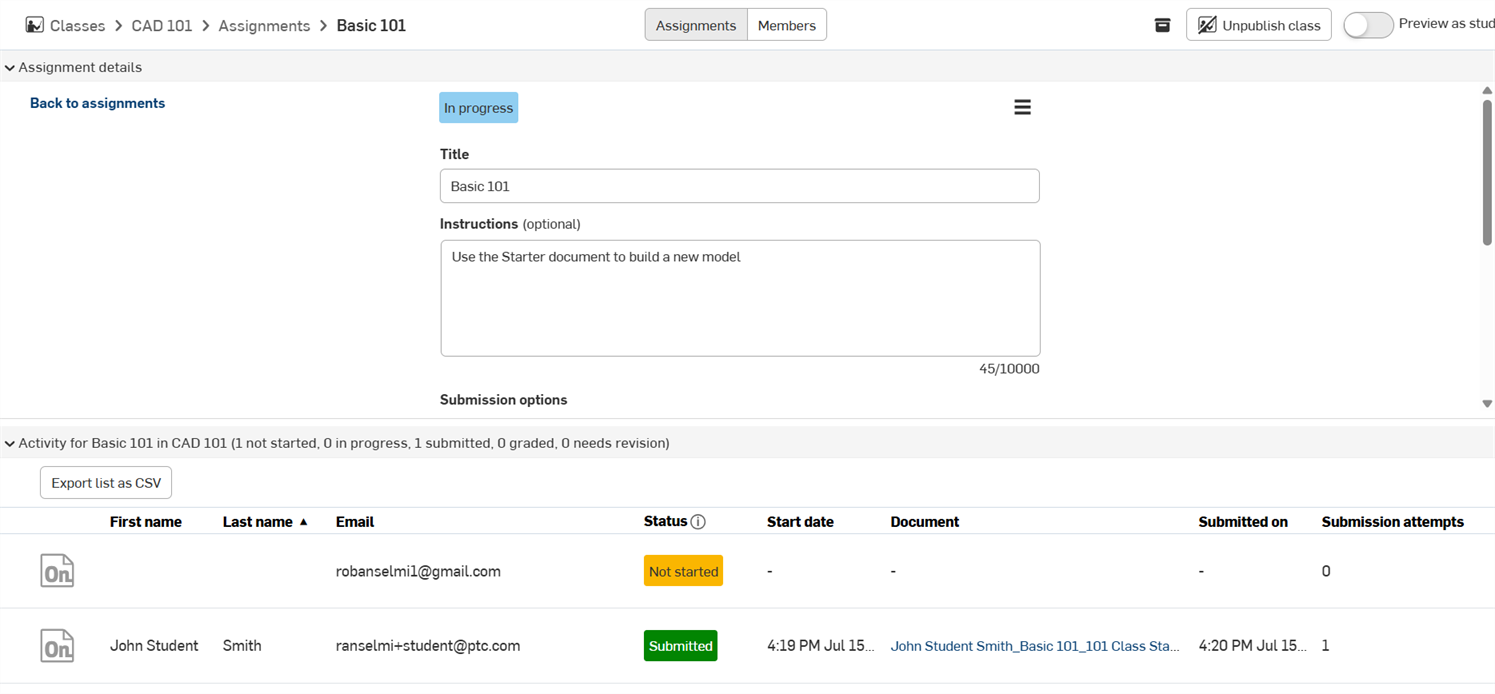
您可以按一下並拖曳作業詳細資料 (上方) 與學生活動清單 (底部) 間的分隔列來調整這些部分的大小。您也可以使用各部分左側的下拉箭頭 (
 ) 來展開/摺疊該部分。在活動清單中可看到每個學生的工作。按一下文件的連結來開啟學生已繳交的文件然後檢閱其工作。
可以用大多數的欄位來排序活動清單。按一下欄標題來根據該欄以遞增順序排列清單。再按一下則會以遞減順序排列清單。
作業「狀態」左側的圖示會指出在作業工作區或版本中有無任何評論。將游標移動至評論圖示上暫留,然後按一下「檢視評論」來查看評論的詳細資料
-
從螢幕底部的活動清單中選擇一個學生。如果學生尚未開始作業,「詳細資料」
與「分析」 面板中不會有任何資訊。 -
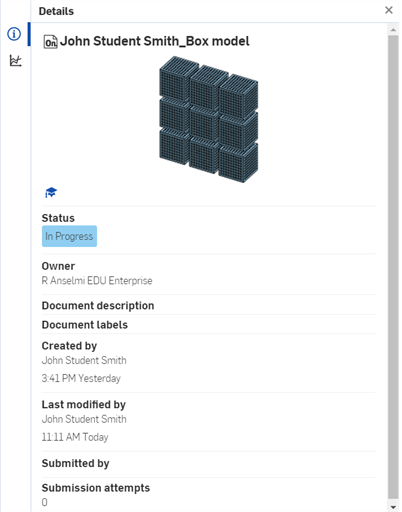
如果學生已經開始作業,則「詳細資料」面板中會顯示關於作業的一般資訊,「分析」面板則會顯示學生作業的資料:
-
-
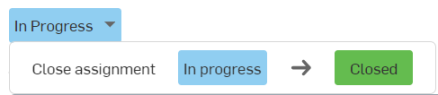
如果作業的狀態是 進行中,將游標移動至狀態上暫留以啟動下拉式功能表,接著點按來開啟功能表。按一下 關閉 按鈕來將狀態從「進行中」變更為「關閉」:
-
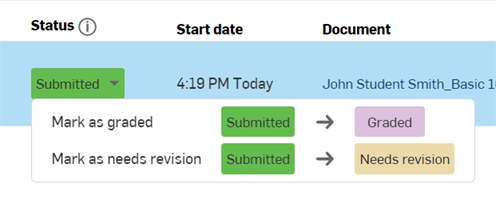
如果學生作業的狀態是 已提交,將游標移動至狀態上暫留以啟動下拉式功能表,然後按一下下列選項之一:
-
按一下 已評分 來將狀態變更為已評分的。學生會收到已將其繳交作業標示為已評分的通知。
-
如果繳交的作業需要學生的修訂,按一下 需要修訂。學生會收到通知,說明其繳交的作業需要修訂。
-
-
-
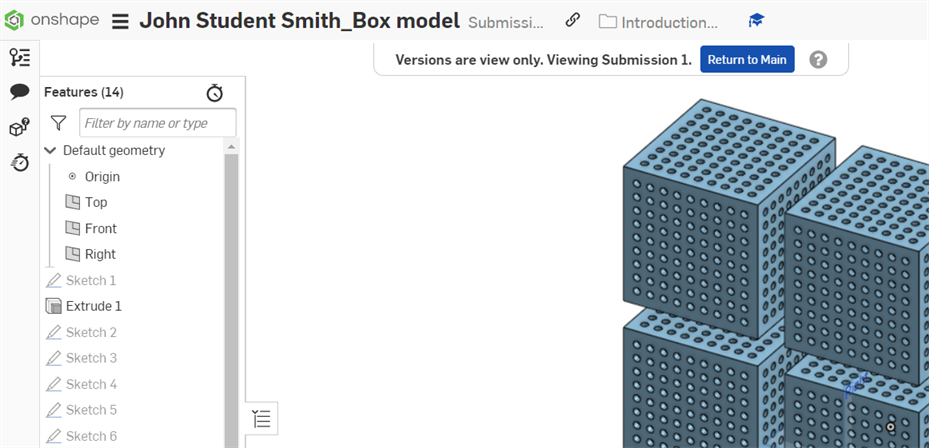
如果學生作業的狀態是 進行中 或 已提交,可選擇性點按文件連結來在新分頁中開啟文件的唯檢視 (學生) 版本。按一下 回到 Main 的連結會開啟文件的工作區。
匯出活動清單為 CSV
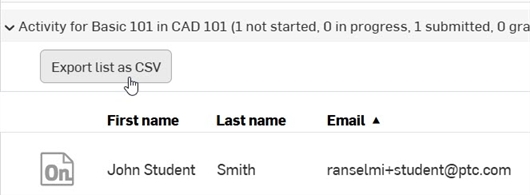
若要將活動清單匯出為以逗號分隔值的檔案 (CSV),然後用像是 Google Sheets 或 Microsoft Excel 等試算表應用程式來開啟,請按一下作業頁面活動清單左上角的 將清單匯出為 CSV 按鈕。清單會自動匯出到您的裝置中。
移除作業
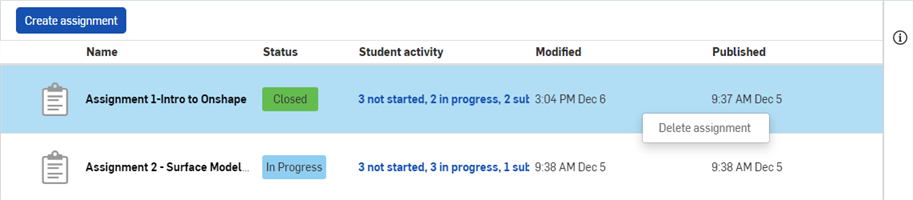
若要移除已經公佈的作業,請在「班級」頁面的作業名稱上按右鍵,然後選擇 刪除作業: