 變數
變數


在 Part Studio 中提供此功能
建立用於 Part Studio 內表達式中的變數,然後指定一個值。在尺寸與表達式中使用變數。在 Onshape 中將變數視為特徵功能,所以在「特徵」清單中的位置是很重要的。請在建立特徵之前先產生要用於其上的變數,或是在需要數值的操作過程中建立變數。
 建立指派變數的步驟
- 在 Part Studio 中按一下
 來開啟「變數」對話方塊。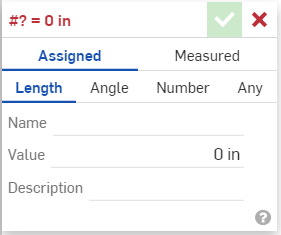
- 在對話方塊中:
輸入變數的名稱 (藉以提供參考)。
- 選擇一個類型:
- 長度 - 代表長度的一個數值 (小數、整數、分數)
- 角度 - 代表角度的一個數值 (小數、整數、分數)
- 數字 - 一個數值 (小數、整數、分數)
- 任何 - 任何上方的項目、有不同單位的數值、或是 FeatureScript 的值,像是布林、對應、陣列、字串、或一個函數。請參考 https://cad.onshape.com/FsDoc/variables.html#standard-types 與下方的範例。
- 輸入一個值 (或選擇性地輸入長度、角度、與任何項目的單位)。
- 輸入您變數的自訂說明。
Use only English alphanumeric characters and underscores (_) in the Name field. Variable names are case-sensitive and cannot start with a number.
- 按一下
 。
。
建立測量變數的步驟
- 在 Part Studio 中按一下 來開啟「變數」對話方塊,然後按一下「測量」:
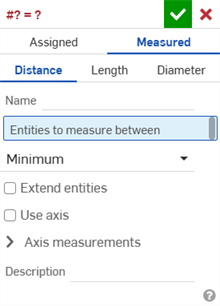
- 在對話方塊中:
- 選擇一個類型:
- 距離 - 代表距離的一個數值 (小數、整數、分數)
- 長度 - 代表長度的一個數值 (小數、整數、分數)
- 直徑 - 代表直徑的一個數值 (小數、整數、分數)
輸入變數的名稱 (藉以提供參考)。
- 選擇要測量其間尺寸的圖元。
- 根據您的需要填寫剩下的欄位。
Use only English alphanumeric characters and underscores (_) in the Name field. Variable names are case-sensitive and cannot start with a number.
- 選擇一個類型:
- 按一下 。
從 CSV 檔案建立變數的步驟 (來自表格)
在變數特徵中的來自表格選項可讓使用者建立一個單一變數,以儲存來自 CSV 表格的列與欄的子集。列選項篩選列並決定變數的結果類型 (單一值、陣列、或對應)。欄選項接著篩選每個列,然後決定在最終變數中每個項目的類型。
- 在 Part Studio 中按一下 來開啟變數對話方塊,然後按一下來自表格:

- 在對話方塊中:
- 輸入變數的名稱 (藉以提供參考)。
- 在 CSV 檔案之下,按一下 選擇 CSV 檔案欄位來開啟對話方塊:

從目前的文件、其他文件中選擇 CSV 檔案,或按一下對話方塊底部的匯入按鈕來從您的裝置中選擇一個 CSV 檔案。
選擇之後,按一下檔案。系統會將檔案載入至選擇 CSV 檔案欄位中。
- 根據您的需要填寫列與欄欄位:
- Access type - Select By index, By index range, By label, or All values.
- 索引 - 如果選擇了根據索引,請輸入單一的索引值。
- 最小/最大索引 - 當選取根據索引範圍時,請同時輸入最小與最大索引值。
- 值 - 如果選取了根據標籤,請輸入標籤的字串值。
- 正規表達式 - 核取來模式匹配目標字串組。
- 結果類型 - 選擇單一值、陣列、或對應。
- 標籤欄/列索引 - 如果「結果類型」是對應,請輸入數字索引值或一個變數。
- Access type - Select By index, By index range, By label, or All values.
- 如果您是從一個測量轉換到另一個測量 (例如,如果表格使用英吋,而您要將這些值轉換為釐米),請核取轉換係數,然後輸入一個有測量單位的值。

- 選擇性地輸入一個說明來提供關於變數或所使用 CSV 檔案的一些細節。
Use only English alphanumeric characters and underscores (_) in the Name field. Variable names are case-sensitive and cannot start with a number.
- 按一下 。
範例
下方的範例都是使用下列的 3x3 CSV 表格:

-
陣列的陣列 - 為列及欄設定存取類型:所有值與結果類型:陣列,以建立與整個 CSV 檔案相對應的陣列的陣列:

-
由第一欄索引列 - 若要根據第一欄的值對 CSV 列進行索引,請為列選擇存取類型:所有值、結果類型:對應以及 標籤欄索引:0。這樣會將表格中的第一欄設定為對應鍵。
為欄選擇存取類型:根據索引範圍,然後為表格欄設定 最小/最大指數範圍 (在下方的範例中,輸入的最小/最大索引範圍是 1/2,為表格中的第二列和第三欄提供一個陣列)。最後請選擇結果類型:陣列:

-
第一欄 - 若僅要存取第一欄,請為列設定存取類型:所有值與結果類型:陣列。接著為欄選擇存取類型:根據索引 (0)以及結果類型:單一值:

-
第一列 - 若僅要存取第一列,請為列設定存取類型:根據索引 (0) 與結果類型:單一值。接著為欄選擇存取類型:所有值以及結果類型:陣列:

注意
-
若要檢視變數的結果,請將滑鼠移動至特徵名稱上暫留。工具提示會顯示來自 CSV 檔案的結果:

-
由於變數是從表格中而來的,因此在變數表格中的「變數類型」與「值」會是唯讀的 (下方範例中的 Dimensions 變數):

 和
和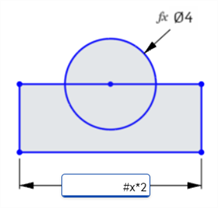
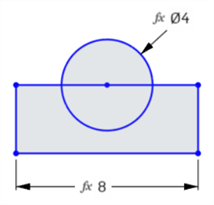
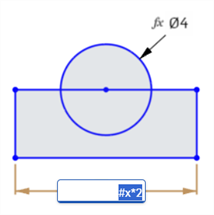
 ) 指明。如果在草圖尺寸使用了有變數的表達式,則會在尺寸值左側以有變數的表達式圖示 (
 ) 標出。請參考實體零件特徵中的變數
可以在 Part Studio 中使用表達式的地方使用變數。例如,在一個擠出或旋轉的操作中。
如常開始操作 (在此案例中是旋轉);在數值欄位中輸入 # 與變數名稱 (或選擇性用來做為表達式的一部分):

接受特徵。
當您編輯特徵時,解答顯示在數值欄位中:

在欄位中按一下,即會顯示變數 (如果適用的話也會顯示表達式)。
變數自動填寫功能
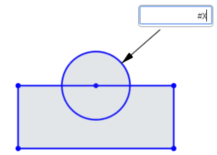
當您有已定義的變數時,在數值對話方塊欄位中輸入標記 (或井號、底線或任何字母) 會開啟如下所示的變數自動填寫功能:

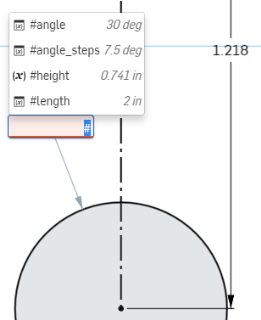
左圖:在對話方塊中使用一個變數。右圖:在草圖中的尺寸欄位內使用變數。
您可以繼續輸入來篩選清單以找出合理的選項,使用方向鍵在清單中上下移動,然後使用 Enter 鍵來接受清單中強調顯示的變數。您也可以使用滑鼠滾輪來捲動變數清單,然後點按滑鼠來選擇某一特定的變數。請注意,當未使用井字號 (#) 時,清單中同時會包含 FeatureScript 函數:
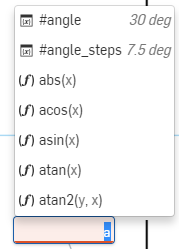
同時請注意下列事項:
- 使用 Escape 鍵 (Esc) 來關閉下拉清單而不選擇任何項目。從清單上移動滑鼠取消選取也會關閉清單而不選擇任何項目。
- 會以淡灰色顯示計算出的值,且不會將其插入 (僅會插入變數或函數名稱)。函數輸入也是如此,因為不會插入輸入預留位置名稱。
- 只會顯示存在於目前情境下的變數;不會顯示特徵清單中較下方的變數
在變數中使用陣列
變數值可以包含表達式。您可以指定有一個索引的陣列,索引可以是變數。這樣可讓您藉由改變索引變數的值來變更變數的值。
若要在變數中使用陣列,您必須先設定一個從零開始的索引。
- 建立一個變數並將名稱設定為 ‘config’。選擇「數字」做為類型,將 #config 的值設定為 ‘2’。
- 建立一個變數並將名稱設定為 ‘diameter’。將 #diameter 的值設定為 ‘[0.25, 0.5, 1][#config]’。
-
建立一個變數並將名稱設定為 ‘length’。將 #length 的值設定為 ‘[2, 4, 10][#config]’。
- 建立一個圓。
- 建立一條直線。
- 將圓的直徑設定為 ‘#diameter’。
由於 #config = 2,因此圓的直徑會是 1。
- 將長度該行設定為 ‘#length’。
由於 #config = 2,因此直線的長度是 10。
第二組括弧 [#config] 在陣列中是做為索引指標之用。
改變索引變數的值來變更所有陣列變數的索引。
在操作進行中建立變數
您可以在需要時建立變數,例如在特徵對話方塊中將數值輸入欄位內。系統會在特徵清單的目前操作之前儲存變數。
例如,在建立草圖時尺寸的欄位會彈出,與其輸入尺寸的值,您可以鍵入井字號 #, 然後系統會顯示現有變數的清單,並會有 [新變數] 的選項:
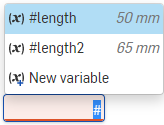
選擇 [新變數] 來開啟「變數」對話方塊以建立新變數並用於目前的欄位中 (或者是在目前可用的變數中選擇一個)。
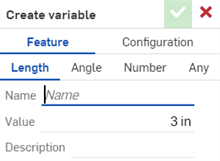
在「建立變數」對話方塊中可選擇為「特徵」 (預設) 或「組態」建立變數。
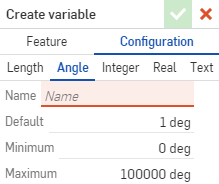
輸入新變數的名稱以及值。按一下核取記號來儲存新的變數並用於開放的特徵中。
變數中的 FeatureScript 函數
參照下列的 FeatureScript 語法,您可以在變數中使用 FeatureScript 函數。
例如,如下所示您建立了一個類型為「任何」的變數,並將其命名為 “Adjust”,其中儲存的函數會將給定長度乘於兩倍並加上 2.5mm:
function(len) { return len * 2 + 2.5 mm; }
然後在表達式中參考該變數,例如:
#Adjust(20mm)
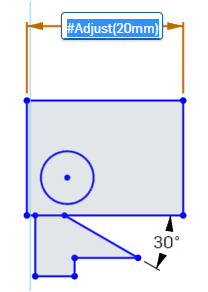
注意
- 當您變更變數的值 (像是編輯特徵時),所有使用該變數的操作會自動更新。
- 當您變更變數名稱時,可以選擇是否要將變更傳遞至使用變數的各處:
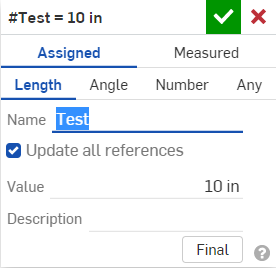
核取「更新所有參考」旁的方塊。
關於「學習中心」的其他資源,請參照此處的技術簡報文章:Parametric Variables vs Configuration Variables (需要有 Onshape 帳戶)。您也可以註冊使用下列的課程:Variables and Expressions (需要有 Onshape 帳戶)。