 等參數曲線
等參數曲線


iOS 與 Android 對等參數曲線特徵的支援僅限於顯示與編輯現有的曲線。僅能在桌面版 (瀏覽器) 平台上建立等參數曲線。無法在 iOS 或 Android 平台上建立等參數曲線。
在 Part Studio 中提供此功能
建立沿面或曲面的 U 或 V 方向延伸的平滑曲線。
Similar to a weave of cloth, every surface is roughly rectangular. Surfaces have three directions: U, V, and Normal. The Boundary surface profiles U and V represent the X and Y directions of the surface, respectively.
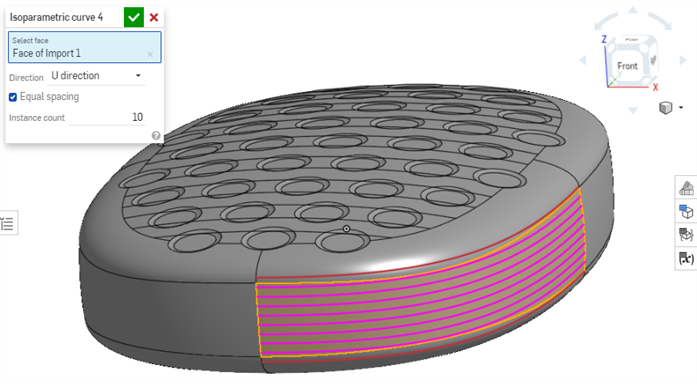
將這些曲線與其他特徵一起使用。例如,您可以使用曲線來分割面,然後使用「刪除面」特徵來移除中心的部分。您可以在移除之後加入直紋曲面、3D 擬合樣條、與疊層拉伸。

 影片範例
影片範例
影片字幕
等參數曲線是沿面或曲面在 U 或 V 方向延伸的平滑曲線。等參數曲線特徵在 Part Studio 中加入可選的曲線圖元以供在其他特徵中參考。
開始一條新的等參數曲線特徵。選擇要套用曲線的面。面可以是在實體或是在曲面上。「方向」下拉清單可讓您選擇要在 U 或 V 方向上放置曲線。「同等間距」核取方塊會變更沿曲面的曲線位置定義方式。若要指定沿著面等間距分佈的曲線數量,請核取「同等間距」,然後輸入「實例數量」。
若要建立基於位置的曲線,請取消核取「同等間距」。在「位置」群組框內,按一下 [加入曲線]。設定一個位置或選擇一個點來放置曲線。位置是相對於所選面的,以百分比來表示。輸入一個介於 0 到 1 之間的值。0.5 的值會將曲線放置在面的中心。核取「選擇點」然後選擇一個點、頂點、或明確的結合連接器。 或者選擇欄位右側的「結合連接器」圖示來加入一個隱含的結合連接器。
若要加入額外的曲線,按一下 [加入曲線],然後重複上述過程。按一下 X 來移除單一曲線,或按一下 [清除] 來移除所有的曲線。在放置後請接受特徵。
將這些曲線與其他特徵一起使用。例如,使用曲線來分割面,然後使用「刪除面」特徵來移除中心的部分。可以在移除之後加入直紋曲面、兩個 3D 擬合樣條,最後再疊層拉伸。
步驟
在圖形區域中至少有一個面或曲面的情況下:
- 按一下
 。
。
- 在已選取選擇面欄位的情況下,按一下要在其上建立曲線的面和/或曲面。
- 選擇一個方向:
- U 方向 - 曲線將會沿著曲面的 X 方向延伸。
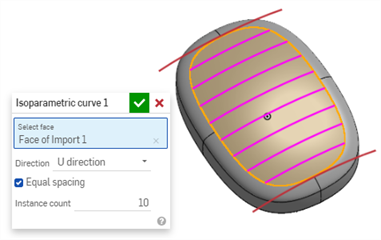
- V 方向 - 曲線將會沿者曲面的 Y 方向延伸。
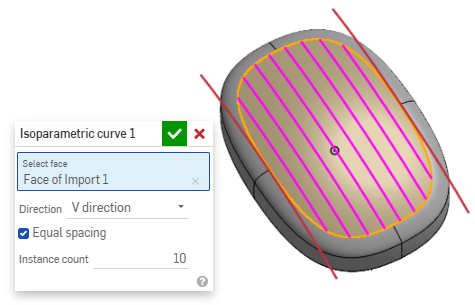
- U 方向 - 曲線將會沿著曲面的 X 方向延伸。
- 選擇曲線的位置:
- 若要放置一定數量的等間距曲線:
- 核取同等間距選項。
- 在實例數量欄位中輸入曲線的數量。
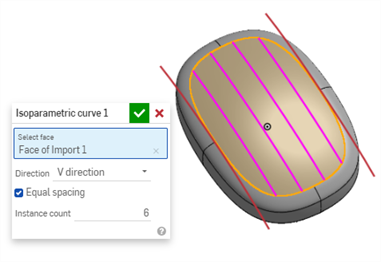
- 若要指定曲線的精準位置:
- 取消核取同等間距選項。
- 按一下加入曲線。
- 在位置欄位輸入從 0 到 1 的值。位置是相對於所選面的,因此 0.5 的值會將曲線放置面的中間。
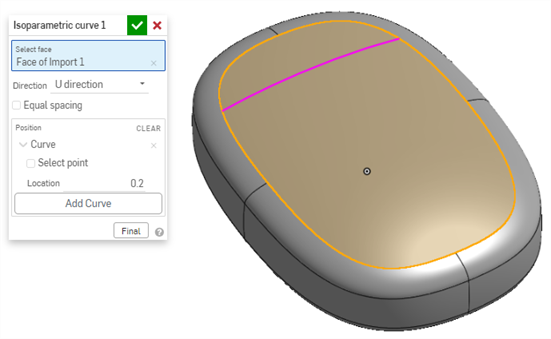
- 若要選擇草圖點作為曲線位置:
- 取消核取同等間距 選項。
- 按一下加入曲線。
- 在選取了「選擇點」欄位的情況下,在圖形區域中點按一個草圖點。
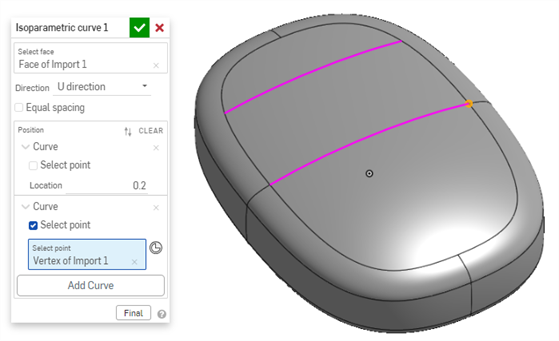
- 若要選擇結合連接器作為曲線位置:
- 取消核取同等間距選項。
- 按一下加入曲線。
- 按一下「結合連接器」圖示。
- 在圖形區域中選擇一個結合連接器。
- 選擇性地按一下「選擇點」欄位旁的「結合連接器」來開啟「結合連接器」對話方塊。根據需要編輯結合連接器,然後關閉「結合連接器」對話方塊。
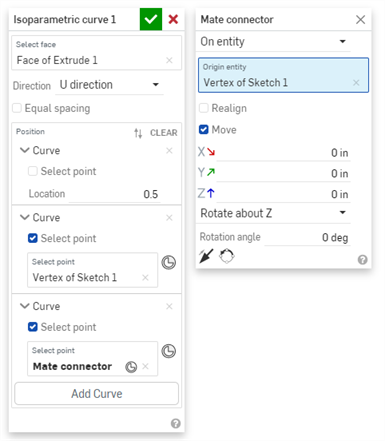
- 若要放置一定數量的等間距曲線:
- 按一下
 來接受。
來接受。
注意
-
按一下「位置」欄位的 X 來移除定義的曲線。
-
按一下「位置」欄位中的CLEAR 來移除所有定義的曲線。
-
在「等參數曲線」對話方塊中的數值欄有與其他 Onshape 對話方塊中稍微不同的鍵盤+滾動快速鍵。
等參數曲線對話方塊 滾動+按鍵 結果 滾輪預設 1.0 的增量 Ctrl+滾輪 0.01 的增量 Shift+滾輪 無影響
曲線工具集合組
除了曲面建構工具之外,還可使用曲線來建立曲面的基本建構塊。
這個清單是曲線特徵工具的集合,並非詳盡的清單。在操控曲線時,可能會使用其他的特徵工具。
- 草圖工具 - 草圖工具列中的工具,像是直線、轉角矩形、中心點矩形、中心點畫圓、三點畫圓、切線弧、三點定弧、樣條、點與建構線,可用來建立 Part Studio 中的草圖。
-
 螺旋線 - 使用圓錐或圓柱面、單一軸或結合連接器的 z 軸、或是環狀邊線來建立螺旋線。
 -
 3D 擬合樣條 - 建立穿過連續頂點的 3D 擬合樣條。建立列在零件清單中「曲線」之下的曲線。
 -
 投影曲線 - 建立一條來自兩個草圖投影的曲線 (「兩個草圖」選項),或是建立一條來自曲線投影至面的曲線 (「曲線到面」選項)。
 -
 橋接曲線 - 建立連接任兩個點、頂點或結合連接器的一條曲線。所產生的曲線會列於「特徵」清單與「零件」清單中。
 -
 複合曲線 - 以一條曲線來代表多條邊線。選擇多條相鄰的邊線、草圖圖元、與其他的曲線。選擇非連續的邊線會建立多條的曲線。為每條曲線做出的選擇項目必須在其頂點處交會 (曲線會列於「零件」>「曲線」清單之中)。
 -
 相交曲線 -在兩或多個曲面或面的相交處建立一條曲線。選取的項目必須是相交的。
 -
 修剪曲線 -根據距離修剪或延伸曲線,或是修剪或延伸至邊界圖元。
 -
 等傾線 - 在斜面上建立一條等傾線。等傾線會出現在面相較於其參考定義有某些傾斜的位置。所產生的等傾線會列於「特徵」清單與「零件」清單中。
 -
 偏移曲線 - 藉由在周圍面上偏移邊線來建立與延伸和/或分割新的曲線。
 -
等參數曲線 - 建立沿面或曲面的 U 方向或 V 方向延伸的平滑曲線。
-
 編輯曲線 - 選擇草圖圖元或曲線來套用簡化的近似、提高度數、重新定位控制曲線頂點和/或平化至任何 2D 平面來編輯現有的曲線。
 -
 路線曲線 - 建立在 3D 空間中跨越一個或多個平面的多點曲線 (路線路徑)。這對於建立管路路線、配線、以及進階曲面建立中的 NURBS 曲線是非常有用的。