拔模
拔模


在 Part Studio 中提供此功能
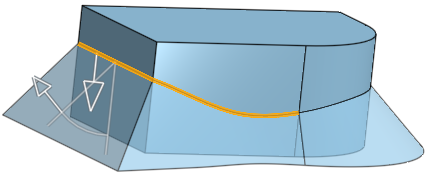
套用一個拔模角度至一或多個所選面,或是分模線上,以幫助零件從模具中脫出。關於分析拔模的資訊,請參考拔模分析。
 中立面的步驟
- 按一下
 並選擇 [中立面]。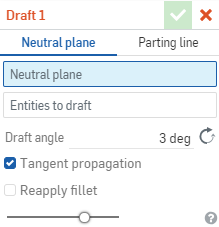
- 在對話方塊中已選擇了中立面 欄位的情況下,按一下要做為中立面的圖元 (您可以選擇零件的面或是結合連接器來做為中立面)。
- 在要拔模的圖元欄位中按一下,然後選擇要套用拔模的所有面。
- 在數值欄位中指定拔模的角度。
- 指出是否要沿著相切面套用拔模;這樣拔模會套用至所有相切的面上。
請注意:沿相切面進行僅會選擇比拔模角度更陡的面。在所有的狀況中,會重新套用不是那麼陡的圓角。
- 選擇性的設定是否要「重新套用圓角」:會將陡的圓角面視為拔模面,而不是圓角面。通常而言在使用大拔模角度的情況下,這樣會產生不希望看到的幾何。在沒有核取「重新套用圓角」的情況下,會將陡的圓角面視為圓角並將其重新混合。這樣會產生圓柱面而非圓錐面,且通常會產生較理想的結果。
- 選擇性使用,可使用滑桿來視覺查看套用拔模之前和之後的差異。
- 按一下
 。
。
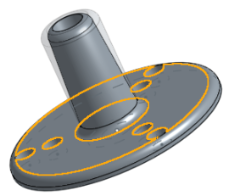
 影片範例:分模線
影片字幕
在開始拔模操作之前,沿分模線拔模必需要有沿一或多個面的現有分模線。使用「分割」工具然後分割一或多個面,不是分割零件。若要建立拔模,選擇工具列上的「拔模」指令, 然後選擇「分模線」的選項。按一下「拔模方向」。這可以是零件面或結合連接器 (隱含或明確)。接下來選擇您建立的線來做為「分模邊線」。選擇拔模是「單邊」、「對稱」、或是「雙邊」的。在「拔模」對話方塊中輸入「拔模角度」的數值,或直接在圖形區域中編輯橘色的角度箭頭。按一下「反轉」圖示來將拔模朝內。核取「沿分模線進行」來將拔模沿整個分模線僅延伸至相切面。核取「重新套用圓角」來產生圓錐並保留分模線邊線。完成時按一下綠色核取記號以接受新的拔模。
分模線的步驟
沿分模線拔模在開始拔模之前需要有沿著一或數個面的現有分模線。請使用「分割」工具並分割面 (不是分割零件) 來建立分模線。
- 按一下 並選擇 [分模線]。
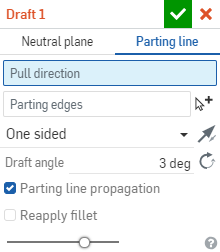
- 當在對話方塊中已選擇拔模方向欄位的情況下,按一下零件的面或結合連接器 (隱含或明確的) 來做為沿著主軸的中立面。
- 在分模邊線欄位中按一下,然後選擇您建立來用做分模線的直線。
核取沿分模線進行來將拔模僅沿著整個分模線行進至相切面。同時可以使用多重選取來選擇多條不論相切與否的線段。
- 選擇要套用拔模的分模邊:單邊、對稱或雙邊 (使用 [交換面] 箭頭
 來從一個面反轉至另一個相反面)。
 - 在數值欄位中指定拔模的角度。
- 選擇性的設定是否要重新套用圓角:會將陡的圓角面視為拔模面,而不是圓角面。這樣會產生圓錐並保留了分模線邊線。通常而言在使用大拔模角度的情況下,這樣會產生不希望看到的幾何。在沒有核取重新套用圓角的情況下,會將陡的圓角面視為圓角並將其重新混合。這樣會產生圓柱面而非圓錐面,並會修改分模線邉線且通常會產生較理想的結果。
- 選擇性使用,可使用滑桿來視覺查看套用拔模之前和之後的差異。
- 按一下 。