 複合零件
複合零件


在 Part Studio 中提供此功能
將選取的本體 (零件、曲面、曲線、和/或點) 所組成的各零件群組在一起,以一個零件的方式來操作。您可以建立一個封閉的複合零件 (會消耗所牽涉的本體) 或開放的複合零件 (不會消耗所牽涉的本體)。
可以將複合零件與其他零件一樣地使用:您可以將特徵套用於其上,將其插入組合件中,發行複合零件,建立複合零件的工程圖,將其包括為 BOM 中的單一行項目,指派中繼資料,甚至將其建立為單一零件的修訂版。
 影片範例
影片範例 步驟
步驟
- 按一下
 。
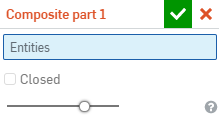
。
- 選擇牽涉在複合零件中零件、曲線、曲面和/或點 (也稱為「本體」):
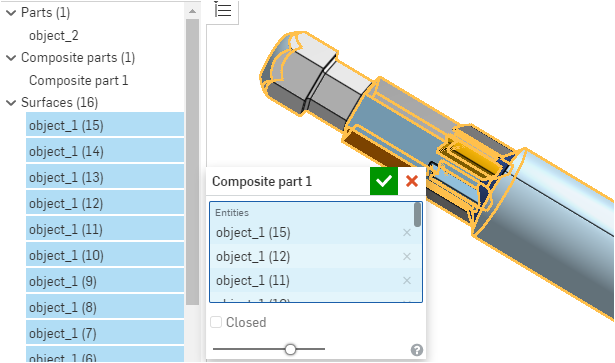
請注意,複合零件在清單中會列於零件下方;所選的本體 (圖元) 會列在 Composite part 1 對話方塊中 (您可以重新命名這個特徵)。
- 核取「封閉」核取方塊來指出牽涉的本體不應再存在為單獨的圖元。
將方塊保留為不核取來表示本體除了作為複合零件的一部分外,還應保持為單獨的圖元。
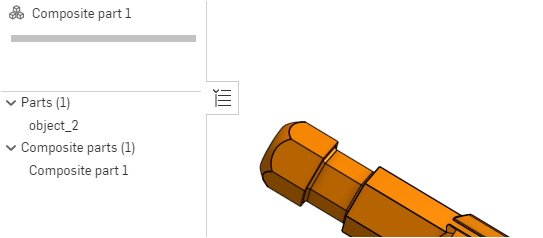
(上圖) 封閉複合本體的圖片 (Composite part 1,由特徵 Composite part 1 所建立):所選的曲面會被消耗而不再單獨列出
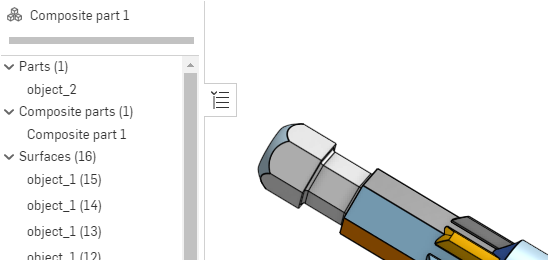
(上圖) 開放複合本體的圖片 (Composite part 1,由特徵 Composite part 1 所建立):所選的曲面不會被消耗且仍單獨列出
- 當您對所做的選擇滿意時,按一下核取記號
 來接受並關閉對話方塊。
將封閉的複合零件轉換為個別的零件
不論是透過匯入或手動在 Part Studio 中建立封閉的複合零件,您都可以隨時改變想法將其轉換為開放的複合零件,或將複合零件全部一起移除以回到個別的本體。如下所示使用「刪除零件」工具來達成目的:
- 在 Part Studio 中的特徵工具列上選擇「刪除零件」
 。
。 - 在對話方塊的下拉清單中選擇解散複合零件:
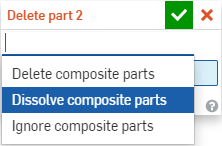
「解散複合零件」會減少複合零件至其所包括的本體並移除複合件:
解散之前:一個複合零件,清單中並沒有曲面
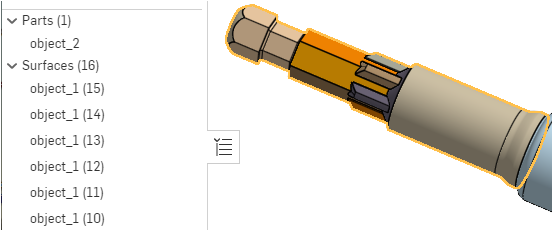
解散之後:沒有複合零件,但在清單中有許多曲面
- 按一下核取記號來接受並關閉對話方塊。
您可以在封閉的與開放的複合零件上使用「解散複合零件」。
如果零件是開放的複合零件,您可以選擇刪除複合零件或個別的本體。
忽略複合零件讓您選擇特定的本體來移除;因此可以選擇本體而非整個複合零件:
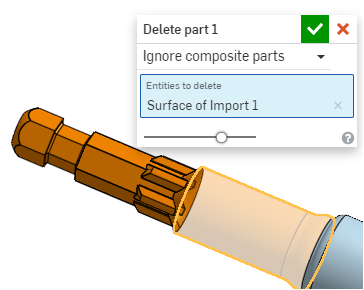
當選取「忽略複合零件」時,可以選擇個別的本體;此處以黃色輪廓線框出的本體已被選為要移除
注意
- 匯出複合零件會產生個別零件的匯出。
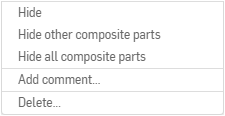
- 在「複合零件」清單中的複合零件或是在圖形區域的零件上使用環境選單 (滑鼠右鍵) 來 [隱藏其他複合零件] 或 [隱藏所有複合零件] :
- 複合零件與單一零件的資料管理方式相同:您可以發行一個複合零件,為其指定中繼資料,修訂複合零件,每個複合零件在材料表中會以單一行的項目列出。
- 如果需要,可將單一本體變為一個複合件。
- 建立複合零件不會以任何方式改變所選的本體。如果本體擁有一個結合連接器,在本體成為複合零件之後,結合連接器仍會與本體在一起。
- 提醒:封閉的複合零件會消耗牽涉的本體,因此這些本體不會再以個別的本體出現在零件清單中。在 Part Studio 中的零件清單僅會列出複合零件 - 在圖形上仍可以看到個別的本體並於其上操作。開放的複合零件不會消耗牽涉的本體,因此這些本體在 Part Studio 中仍會與複合零件一起列在零件清單中。如果需要,您仍可以在個別的本體上操作。
- 您也可以使用 FeatureScript 來建立複合零件,詳細資訊請參考 FeatureScript 文件資料。
- 您可以在複合零件上使用其他特徵工具,例如:「刪除」與「變換」。注意到在開放與封閉的複合件上使用相同的特徵工具可能會有不同的作用。
- 這對在匯入過程中折損本體後要修復本體或曲面特別有用。在匯入過程中折損的零件會作為同一流程的一部分,將其自動複合。關於匯入的詳細資訊,請參考匯入檔案。
- 複合零件不會擁有結合連接器;結合連接器永遠是屬於各別零件的。
-
當建立封閉的複合件時,您又選擇另一個複合件 (任何類型),則所選的複合件會被消耗。當您在一個開放的複合件中使用一個複合件時,則複合件不會被消耗。
-
兩個開放的複合零件可部分重疊零件。
-
當在封閉的複合件上建立結合連接器時,您會得到零件名稱+特徵名稱 -- 在對話方塊中,而不是玲件名稱 (因為零件已不再獨立存在)。