使用 Apple Vision Pro 查看模型

使用 Apple Vision Pro 檢視模型可讓您將 Onshape iOS 裝置與在同一 WiFi 連線上的一或多個 Apple Vision Pro 裝置透過藍牙配對。然後會使用空間運算將 Onshape 模型 (零件、公佈或組合件) 從 iOS 裝置上投影到 Apple Vision Pro 裝置中。
可以從 Onshape 設定螢幕或是從 Onshape 文件中設定來配對裝置。可以從 Onshape 文件任意處開始投影,但僅有 Part Studio 或 Assembly 分頁可以投影模型。
您可以在 Apple Vision Pro 上檢視模型但無法編輯。
當配對時:
-
如果您在 iOS 裝置上編輯 Onshape 文件,那麼在 Apple Vision Pro 中:
-
可看到對特徵的操控與評論
-
如果在 Apple Vision Pro 中啟用了 CAD 材料,任何套用了材料的零件/實例會以該材料顯示。
-
無法看到草圖繪製、曲面建立、圖形操控、攝影機與渲染選項 (像是「命名視角」與「爆炸視圖」)。
-
在 Onshape 文件中於 Part Studio 與 Assembly 分頁間的切換是同步的。
-
移動與旋轉不是同步的。
-
在 Part Studio/組合件中,選擇評論會在圖形區域中強調顯示零件/實例 (如果有標記的話),但不會在零件/實例上顯示評論圖示。
-
-
如果您在 Apple Vision Pro 上編輯 Onshape 文件,那麼在 iOS 裝置中:
-
在 Part Studio/組合件中,可看到加入的評論與標記有評論的零件/實例。
當在瀏覽器中檢視時,會有一個評論圖示 (
 ) 顯示在「零件」清單/「實例」清單中被標記零件/實例的右側。評論圖示同時會顯示在圖形區域中的零件/實例上。
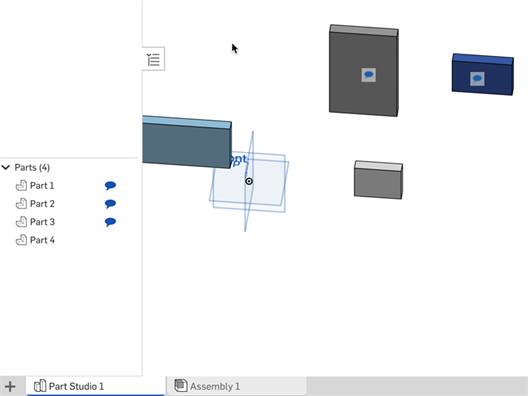
Part Studio 中標記有評論的零件
-
 設定 iOS 與 Apple Vision Pro 裝置間的配對
-
從 iOS 裝置上開啟 Onshape。
-
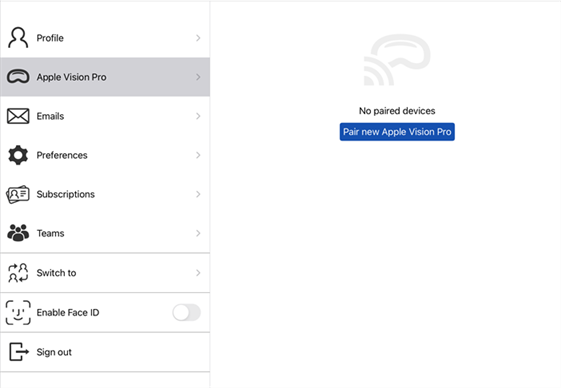
從「設定」頁面中選擇 [Apple Vision Pro]:
-
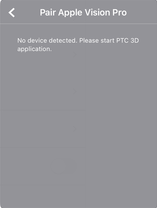
按一下 配對新的 Apple Vision Pro 按鈕,然後按一下「選擇要配對的 Apple Vision Pro」標頭:
-
從清單中選擇要配對的 Apple Vision Pro 裝置 (左下圖)。配對的過程隨即開始 (右下圖)。
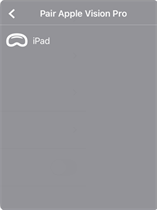
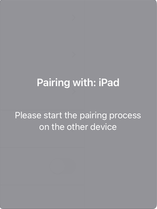
-
系統會提供一個 5 位數的代碼 (左下圖)。請在 Apple Vision Pro 裝置的提示中輸入代碼。裝置隨即配對成功 (右下圖)。
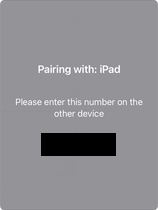
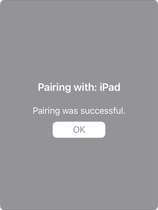
-
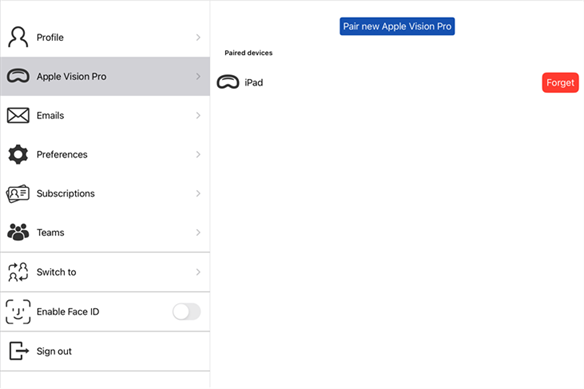
在配對之後,Onshape 會在「已配對裝置」清單中顯示連線的 Apple Vision Pro 裝置:
-
按一下 配對新的 Apple Vision Pro 按鈕來配對其他的 Apple Vision Pro 裝置。按一下 忘記此裝置 按鈕來中斷 iOS 裝置與相關 Apple Vision Pro 裝置間的連線。
從 Onshape Part Studio 或組合件投影至 Apple Vision Pro 裝置
-
從 iOS 裝置上開啟 Onshape。
-
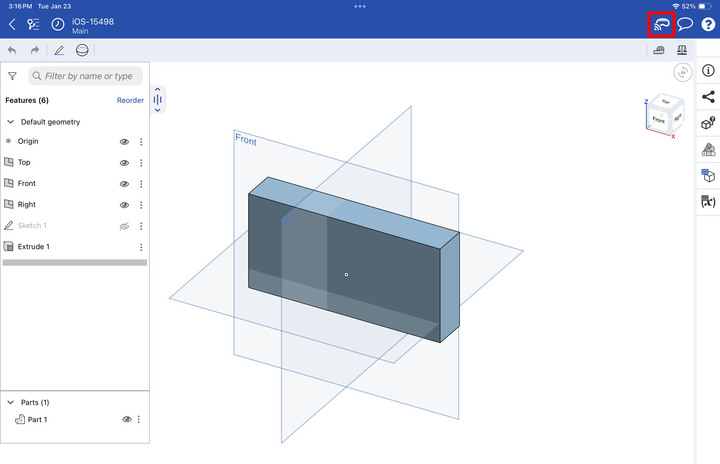
從 Part Studio 或組合件中,按一下螢幕右上角工具列中的「Apple Vision Pro」圖示 (下圖中以正方形紅色輪廓線框出):
-
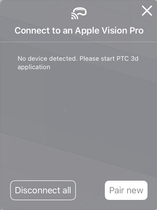
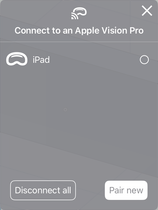
「與 Apple Vision Pro 連線」的螢幕開啟 (左下圖)。在 Apple Vision Pro 裝置上開始 PTC 3D 應用程式。在找到裝置之後會顯示於清單中 (右下圖)。選擇要連線的裝置,然後按一下右上角的 X 來關閉對話方塊。
-
您可以在對話方塊中按下 [全部取消連線] 按鈕來中斷所有裝置的投影,或是按下 [配對新裝置] 來與在同一 WiFi 連線上的新裝置透過藍牙配對。配對的過程與上方設定 iOS 與 Apple Vision Pro 裝置間的配對所述的一樣。
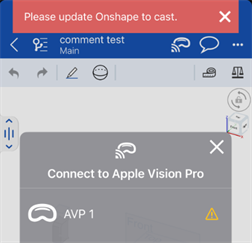
如果 Onshape 最新的版本與 Apple Vision Pro 不相配,會在配對的 Apple Vision Pro 右邊顯示一個警告圖示 (下方第一個圖片) ,系統會開啟一個通知要求您在投影之前更新至 Onshape app 的最新版本 (下方第二個圖片) 。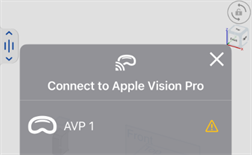
連接多個文件分頁
-
將 Onshape iOS 應用程式與 Apple Vision Pro 配對。
-
在 Onshape iOS 應用程式中,開啟第一個文件的 Part Studio 或 Assembly 分頁,然後將其與 Apple Vision Pro 共享:
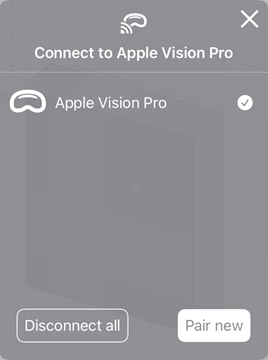
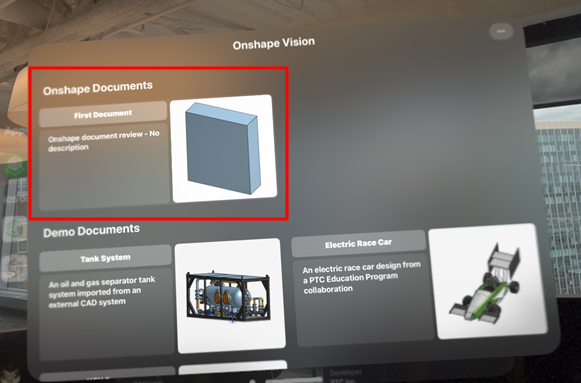
在 Apple Vision Pro 中會顯示文件 (下方範例中的 First Document):
-
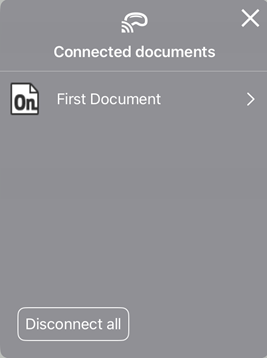
在 Onshape iOS 應用程式中,前進至「文件」頁面以查看在 Apple Vision Pro 連接的文件對話方塊中連接的文件:
-
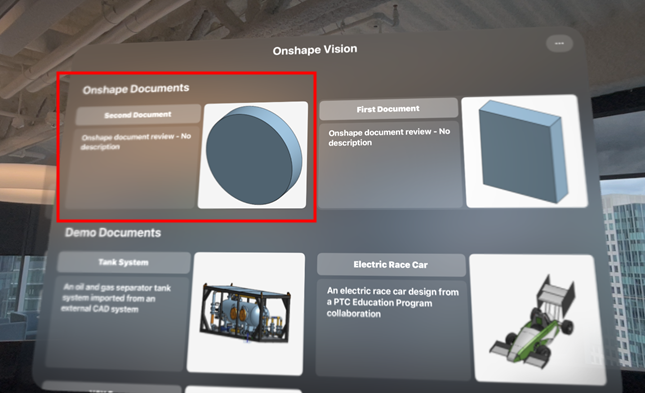
開啟並將第二個文件的 Part Studio 或 Assembly 分頁與 Apple Vision Pro 連接。
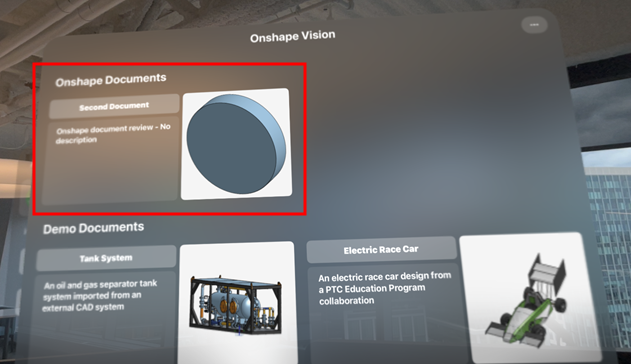
在 Apple Vision Pro 中會顯第二個文件 (下方範例中的 Second Document):
-
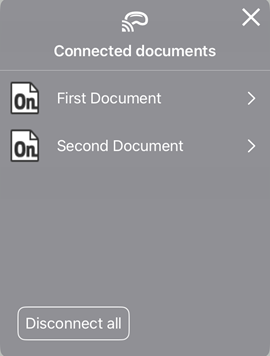
在 Onshape iOS 應用程式中再次前往「文件」頁面。兩個文件現在都會列在 Apple Vision Pro 的連接的文件對話方塊中:
-
若要解除與第一個文件的連接但維持與第二個文件的連接,請在 Onshape iOS 應用程式中選擇第一個文件來檢視其連接,然後取消核取 Apple Vision Pro 裝置 (下方左圖中以紅色輪廓線圈出)。系統即會取消與裝置的連線 (下方右圖)。如果您要改為取消與所有裝置的連接,請按一下全部取消連線按鈕。
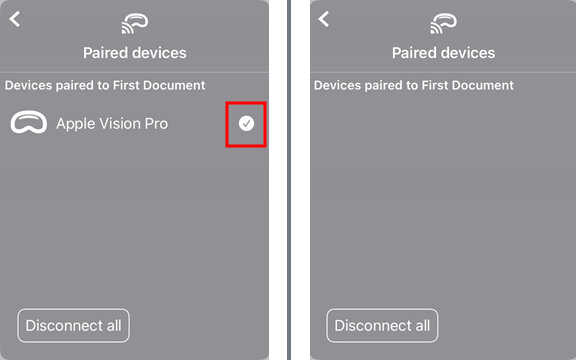
在 Apple Vision Pro 中僅會顯示第二個文件: