Onshape Labs

為所有除了 Onshape Government 的計畫提供。
Onshape Labs 是直接在 Onshape 中的開發與測試下一代功能的創新項目,涵跨從 AI 驅動的工程助理到突破性的設計工作流程。可讓使用者能夠提前體驗新功能,並有機會幫助塑造這些功能的未來發展方向。
詳細資訊請參考 https://www.onshape.com/en/features/onshape-labs。
 允許使用者或團隊存取 Onshape Labs
只有公司管理員可以允許使用者或團隊來存取 Onshape Labs。
-
按一下主工具列右上角的「我的帳戶」,然後選擇公司設定。
-
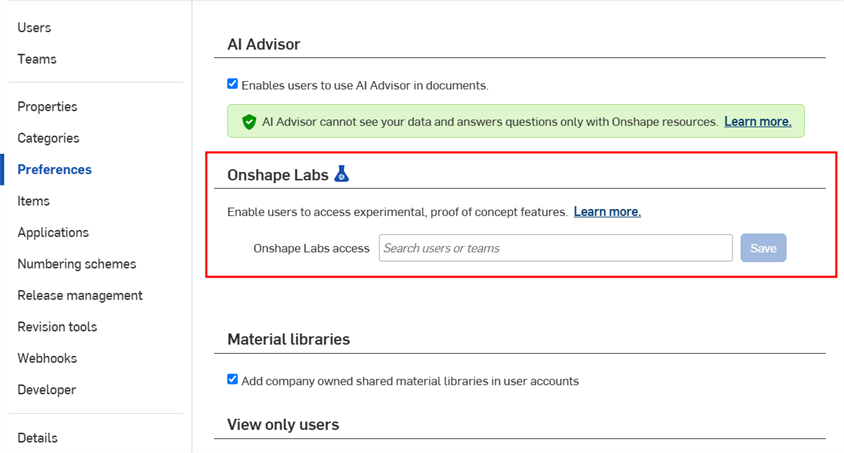
按一下左邊的「喜好設定」分頁:
-
按一下「搜尋使用者或團隊」欄位來選擇那些使用者/團隊可以使用 Onshape Labs。在加入之後,可允許這些使用者/團隊存取 Onshape Labs。
請參考下方的啟用 Onshape Labs來了解使用者必須執行哪些步驟才能在其帳戶下啟用 Onshape Labs。
允許使用者或團隊存取 Onshape Labs
只有企業司管理員可以允許使用者或團隊來存取 Onshape Labs。
-
按一下主工具列右上角的「我的帳戶」,然後選擇企業設定。
-
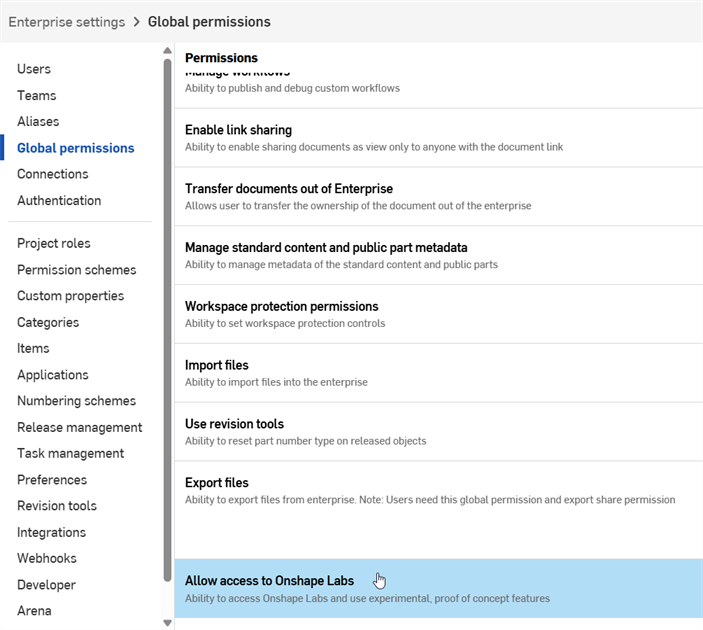
按一下左側的全域權限分頁,然後捲動至右側主面板頁面的底部:
-
連按兩下允許存取 Onshape Labs 選項。
-
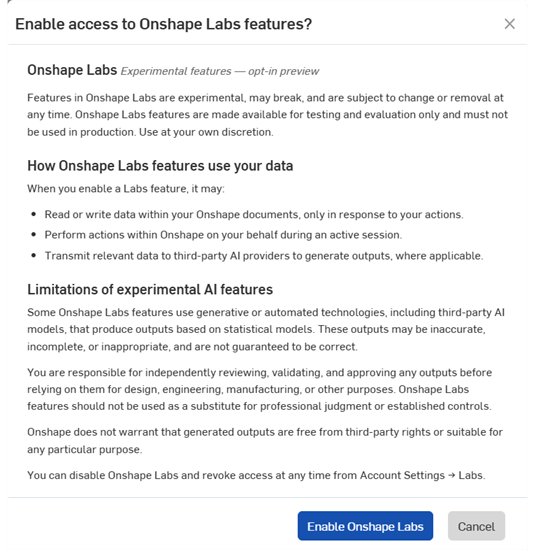
會開啟一個提示。按一下 啟用 Onshape Labs 按鈕來繼續:
-
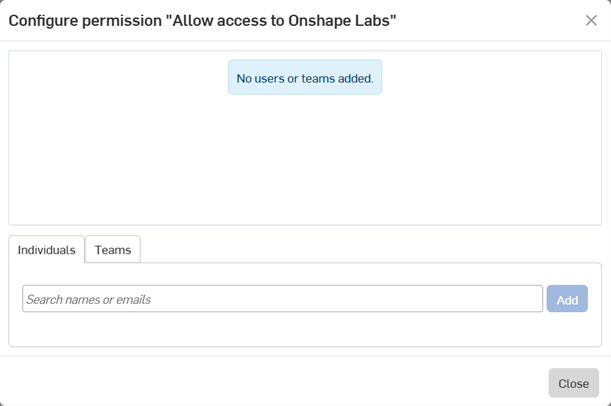
組態許可權限對話方塊開啟,您可以於其中加入任何企業使用者或團隊到清單中。選擇個人和/或團隊,然後按下 加入 按鈕。完成時請按一下關閉。
在加入之後,會允許這些使用者/團隊存取 Onshape Labs。
請參考下方的啟用 Onshape Labs來了解使用者必須執行哪些步驟才能在其帳戶下啟用 Onshape Labs。
啟用 Onshape Labs
在可以使用 Onshape Labs 中的任何功能之前,必須先將其啟用:
-
按一下主工具列右上角的「我的帳戶」,然後選擇我的帳戶。
-
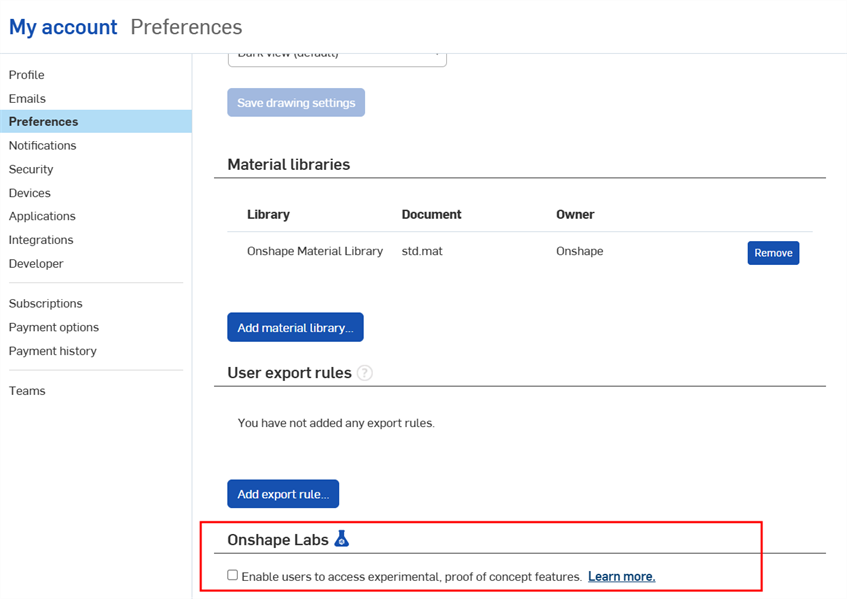
按一下左側的喜好設定分頁,然後捲動至右側主面板頁面的底部:
-
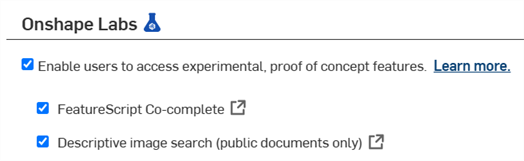
核取 Onshape Labs (
 ) 部分下的啟用對實驗性、概念驗證功能的存取。
 -
會開啟一個提示。按一下 啟用 Onshape Labs 按鈕來繼續:
在啟用 Onshape Labs 之後,會在下方顯示 Lab 的功能。例如,核取 FeatureScript 程式碼自動完成 來在新的 Feature Studio 工作階段中開啟程式碼自動完成: