 探索 Onshape

在 Free、EDU、Pro Trial、Pro Startup 與 Demo 計畫中提供。
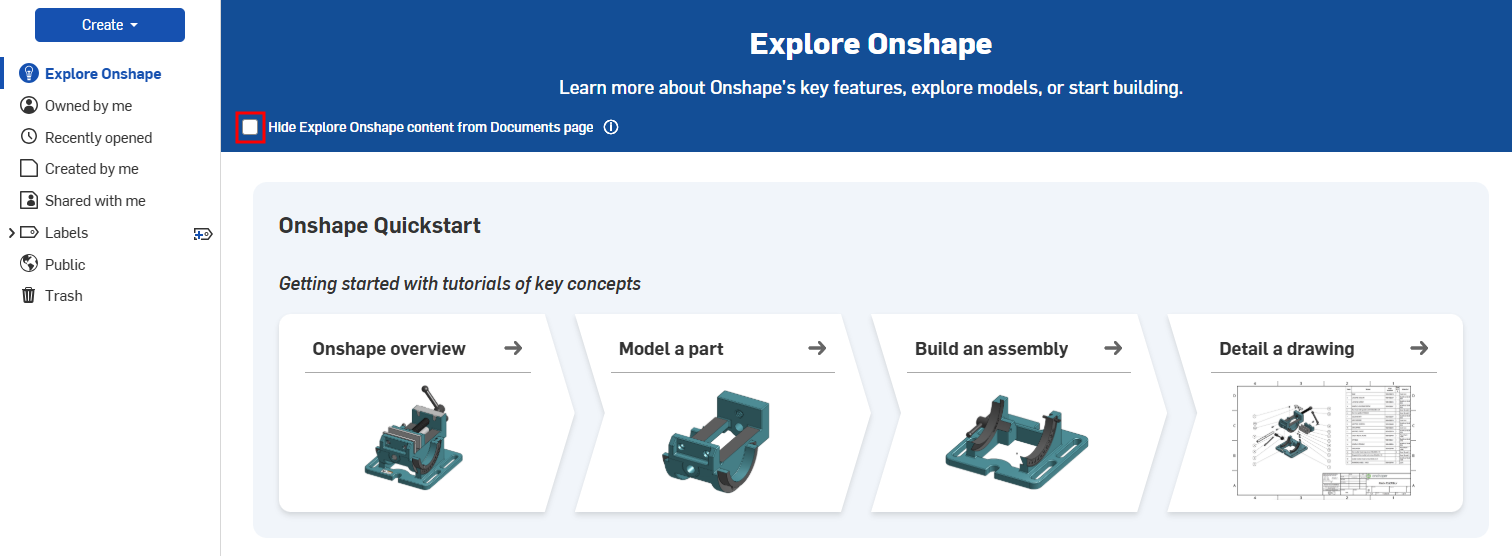
進一步了解 Onshape 的重要功能,探索模型,或使用 Onshape 開始建構。「探索 Onshape」頁面提供「Onshape 快速入門」,透過對關鍵概念的教學課程幫助你入門,並提供額外的教學課程、模型、與展示來進一步探索。
從探索 Onshape 頁面開始。
 探索 Onshape 教學課程
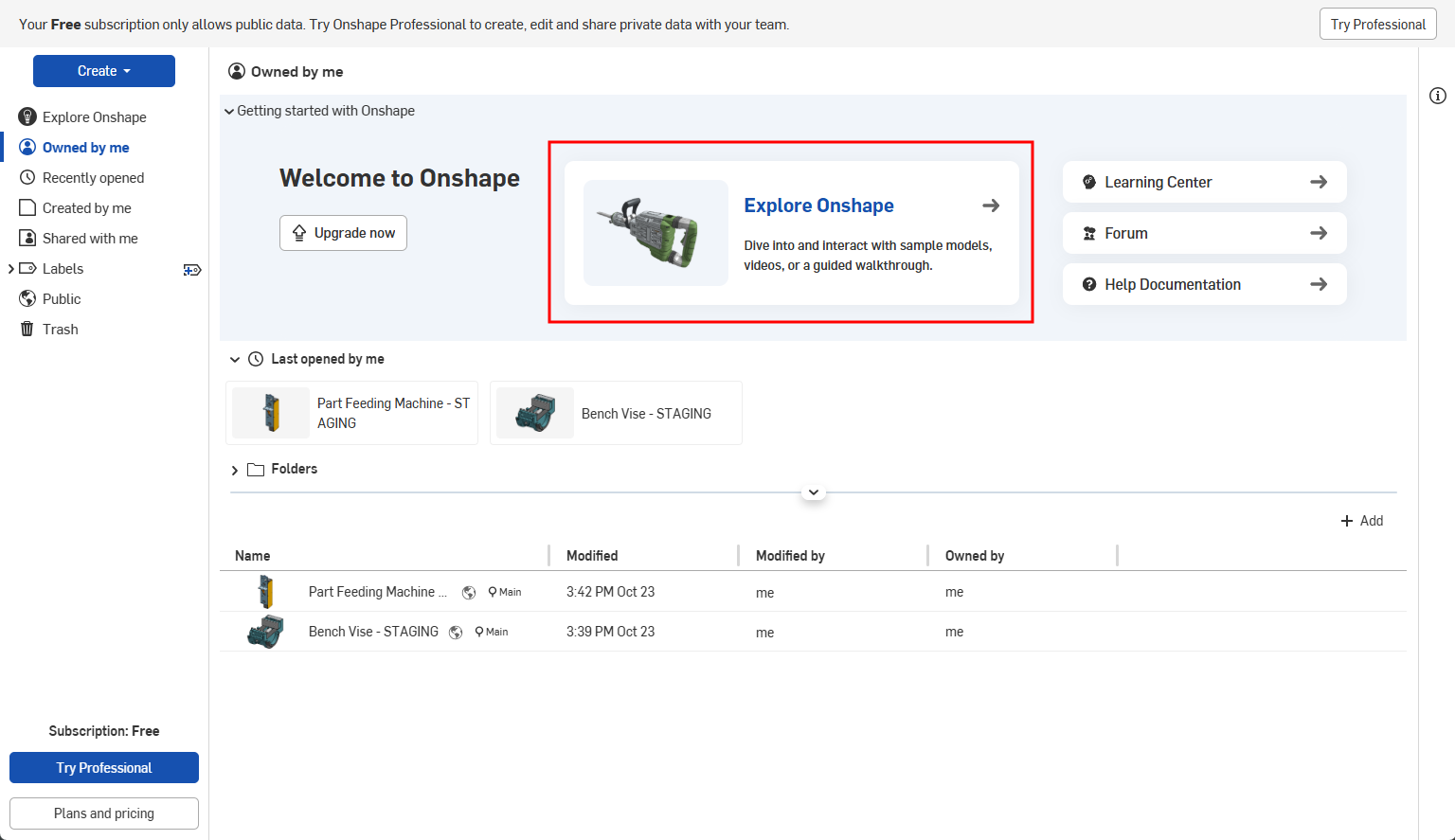
- 按一下您到達網頁中的探索 Onshape 橫幅,或在您瀏覽器中直接導覽至 https://cad.onshape.com/documents/explore-onshape (所有計畫;對於 Enterprise 帳戶,使用您公司名稱來取代 URL 中的 "cad",對於 EDU 帳戶則用您的學校名稱來取代)。
-
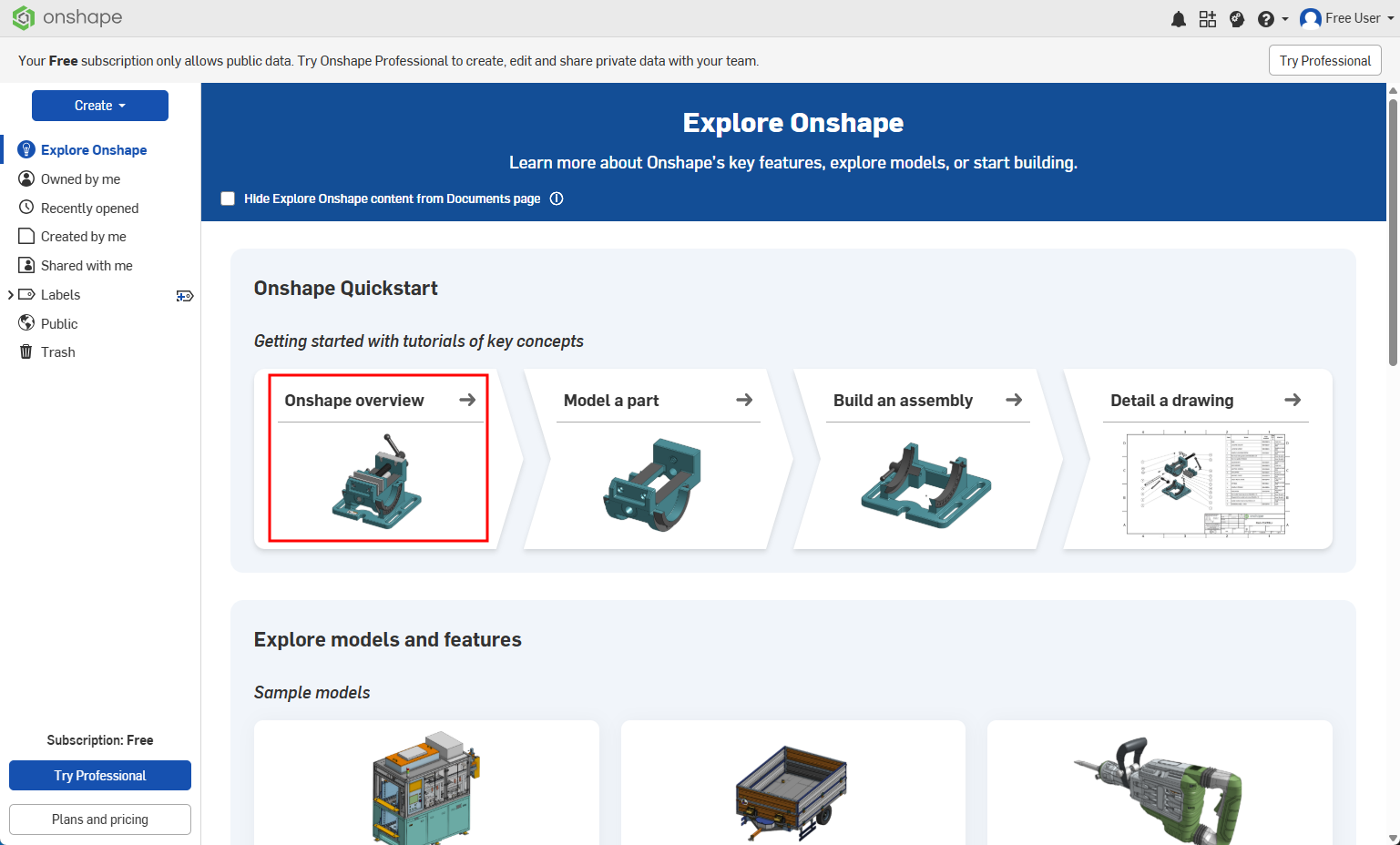
「探索 Onshape」頁面開啟。按一下任何的教學課程來開啟它。建議您從「Onshape 概要」教學課程開始,這是「Onshape 快速入門」中的第一個教學課程。
- 當教學課程開啟時,看起來就像任何其他的 Onshape 文件一樣,但會有額外的教學課程分頁 (
 )。在教學課程分頁中,按一下開始 (或如果已開始教學課程則請按一下繼續)。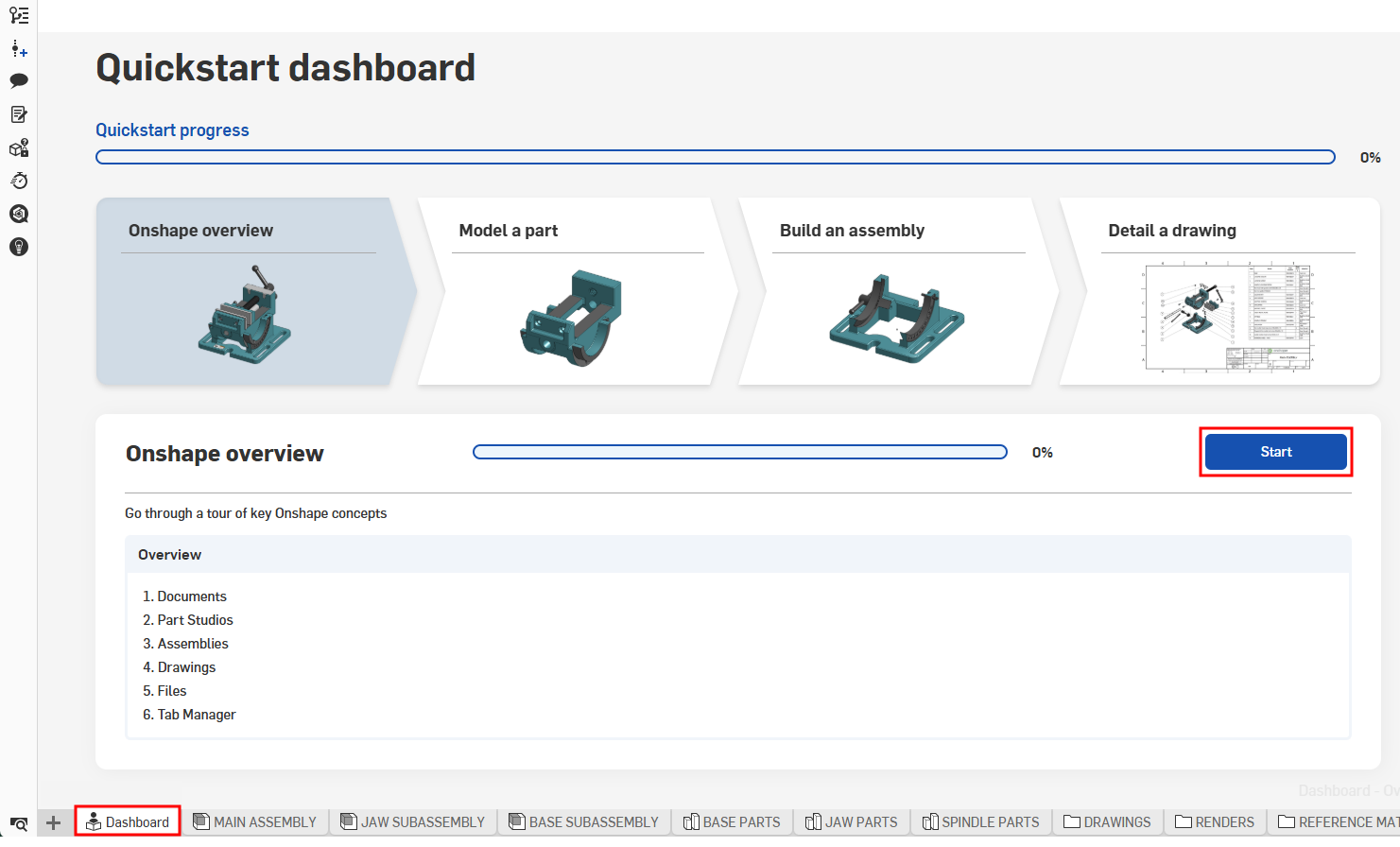
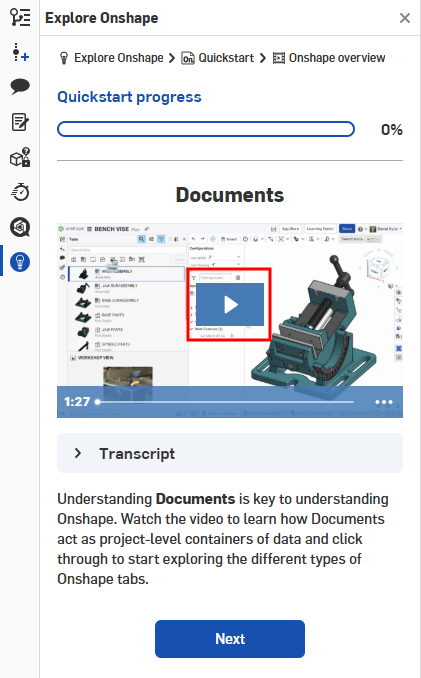
- 「探索 Onshape」面板隨即開啟,並在其中包括有影片、說明、展示等等。
- 按一下 播放按鈕來觀賞影片。
- 某些教學課程包括互動式的練習。請依照螢幕提示操作,然後按一下檢查來檢查你的工作。
![完成練習之後,按一下 [檢查] 按鈕來檢查您的工作](../Resources/Images/tutorial/explore-check-02.png)
按一下練習中的某一步驟來回到影片中說明該步驟的時間點上。使用上一步與略過按鈕來在練習內瀏覽。 - 使用上一步與下一步按鈕來在教學課程間移動。 會在面板最上方顯示您的進度。
![「探索 Onshape」面板中強調顯示 [上一步] 與 [下一步] 按鈕](../Resources/Images/tutorial/explore-panel-02.png)
- 按一下 播放按鈕來觀賞影片。
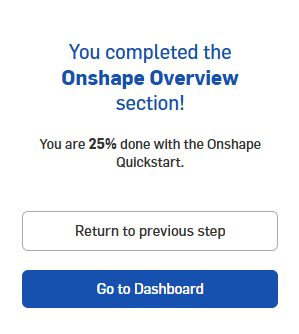
- 在每個教學課程結束時,您可以回到教學課程儀表板或是回顧教學課程的前一個步驟。
注意
-
如果您不小心關閉了「探索 Onshape」面板,按一下文件面板或文件工具列中的探索 Onshape 按鈕來重新開啟它。
![按一下 [探索 Onshape] 按鈕來重新開啟面板。](../Resources/Images/tutorial/explore-buttons-01.png)
-
從文件頁面中按一下在文件頁面中隱藏「探索 Explore Onshape」內容來隱藏「探索 Onshape」橫幅。
-
(僅限於 EDU 計畫) EDU 帳戶使用者可能會在其「探索 Onshape」頁面中看到不同的影像。