 工程圖剖面視圖


在工程圖中提供此功能
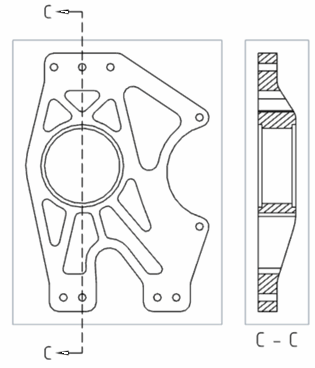
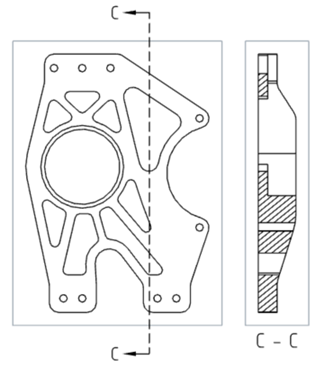
藉由放置一或多條切割平面線並指定方向與標籤來建立現有視圖 (包括剖面視圖) 的剖面視圖、轉折的剖面視圖、或部分的剖面視圖。
根據預設,標籤是開啟但比例是關閉的。若要查看比例,請連按兩下視圖:「視圖屬性」對話方塊會在工程圖左上方開啟。
 步驟
步驟
- 按一下
 。
。 - 在對話方塊中選擇垂直、水平或角度:
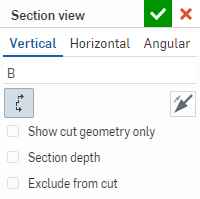
- 選擇性地提供視圖的標籤 (在上方影像中的範例使用 B)。
會自動提供標籤 (您也可以變更),預設是從 A 到 Y,其中略過 I、 O、Q、S、X 與 Z。
- 從下列選項中選擇:
- 僅顯示切除幾何 - 只會顯示切除幾何。
- 切割角度 (僅可是角度) - 輸入精確的角度數值。您也可以使用「相反方向」圖示
 來將角度方向從一邊反轉至另一邊。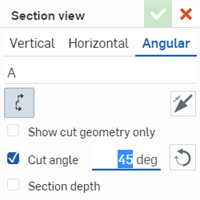
- 剖切深度 - 控制剖切的深度,可以是:
- 成形至圖元 - 使用另一個圖元來設定深度 (然後在工程圖中選擇圖元):
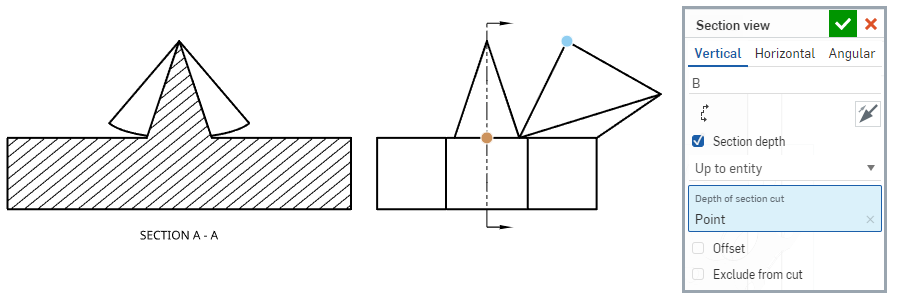
- 給定深度 - 指定深度的量測值:
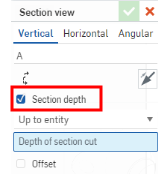
- 成形至圖元 - 使用另一個圖元來設定深度 (然後在工程圖中選擇圖元):
從切割中排除 (僅適用於組合件視圖) - 選擇不要包括在切割中的零件:
放置剖面切割線。
核取對話方塊中的「從切割中排除」。
按一下要在工程圖中排除的任何其他零件。
- 將游標移動至要建立視圖的零件上,暫留來檢視抓取點:
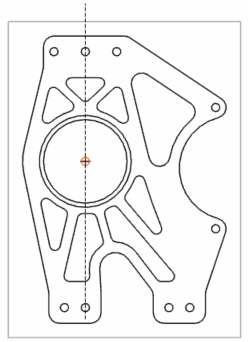
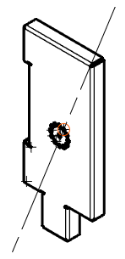
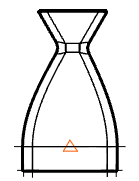
- When the dotted section cutting line is in the desired place, or the snap point is visible, click once to place the line. For angular section views, click a second snap point to set the angle.
- 如果需要,可選取多個抓取點來建立轉折的剖面視圖 (角度的轉折視圖最多可有 4 個點):
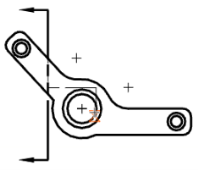
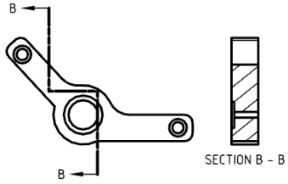
- 將新的剖面視圖從割面線拖曳出來,然後再按一下來放置視圖:
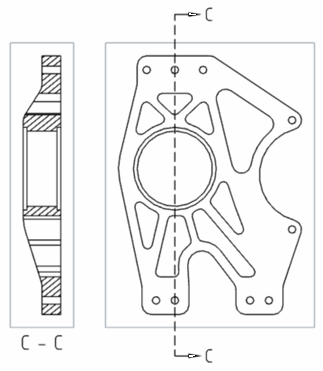
垂直剖面視圖 (上圖)
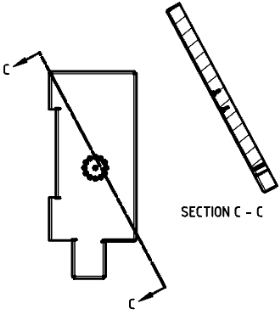
角度剖面視圖 (上圖)
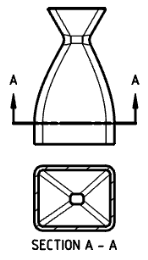
水平剖面視圖 (上圖)
請注意,在按一下放置剖面視圖之前,將剖面視圖拖曳到不同邊會反轉剖面邊:
按一下來選擇剖面線,並使用在箭號轉折處的抓取點來拖曳直線以縮短或拉長直線:
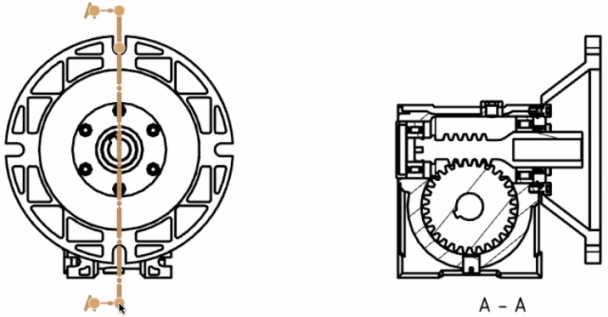
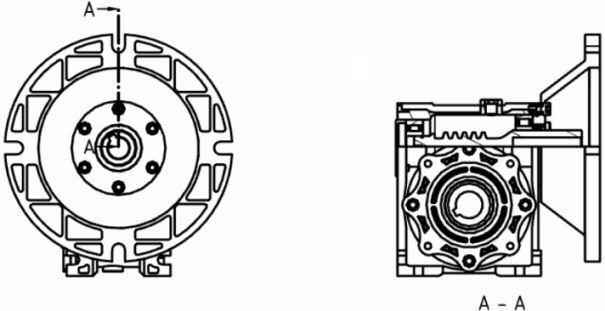
調整零件內部的剖面線長度來建立部分的剖面視圖。
- 連按兩下視圖來開啟「視圖屬性」對話方塊。
選擇一個剖面視圖會在其父視圖中強調顯示切割線。
比例的輸入可是 N:N 或 N/N 格式。對於使用者輸入的值,第二位數或分母永遠是設定為 1,可以連按兩下「比例」標籤來編輯。根據預設,會永遠將剖面視圖的比例設定為與父視圖相同 (使用與父視圖相同的比例)。
一旦放置之後,可以按一下一個抓取點並拖曳到工程視圖中的另一個點上來調整轉折的剖面視圖。轉折的剖面視圖會相對應調整。
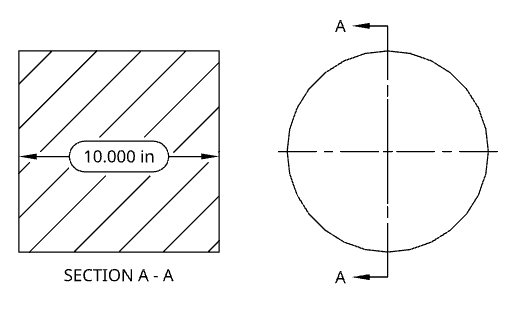
若要編輯剖面線:從視圖環境選單中選擇編輯剖面線,或是開啟工程圖的屬性對話方塊,然後選擇視圖分頁。剖面線在剖面視圖中不會與註記重疊:
建立剖面視圖的剖面視圖
您可以使用「剖面視圖」工具來從剖面視圖中建立一個剖面視圖:
- 按一下 。
- 在對話方塊中選擇垂直、水平或角度:
- 選擇性地提供視圖的標籤。
-
如果您要從剖切幾何 (已建立的剖面視圖) 中切除,請選擇 [從剖面切割]:
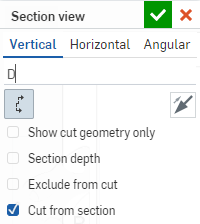
如果您要從基礎幾何中建立視圖,請取消核取 [從剖面切割]。
-
按一下取記號來產生視圖,或按一下 x 來取消操作。
從有區域深度剖視圖的視圖中建立剖面視圖
您可以從已套用有區域深度剖視圖的視圖中建立剖面視圖;不過,新剖切形成是從基礎幾何而來,而不是來自區域深度剖切的幾何。
從斷開視圖建立剖面視圖
即使剖面是轉折的,您仍可以將斷開視圖加入至水平或垂直的剖面視圖中。同樣地,您可以將水平或垂直的剖面視圖加入至有斷裂的視圖中。變更一個視圖中的斷開位置會在所有相關的視圖中變更位置。
無法從有斷裂的視圖中建立角度剖面視圖,無法在有角度剖面切割線的視圖上建立斷裂。
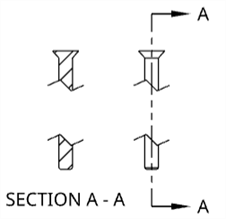
移動剖面線
一旦放置了剖面線之後,如果是將其放在抓取點上,可能可將其移動到新的位置上:
- 選擇直線:
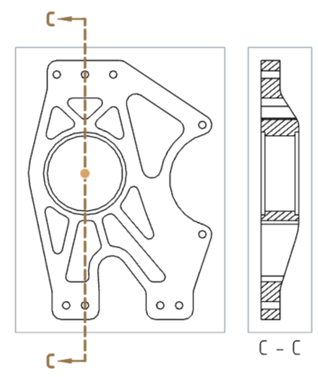
- 按一下並拖曳抓取點到新的位置上:
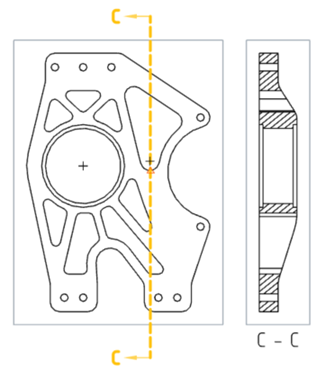
- 按一下來放置剖面線。
- 請注意,相對應的視圖改變:
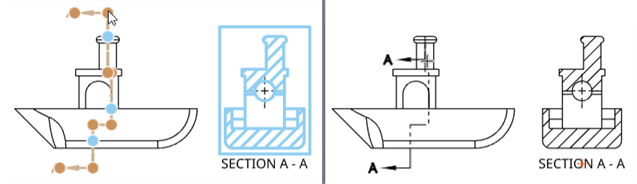
若要調整剖面線來使得切割短於關聯點 (藍色點):
-
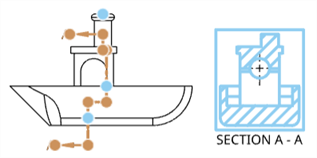
選擇剖面線一端或另一端,然後使用在箭號轉折處的抓取點來將直線拖曳到關聯點之下 (或之上):
-
相對應的剖面視圖會變更:
反轉剖面線
放置剖面線之後反轉剖面線方向:
- 選擇剖面線。
- 按右鍵並選擇反轉方向。
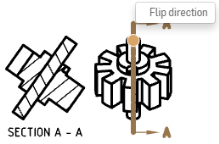
剖面線標籤會換邊,且會對應地重生成視圖。
編輯剖面線
使用 Onshape 來編輯剖面線:
- 在剖面線 (轉折的剖面線) 上按一下。
- 按右鍵然後從環境選單中選擇 [編輯剖面]。
- 「剖面視圖」對話方塊出現,請於其中編輯您的喜好設定,然後按一下右上角的核取記號來套用您做的編輯。按一下右上角的紅色 x 來取消而不套用編輯。
新增或移除線段
- 選擇剖面線 (轉折的剖面線)。
- 按右鍵然後從環境選單中選擇 [編輯剖面]。
- 若要新增線段:
- 選擇一個抓取點然後將其拖曳至視圖中想要的位置。
- 將游標在想要位置的新抓取點上暫留,按一下來於該處放置線段。
- 若要移除線段:
- 將游標在您想要移除線段的抓取點上暫留。會在抓取點周圍出現一個橘色的方塊。
- 按一下有橘色方塊的抓取點;抓取點隨即消失。
- 在視圖外的任意處按一下來結束操作。
- 視圖會更新以反映對剖面線做出的變更。
剖面視圖建立表格
這個表格說明可以從其中建立剖面視圖的視圖類型:
| 剖面視圖 | |
| 可以從這些項目建立: | 無法從這些項目建立: |
|
輔助視圖 斷開視圖 裁剪視圖 細部放大圖 基本視圖中的位置 等角視圖中的位置 正射投影視圖中的位置 剖面視圖與轉正剖視圖 有區域深度剖視圖的視圖 展開圖樣視圖 |
與圓柱面相切的割面線 |