 工程圖屬性 - 尺寸

在工程圖中提供此功能
編輯目前工程圖的字型、文字高度、色彩、文字對齊、文字間隙、幾何間距等。按一下右側功能表的下拉式功能表箭頭並選擇一個選項來變更各個選項。
 存取「尺寸」分頁
若要存取「尺寸」屬性,按一下「工程圖屬性」工具列上方的「尺寸」圖示 ( )。
)。
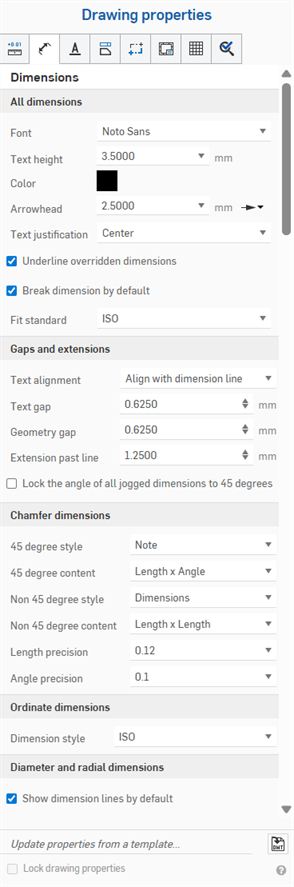
所有尺寸
- 字型 - 選擇要使用的尺寸文字字型。
- 文字高度 - 選擇要使用的尺寸文字大小。
- 色彩 - 若要編輯任何工程圖圖元的色彩,按一下「工程圖屬性」面板中的色塊以存取色彩對話方塊:
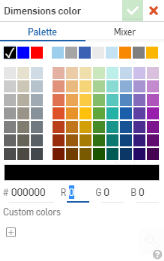
- 選擇調色盤來選取色彩或輸入一個十六進位或 RGB 代碼。使用色彩混合器面板來拖曳至大約的色彩區域,然後輸入特定的十六進位或 RGB 代碼。
在調色盤或色彩混合器面板中,您可以按一下自訂色彩下方的加號來將目前指定的色彩值儲存為自訂色彩以供日後使用。
- 箭頭 - 變更尺寸的箭頭大小。箭頭的長度可以是任何介於 0.004 英吋與 393.7 英吋間的值。
- 箭頭類型 - 選擇無箭頭、實心箭頭、空心箭頭、開放箭頭、傾斜標示或填滿的點。
- 箭頭類型 - 選擇無箭頭、實心箭頭、空心箭頭、開放箭頭、傾斜標示或填滿的點。
- 文字調整 - 變更工程圖中所有註解與尺寸文字的調整。從「左」、「中心」、「右」或「自動對齊」中選擇。
- 加底線於重置尺寸 - 取消核取這個方塊來從目前所有重置尺寸中移除底線格式。
- 預設斷開尺寸 - 預設是核取的,這樣會在重疊的尺寸線間建立空間。取消核取並不會改變現有的尺寸,但會決定之後所建立尺寸的預設狀態。
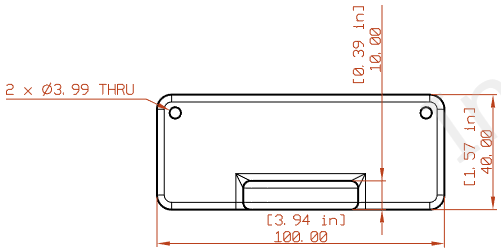
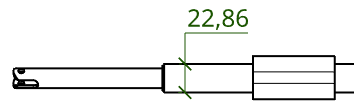
工程圖中尺寸色彩設定為紅色,字型改為 APMONO,文字高度增至 4.5,箭頭長度的設定是 4.5000。第二個圖片顯示使用「傾斜」的箭頭類型。
間隙與延伸
使用這個分頁來編輯您工程圖的文字對齊_文字間距、幾何間距、超出尺寸界線,並將所有轉折尺寸的角度鎖定為 45 度:
- 文字對齊 - 指定要將尺寸文字與尺寸線對齊,或是與工程圖圖頁的底部邊線水平對齊。
- 文字間距 - 設定工程圖中文字間距的測量值。
- 幾何間距 - 設定工程圖中幾何間距的測量值。
- 超出尺寸界線- 設定尺寸界線延伸超出文字的距離。
- 鎖住所有轉折尺寸的角度至 45 度 - 核取此方塊來將工程圖中所有轉折尺寸的角度鎖定為 45 度。
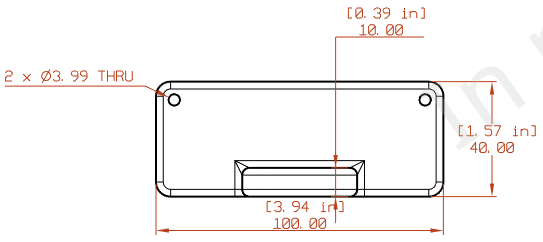
工程圖中文字對齊設定為「水平」,文字間距與幾何間距設定為 0.75,超出尺寸界線增加至 1.5
倒角尺寸
關於使用工具的詳細資訊,請參考倒角尺寸。
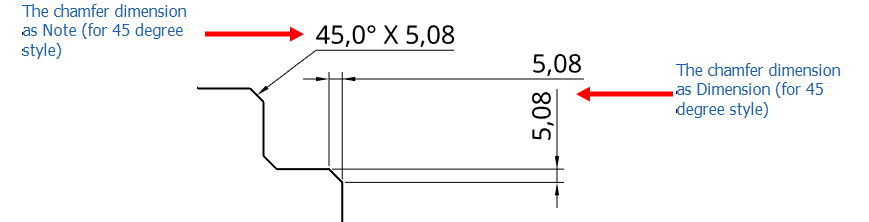
使用這些屬性來對工程圖中的倒角尺寸進行變化。您可以指定:
- 45 度樣式 - 選擇要出現的是註解或尺寸
- 45 度內容 - 角度 x 長度;長度 x 角度;長度 x 長度;C 長度
- 非 45 度樣式 - 尺寸;註解
- 非 45 度內容 - 角度 x 長度;長度 x 角度;長度 x 長度
- 長度精度 - 在長度值中數字的位數
- 角度精度 - 在角度值中數字的位數
座標尺寸
變更工程圖座標尺寸樣式。
-
ANSI - 顯示來自座標尺寸的導引線。
-
ISO - 顯示來自座標尺寸的導引線,並有額外的箭頭會連接從原點開始增加的座標值。
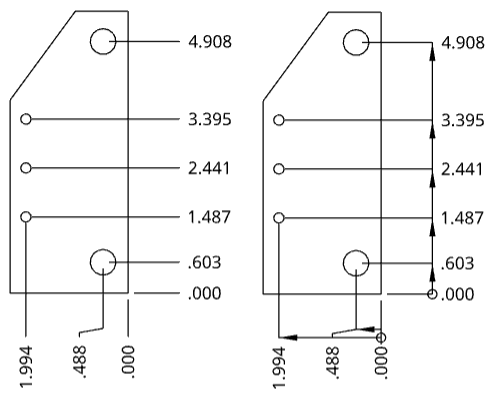
工程圖中的左側為 ANSI 座標尺寸樣式,右側為 ISO 樣式
如果當您建立新工程圖時使用 ANSI 或 ISO 範本,會分別將座標尺寸樣式預設為 ANSI 或 ISO。
直徑與半徑尺寸
-
預設顯示尺寸線 - 顯示圓或弧內的半徑與直徑尺寸線。根據預設,建立使用 ISO 範本的工程圖時會核取這個選項,建立使用 ANSI 範本的工程圖時則會取消核取。取消核取並不會改變現有的尺寸,但會決定之後所建立尺寸的預設狀態。
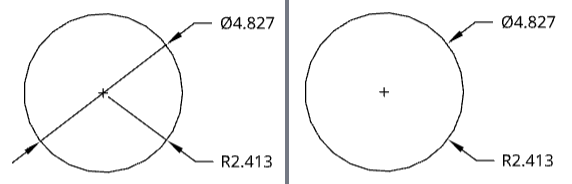
核取「顯示尺寸線」(左圖) 與未核取「顯示尺寸線」的環狀工程圖 (右圖)。