


您有多個選項可用來管理您的資料,然後在 Onshape 中找出資料。Onshape 在文件頁面中提供下列的方法讓您組織管理資料:
- 使用 Onshape 提供的篩選器 (像是「最近開啟的」、「本人所建立」等等)
- 建立標籤並將其附至文件上來做為篩選器
- 建立群組文件的資料夾
- 對於 Enterprises,建立專案來於其中群組資料夾與文件
- 建立使用者團隊,這不一定是您組織或 Onshape 帳戶中的使用者 (可以由帳戶的擁有者或是帳戶的個別成員建立團隊)
這些建構設計可用做為篩選器並列在文件頁面左側的篩選器清單中 (除了資料夾之外);資料夾是列在文件清單與並排顯示檢視中)。若要根據任何這些項目來篩選,只要在左側的篩選器清單中選擇篩選器,或在清單或並排顯示檢視中選擇一個資料夾 (或專案)。

 影片範例
影片範例
影片字幕
頁面左側是文件篩選器。清單中顯示的第一個篩選器是取決於您的 Onshape 許可類型。
對於 Free 與 Standard 使用者,「本人所擁有」會篩選出使用者擁有的所有文件。對於 Professional 使用者,會先顯示您所屬公司,然後篩選出您有權存取的該公司擁有的所有文件。
對於 Enterprise 與 EDU Enterprise 使用者,會先顯示您所屬的企業,然後篩選出您有權存取的該企業擁有的所有文件。
當第一個篩選器處於啟動狀態時,會顯示您可以存取的所有內容。
在左側的篩選器同時可以顯示「最近開啟的」文件、由您所建立的文件、與您共享的文件、與您團隊共享的文件、或是以標籤標記的文件。
「公開」篩選器會顯示由 Onshape 社群所建立的數千份公開文件。企業管理員可能會對其使用者隱藏公開的文件。
Onshape 篩選器
「文件」頁面的左側是已預先定義篩選器的清單,有助您尋找資料夾與文件。選擇一個項目即可篩選文件的清單:
-
 公司名稱篩選器 - 列出所有您建立以及明確與公司共享的資料夾與文件。
 -
 「最近開啟的」篩選器 - 列出您最近開啟的文件。
 -
 「本人所建立」篩選器 - 列出由您自己建立的文件 (不論擁有者為何)。
 -
 「與本人共享」篩選器 - 列出另一個 Onshape 使用者明確地與您共享的所有文件。
 -
 「團隊」篩選器 - 如果您是團隊的成員,會於此時在清單中插入這些篩選器,包括與團隊共享的文件與資料夾。團隊會摺疊於「團隊」標籤之下。
 請注意,如果您所屬的帳戶有多個團隊,您僅會看到您是其中成員的團隊。任何使用者皆可經由帳戶設定來建立團隊。
-
 會列出所有您建立的標籤,摺疊列在標籤之下。標籤對使用者是特定的。使用「建立新標籤」圖示 (
 ) 來建立標籤。
 -
 「公開」篩選器 - 列出由所有其他 Onshape 使用者設定為對全部 Onshape 使用者為公開的文件。對於公開文件可執行的特定操作,請參考下方公開文件部分的說明。
若要從這個篩選器清單中移除文件,請選擇文件,然後按右鍵來存取環境選單,再選擇 [從最近開啟的文件中移除]。
公開文件
您可以使用在「文件」頁面中的「公開」篩選器來一次檢視所有的公開文件。會顯示下列的資訊:
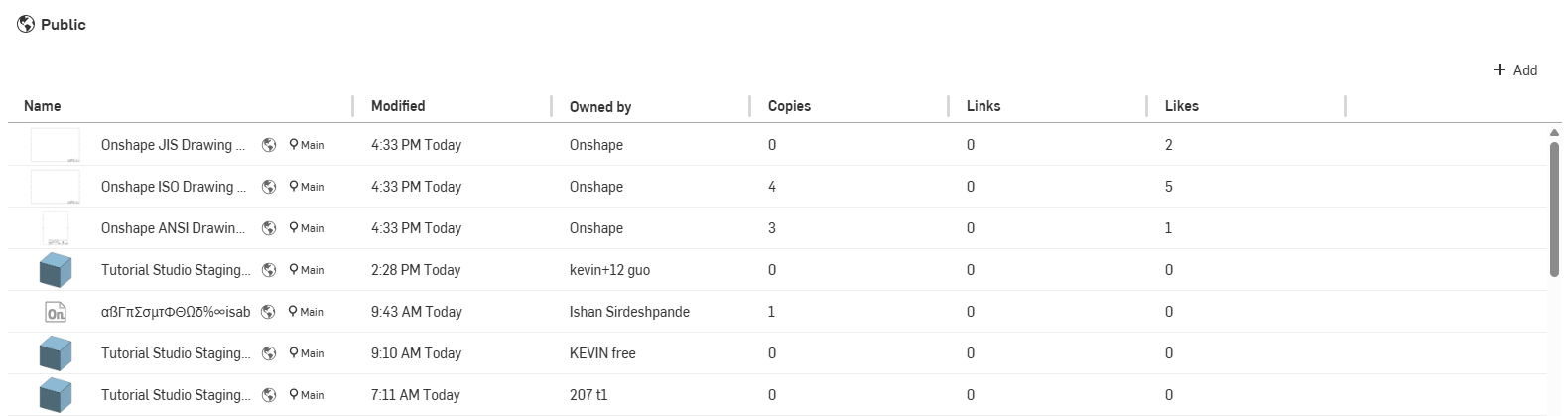
- 名稱 - 文件與工作區的名稱
- 已修改 - 上次修改的時間與日期
- 擁有者 - 擁有者的使用者名稱
- 份數 - 其他使用者複製這個文件的次數
- 連結 - 另一個文件參考這個文件的次數 (或其中的圖元)
- 讚 - 使用者對文件按讚的次數;按一下並排顯示檢視或「詳細資料」飛出視窗中的
 。
。
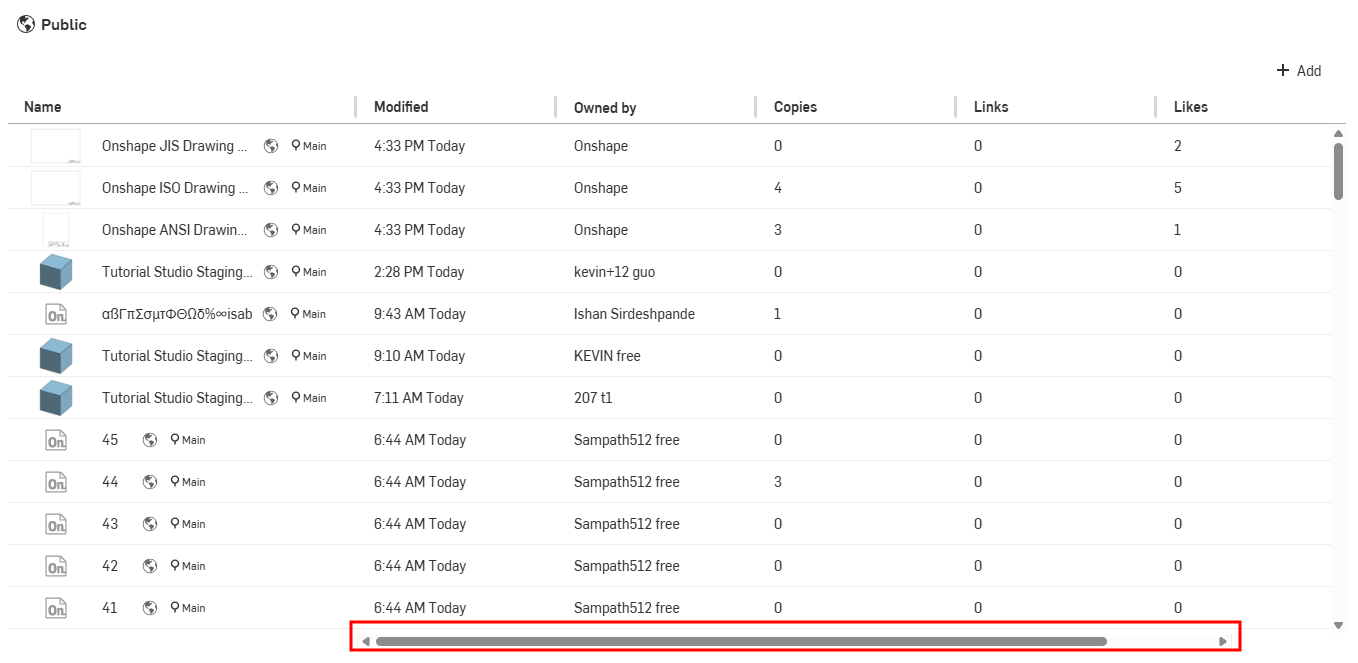
使用水平的捲動軸來顯示左側的欄 (如果沒有顯示的話):
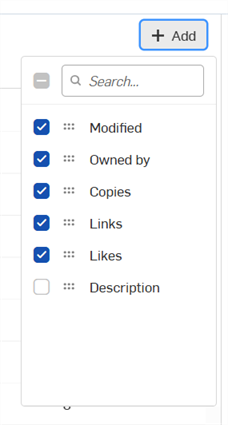
按一下加入按鈕來存取額外的欄以顯示。核取欄位來顯示,取消核取以隱藏:
公開文件會以唯檢視的方式供所有 Onshape 使用者查看。不過請記住,任何使用者都可以建立公開文件的副本然後再使用該資料。將文件設定為公開時,並無著作權的隱含假設。如果您有 Free 帳戶,預設會將您建立的所有文件設為公開的。如果您想要建立私有文件,請申請參加付費的 Onshape 訂閱。