模態模擬

僅為 提供
在組合件中提供此功能
模態分析,更精確地說是自然頻率分析,是用來提供關於組合件結構勁度或機械共振的資訊。可供在 Onshape 中對需要振動分析的設計人員與工程師使用,並且在工業設備、汽車、航太工業等行業中廣為使用。模態分析通常需要有後續的動態分析;例如,用於安全性計算中的模態頻率反應分析與模態暫態分析。
一般而言,模態分析是相當大範圍的研究。具體說來,Onshape 模態模擬聚焦在所謂的正規模態、特徵值分析或自然頻率分析。在結構動態中,這個技術是用來闡明結構對動態變形與振動的反應,而無需建構套用於結構的外在力。結構的自然頻率僅取決於結構的形狀 (幾何)、零件對零件的連接 (邊界條件) 以及像是質量與硬度等的材料組成。
對於工程師與設計人員而言,了解組合件的振動特性是非常重要的,因為曝露在振動 (循環負載) 中可能會導致結構性的傷害,像是裂痕、共振或甚至災難性的失敗。自然頻率分析通常是進一步振動分析或疲乏分析的第一步。許多公司會使用振動平台、衝擊錘與其他物理測試裝置來測試其產品對振動激發的反應。
 Onshape 中的模態分析
設計人員可以藉改變形狀、材料或結合連結來交互式地增加或減少組合件的勁度。計算與確認振動的自然頻率遠大於 (或遠不同於) 您系統可能會遭遇的任何可能激發頻率是非常重要的。
若以材料屬性建立組合件,則可以加以分析。視覺呈現會顯示根據模式,變形所需的能量。Onshape 會自動推斷組合件結合間的連接性、直觀地支援組合件組態,並於即時的 Part Studio 編輯操作同步。
考慮將自然頻率分析與組態和整體變數一起使用的效率,可在設計中實驗直到達成您預期的指定條件範圍。
執行模態模擬
這個工作流程假定您在組合件分頁中有一個已完成的 CAD 模型。
-
在建立模擬之前,必須先滿足下列兩個準則:
-
必須為組合件中的所有實例指定一個材料。
-
必須至少有一個實例是未固定的。
-
-
按一下「模擬」面板圖示 Simulation panel icon (
 ) 來開啟「模擬」面板:
-
按一下面板上方的 [新增模擬] 下拉清單,然後選擇 [加入模態模擬]。
![「模擬」面板中 [新增模擬] 下拉清單內的 [加入模態模擬]](../Resources/Images/simulation/modal-sim-01.png)
-
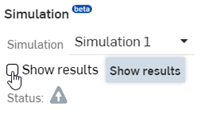
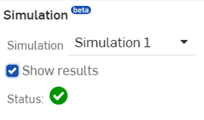
核取「實例」清單「模擬」區域中的「顯示結果」。在計算結果的過程中,會出現一個藍色進度列,說明在顯示最終計算之前所剩時間。 會在應力等級中顯示早期的迭代。完成時藍色進度列會顯示完成,且「狀態」旁的綠色核取記號會指出已完成計算 (收斂):
-
模擬結果與色階會列於上方。如果沒有剛體模式,則根據預設會選取「Mode 1」。使用結果下拉清單來選擇其他的結果模式。
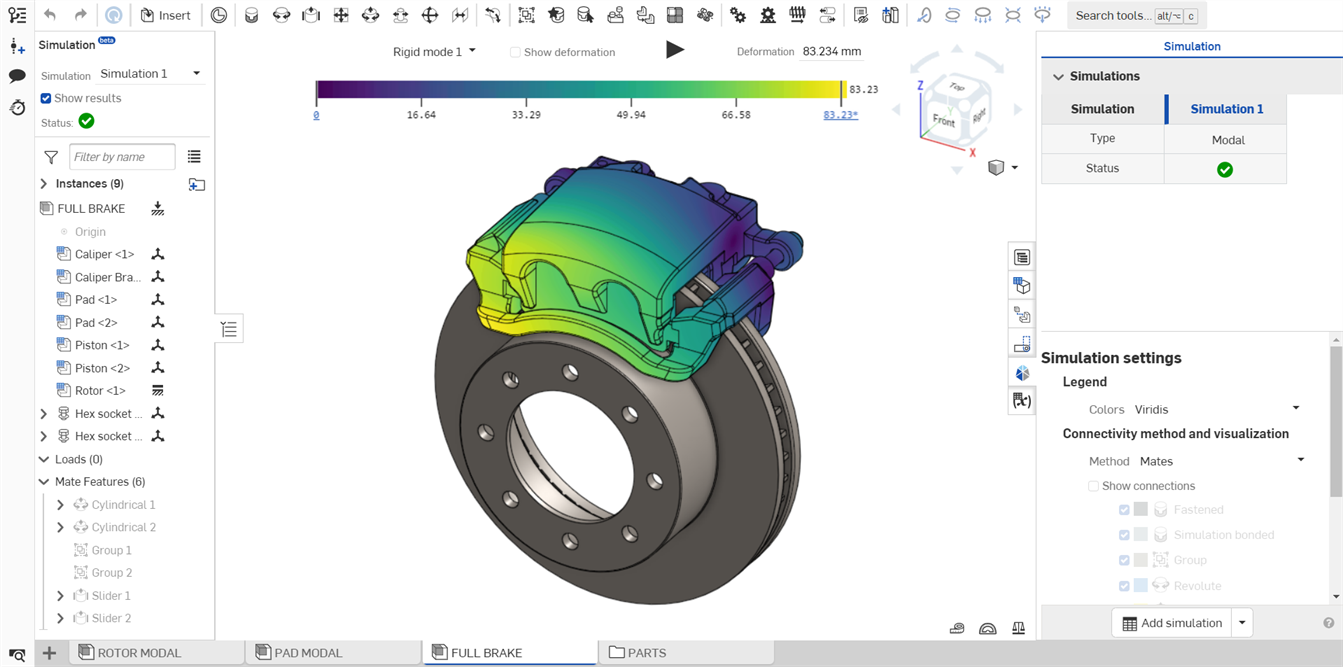
在汽車煞車上執行模態模擬的範例
如果在您組合件中有其他的模擬,這個下拉清單會位在面板的底部。
Overridden mass values are ignored in simulation results. If a mass override exists, a warning tooltip is displayed both before and after the Show results checkbox is enabled. Hover over the Status icon to see the warning: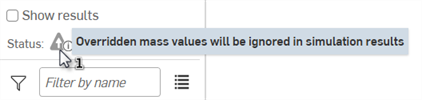
模擬結果與色階
當為模擬載入結果時,色階與結果會出現在圖形區域的上方。分別概述如下:

-
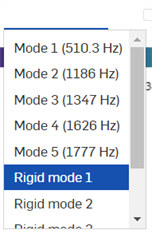
結果 - 結果被分為兩個部分:1-15 非剛性模式與許多可能的剛性模式。一次僅會顯示一個模式,但您可以在任何模式間切換。在模式間轉換可查看相對的振幅。
-
模式 1-15 (x Hz) - 以遞增的頻率順序列出,每個模式相對應於由結構振動而來的獨特變形樣式 (或模態形狀)。振動發生時的振率會以赫兹z (Hz) 為單位列在模式數的右側。
當選取時,「能量」欄位會出現在「變形」欄位的上方:

這三個欄位 (頻率、能量與變形) 控制模態形狀位移的幅度,且三者之間是互相連結的。位移是對應於整個模型中所出現的最大位移。能量則量化在指定的樣態、頻率與幅度中,要使結構振動必須於其上加入的作用量。
如果位移是由使用者所設定,則會為每個不同的非剛性模式重新計算能量。如果能向是由使用者所設定,則會為每個不同的非剛性模式重新計算位移,且動畫振幅會相對應調整。
您可以向上或向下調整能量或變形的比例刻度 (振幅),「頻率」仍會保持為固定的。您也可以在您的使用者喜好設定或文件工作區單位中變更用於能量的單位。
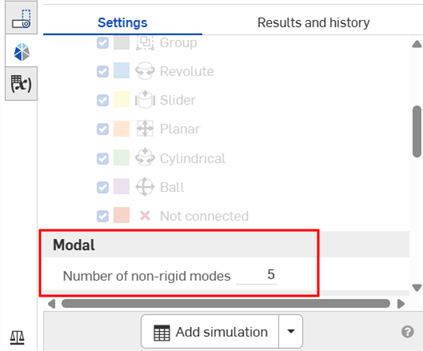
根據預設會顯示 5 個非剛性模式。不過您可以在「模擬」面板底部的「非剛性模式的數量」欄位中輸入數值以選擇多至 15 個的模式:
-
剛性模式 - 結構可能隨運動路徑移動但不變形或改變形狀,類似於在組合件中手動操控每個實例的平移/旋轉。
剛性模式的數量會與出現在組合件中開啟的自由度數量相符,可以是完全沒有或有很多。
-
-
顯示變形 - 啟用這個核取方塊來顯示在組合件實例上的變形。這是在指定的振動期間,結構移動的獨特樣式。
-
動畫圖示 - 這個圖示
 可製作模擬的動畫。只要啟用了動畫就會循環播放動畫。建立動畫時,開始位置是以實例的輪廓線顯示,組合件會以固定的速度移動。這個圖示是切換式的,在執行之後,圖示會切換為停止的按鈕圖示
  。按下這個圖示即可停止動畫。
 -
色階 - 色階代表從最低到最高值而來的變形 (振幅)。這個變形比例是與物理量相關的,是透過模態形狀、頻率與振幅將結構變形所需的能量。系統會將組合件的強度與硬度納入考量,以對振動的特形提供更深入的導引。
按一下較低或較高的色階連結來分別輸入最小與最大的刻度數字值。按一下這些數字右側的「重設」圖示來將最小值與最大值重設回預設的值。拖曳最小與最大垂直刻度線來增加最小刻度值限制或減少最大刻度值限制。
在模擬動畫的過程中,並不需要核取「顯示變形」核取方塊即可查看變形。
限制
-
Onshape 模態分析支援自由與限制邊界條件,但不支援負載。外部負載的套用被視為施預力或應力勁化。在啟用了模態模擬時,系統會自動抑制負載,且不會將其加入至組合件中。
-
由於在已啟用了模態模擬的情況下無法套用負載,因此只有一個狀態可以定義模態分析:就是組合件的狀態。所以,只能將一個模態模擬加入到組合件中。
-
Onshape 的模態分析使用線性動態,也就是假定材料的線性行為,因此對像是橡膠之類的非線性材料是不適合的,且不包括減振效果。
-
Onshape 的模態分析對有薄壁的實體可能會需要較長的執行時間。
注意
-
有兩種可用的模擬類型:
-
線性靜態。關於線性靜態模擬的詳細資訊,請參考模擬。
-
模態
-
-
與靜態分析不同,會將動態分析的負載套用為時間或頻率的函數。這會包括根據時間或頻率變化的反應 (位移、速度、加速度、力與應力)。Onshape 不支援動態負載,因此,模態模擬僅計算自然頻率。
-
在模擬結果中會忽略覆寫的質量值。
-
通常在大部分的工程應用中,工程師所在意的是最初少數 (最少) 的自然頻率與其相對應的模態形狀,因為這些可能是在正常操作條件下最需關注的事項。對於較簡單的結構,這通常是最先的 3 到 5 個模式,也就是在「結果」下拉清單中出現的。如果需要,Onshape 的模態模擬可提供多達 15 個非剛性模式結果。
-
對於可找出的自然頻率數量並沒有限制。不過,對於每個增加的自然頻率,將結構變形為該形狀所需的能量會變得越來越高。對於要研究較大範圍激發的較複雜結構或較進階的分析,工程師可能會對幾十個或甚至數百個模式有興趣。
-
當組合件中未受限制 (或自由浮動) 實例增加時,組合件的非剛性模式的數量會大量地增加。對於有許多獨立、未受限制本體的組合件,使用者應預期模態模擬的反映時間會大幅增加。
-
對稱零件/組合件會產生對稱 (複製的) 非剛性模式。對於這樣的結構,預期可見到某些有鏡射或旋轉對稱變形輪廓 (有 (幾乎) 完全相同的自然頻率) 的非剛性模式。在您模擬結果的分析中,系統有可能會將這些合併為相同的模式。