厚度分析

仅适用于
可用于:Part Studio
“厚度分析”测量零件的每个区域中分布了多少材料。
目前,仅支持原生 Onshape 零件和网格模型类型。目前不支持闭合复合材料。
 步骤
步骤
在包含至少一个零件的 Part Studio 中:
-
单击图形区域右下角的显示分析工具 (
 )。从菜单中选择“厚度分析”以打开对话框: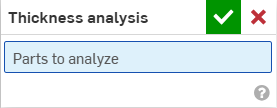
-
选择一个或多个零件进行分析。
Onshape 立即开始计算厚度分析请求。图形区域左下角的进度微调器提供分析状态的更新:
-
准备厚度分析 - 几何图元经过离散化处理以供分析
-
处理厚度分析 - 配置高性能云实例
-
计算厚度 - 厚度分析计算开始
-
精化厚度分析中 – 提供初步结果,更高保真度的结果仍在继续处理
-
后处理厚度分析 - 最终结果正在处理中,即将公布
-
-
单击绿色复选标记接受您的选择并关闭对话框。厚度分析工具保持活动状态。当可查看初步厚度分析结果时,颜色栏将在图形区域中打开:

所选零件会自动渲染。颜色条将输入框值映射到一个或多个零件曲面上显示的颜色。
-
要更改配色方案,请从“颜色”下拉列表中选择一个调色板。
-
要更改颜色栏的范围,请选择下限值或上限值并键入新数字。使用刷新按钮将边界重置为测量输入框内的最低/最高值。
或者,单击并拖动下限值或上限值上方的刻度线,然后将其沿图例拖动到新位置。将光标悬停直至其处于活动状态,从而完全调整颜色栏的位置,然后单击图例并将其拖动到屏幕上的新位置。
除非手动调整,否则在完善中间厚度分析结果的同时,图例的边界可能会自动调整到新的极限。一旦手动调整,中间更新将不会导致上限或下限发生变化。但是,随着新信息的出现,颜色栏上最远的值可能会更新。
图例显示用户定义边界之外的输入框值的独特颜色。选中“调暗比色刻度尺”选项以创建 3 色视图并快速评估目标范围之外的区域。

-
从“方法”下拉菜单中选择首选输入框:
-
滚球
-
滚球梯度 (%)
-
射线
-
射线梯度 (%)
使用“厚度分析”时,您可以继续在 Part Studio 中正常工作。当您进行编辑时,厚度评估将自动更新。
-
-
要编辑厚度分析,请单击图形区域右下角的显示分析工具 (
),然后从菜单中选择“编辑厚度分析”。 -
要关闭厚度分析,请单击显示分析工具 (
),然后选择“关闭厚度分析”。
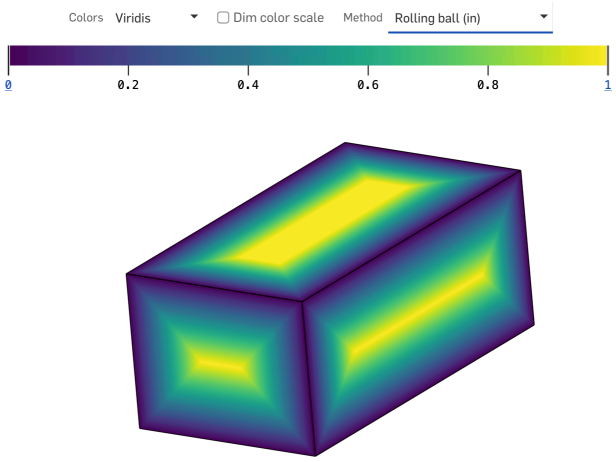
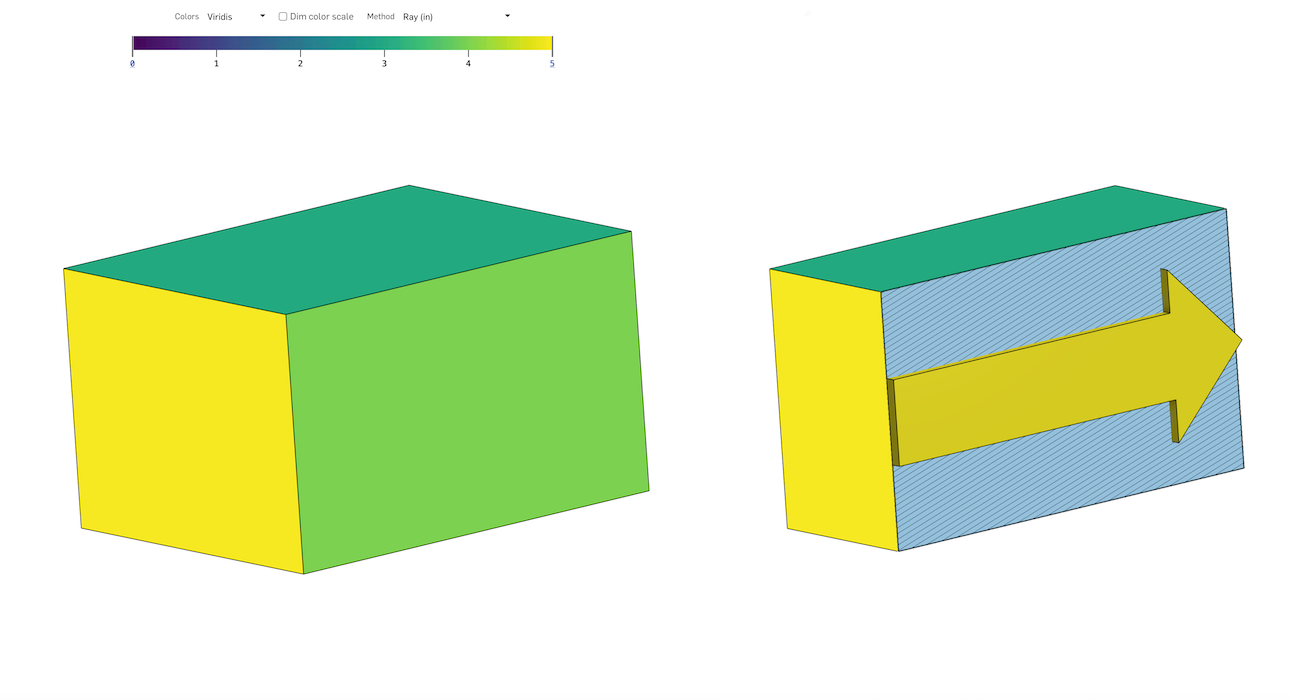 厚度梯度(射线法或滚球法)
厚度梯度方法测量零件沿着零件曲面移动时厚度变化的速度。值本身是以下项的比率 (A/B):
-
当从零件曲面上的一个点向任何方向移动(名义上和瞬间)时,厚度可以增长或收缩的最大量,以长度为单位测量。
-
沿所述方向行进的名义瞬时测地距离,以相同的长度单位测量。
该比率是非维度的、非负的,不符合惯例,以百分比 (%) 表示。