


可用于:Part Studio、装配体、工程图
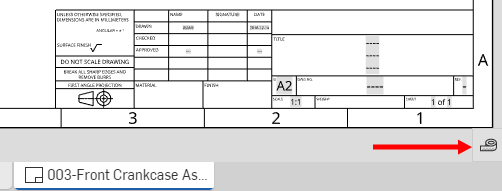
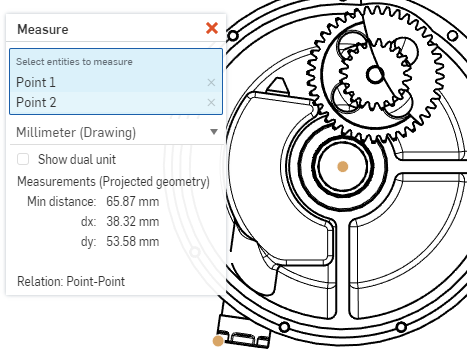
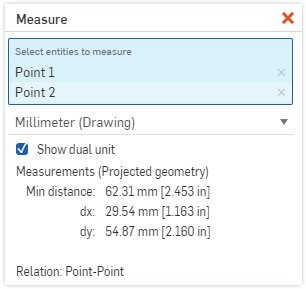
Onshape 测量工具可在 Part Studio、装配体和工程图中使用,用于测量草图、零件、装配体、曲线和曲面。测量工具显示在界面的右下角。
 Part Studio 和装配体
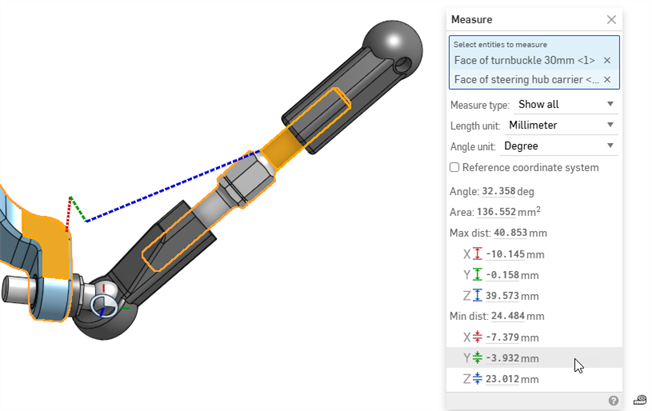
每当您选择图元时,测量工具都会动态地显示测量信息。
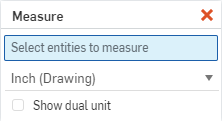
您可以通过从第一个下拉菜单中选择测量类型来筛选显示的测量值。如果进行了预先选择,该工具将显示一些信息。若要了解更多信息,请单击该图标打开对话框:
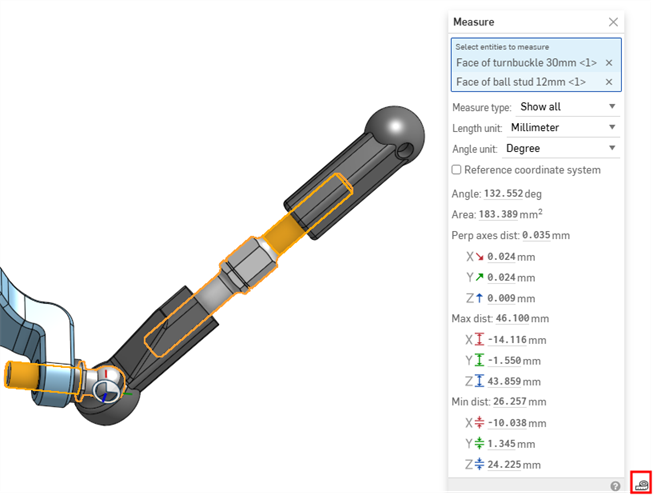
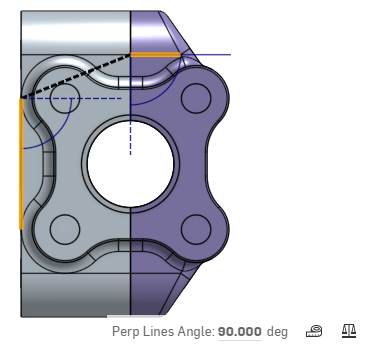
此外,从图形区域中选择任何图元还会自动显示相关测量信息,而不必明确打开“测量”对话框。
在剖视图中,您还可以在面、边和顶点上使用“测量”工具。
 视频示例
视频示例
视频字幕
Onshape 的“测量”和“显示质量和剖切属性”工具可帮助设计师启动关键的设计检查。“测量”工具可用于 Part Studio、装配体和工程图。
选择一个或多个面、边或顶点,以便在不激活“测量”工具的情况下快速测量。单击“显示测量详细信息”。选择“显示全部”以查看所有类型,或选择特定的测量类型,例如位置、半径或最小距离。在图形区域中选择图元。当选择超过两个时,Onshape 会显示面的总表面积和边的总长度。选择两条线以检查它们是否平行。查看平行距离、最大距离和最小距离。
颜色指示符表示方向变化。红色表示 X 轴,绿色表示 Y 轴,蓝色表示 Z 轴。虚线表示测量距离。单击“测量”工具中的某个测量值,可在继续工作的同时使虚线在图形区域中保持可见。
选择两个面以确定其平行轴之间的距离、总面积以及最小和最大距离。检查参考坐标系。在配合连接器中,对于“参考坐标系”输入框,按 K 以显示装配体中的所有配合连接器。选择该配合连接器以定义新的参考坐标系。测量会根据所选方向进行更新。
单击任何测量值(包括快速测量)旁边的“变量”图标,以创建一个从动或测量变量。当测量值发生变化时,该变量会随之更新。
在“零件”、“Studio”和“装配体”页签中打开“显示质量和剖切属性”。单击“显示质量和剖切属性”。单击“零件”页签以使用已指定材料的密度进行计算。未指定材料的实例将被排除。查看每个实例、所选实例或整个装配体的质量,包括体积、表面积、质心和惯性质量矩。单击“面”页签进行面计算。选择包括剖视图面在内的面,或共面的一组面。查看表面积、周长、惯性面积矩和极惯性矩。
质量属性计算是近似值,取决于几何复杂度。需要时选中“显示计算偏差”。
单击“测量”或“质量属性”工具中的任何结果以复制它。单击一次以选择“全精度”。再次单击以缩短精度以匹配工作区单位。
步骤
快捷键:[
- 选择要测量的一个或多个图元。您也可以在打开“测量”工具后选择它们。
- 单击页面右下角的测量工具
 图标。“测量工具”显示所选一个或多个图元的测量值: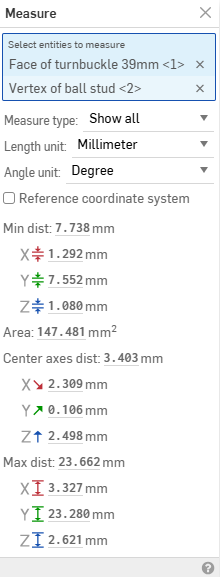
- 请使用下拉菜单选择测量类型、长度单位和/或角度单位。这些都可以随时更改。
- (可选)选择另一个图元。“测量工具”将显示图元之间的中心到中心、最大到最大以及最小到最小测量值。
在 Part Studio 中选择草图图元时,草图图元图标会指示该类型。
在装配体中测量超过两个图元时,将得到这些图元的最小距离、最大距离、总面积、中心轴距或总长度。
测量对话框选项
-
测量类型 - 筛选“测量”对话框中显示的测量类型。选项有“显示全部”、“位置”、“中心位置”、“最小距离”、“最大距离”、“长度”、“直径”、“半径”、“角度”、“面相切角度”、“曲率偏移”或“表面面积”。
-
长度单位 - 选择长度单位。选项包括厘米、英尺、英寸、米、毫米或码。
-
角度单位 - 选择角度单位类型:度数或径度。
-
直径 - 圆弧或圆的直径。
-
半径 - 圆弧的半径。
-
中心距离 - 两个图元之间的中心距离。
-
垂直轴角度 - 两个图元之间的垂直轴角度。
-
面积 - 表面的面积。
-
面相切角度 - 选定表面和与表面相交的直线之间的相切角度。
-
曲率偏差 - 所选表面和与表面相交的线之间的偏差。
-
中心 - 圆弧或圆的中心尺寸 (X, Y, Z)。
-
中心距离 - 两个图元 (X, Y, Z) 之间的中心距离。
-
最小距离 - 两个图元 (X, Y, Z) 之间的最小距离。
-
最大距离 - 两个图元 (X, Y, Z) 之间的最大距离。
-
最小半径点 - 最小椭圆半径点 (X, Y, Z)。
-
最大半径点 - 最大椭圆半径点 (X, Y, Z)。
-
长度 - 图元的长度;例如,直线的长度或圆的周长。
-
点 - 点、顶点或嵌合连接器的位置 (X、Y、Z)。
使用值
您可以使用“测量”工具中显示的信息在系统的其他位置输入值,例如,作为维度:
- 打开“测量”工具后,单击亮显要复制的值。
- 单击一次即可捕获最大精度值。
- 再次单击以捕获较低的精度。
- 使用键盘快捷键来复制值。
解释测量信息
将光标悬停在“测量”工具中的测量信息上方时,测量信息将在图形区域中可视化,描绘所指的准确测量信息。例如:
|
草图图元图标 表示所选图元的类型 |
|
|
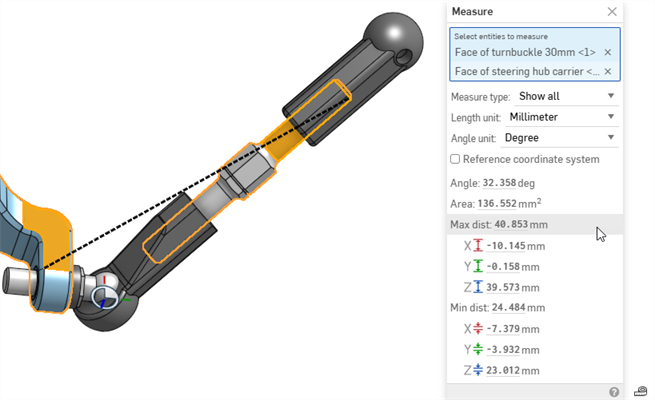
粗虚线 图元之间的中心距、最大距离或最小距离:
对圆的中心进行测量时,您可以选择平面、边和圆柱体的边。 单击“测量”工具中的某个距离,可使其线段在图形区域中保持可见。再次单击该线段,则仅当悬停时才显示。 |
以粗体黑色虚线显示的中心、最大和最小测量值
分别以粗体红色、绿色和蓝色虚线显示的 X、Y 和 Z 测量值 |
|
细虚线 表示角度 |
|
|
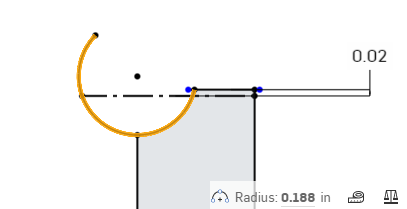
星号 (✱) 表示该值处于重合/切线公差范围内,即使它不是零也是如此。 请注意,非零值仍然会影响下游几何图元的质量,即使它们在公差范围内。 |
在切线公差范围内的非零值旁边加星号。 |
 处理钣金模型
当“钣金表格和展开视图”面板 ( ) 打开时,“测量”对话框会同时显示 Part Studio 中的钣金模型和展开视图中的信息。
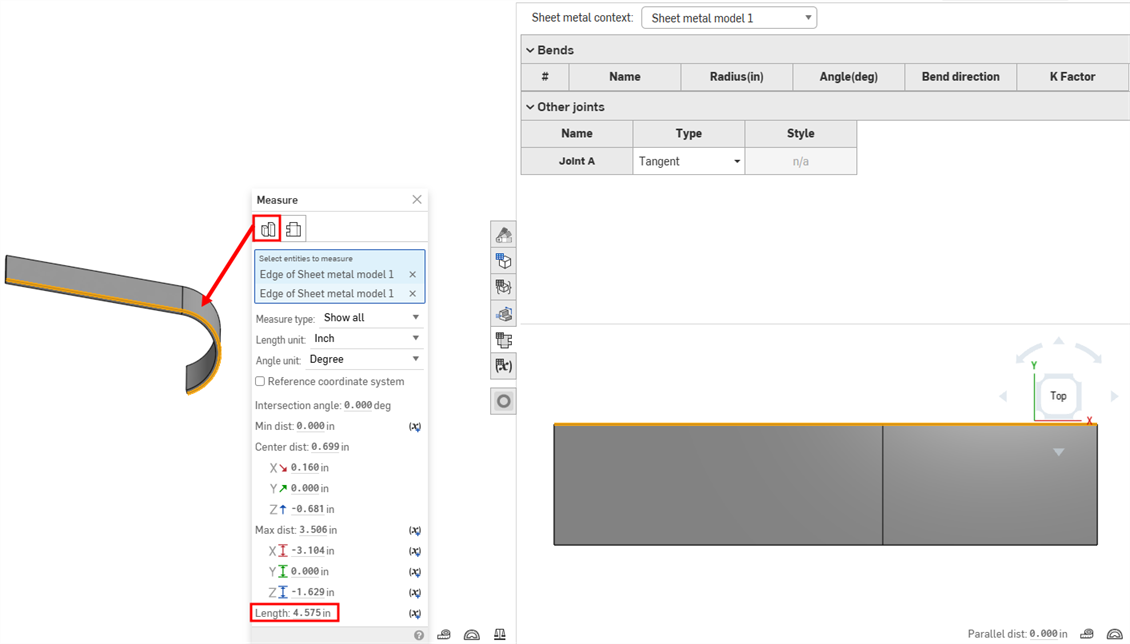
选择 Part Studio 页签以在 Part Studio 中测量钣金模型。
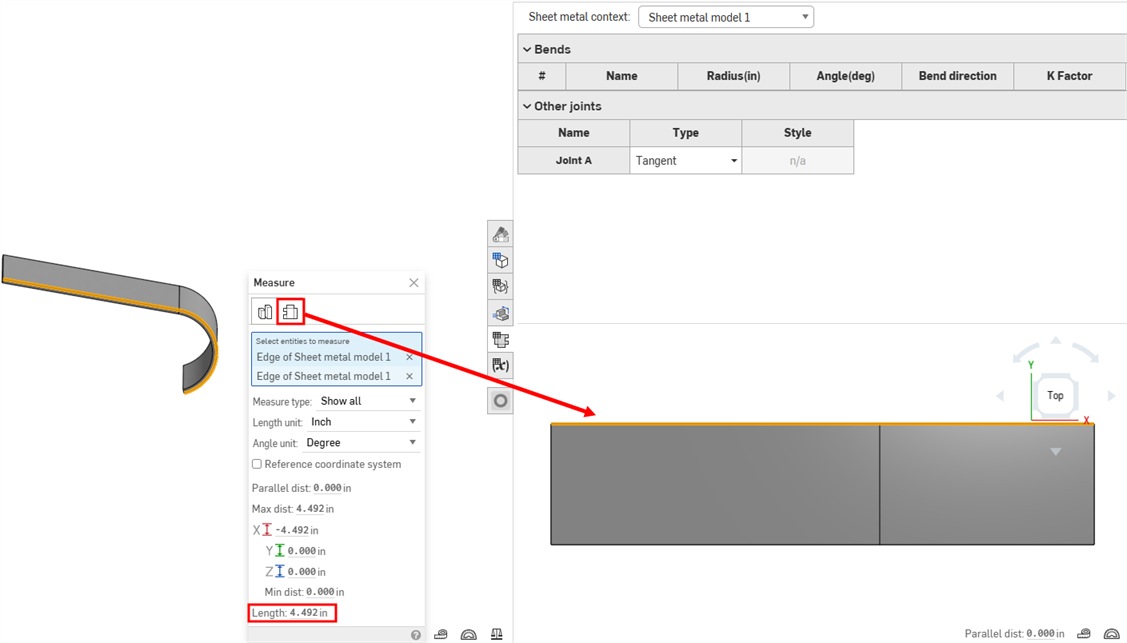
选择“展开视图”页签以在展开视图中测量钣金模型。
更改参考坐标系
(仅适用于桌面浏览器。)
您可以将测量工具的参考坐标系从原点变更为由配合连接器定义的坐标系。
在测量工具中,选择“参考坐标系”选项。“参考坐标系的嵌合连接器”输入框出现:
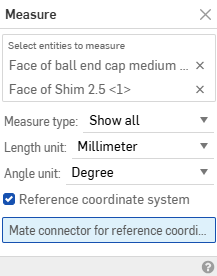
选择配合连接器用作新的参考系。“测量”工具将根据新坐标系的方向更新计算结果。
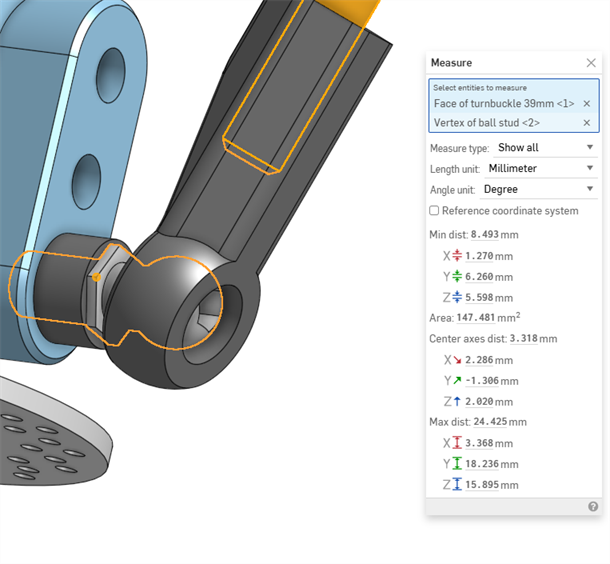
参考坐标系默认以原点为准
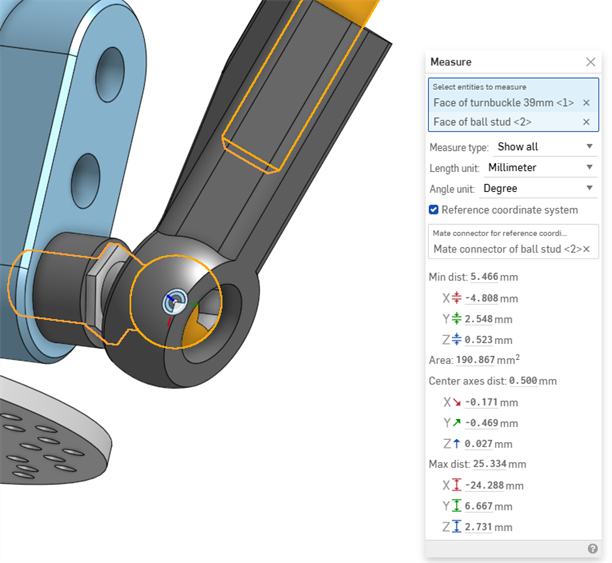
由配合连接器定义的自定义参考系
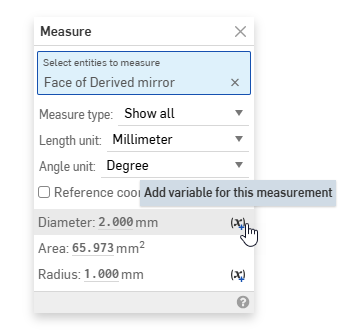 测量值的动态更新
仅限于装配体
如果打开“测量”工具,则随着零件拖动到屏幕上,测量值会动态更新。一些例子是:
-
如果选择零件的圆形边或嵌合连接器,则相对于原点的中心或点位置会随着零件的移动而更新。
-
如果原点和零件图元(边、面、顶点、嵌合连接器)都被选中,则图元和原点之间的距离会随着零件的移动而更新。
-
如果一个零件是固定的,而另一个不是,则在移动非固定零件时,从固定零件(边、面、顶点、嵌合连接器)中选择一个图元,从非固定零件(边、面、顶点、嵌合连接器)中选择一个图元会更新两个选定图元之间的距离值。
使用剖视图时,动态更新不起作用。
 测量工具:iOS 和 Android
下方图像来自 iOS。iOS 和 Android 系统的工作流是相同的。

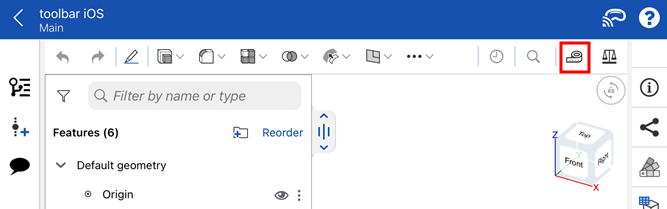
Onshape 测量工具在 Part Studio 中可用于草图和零件,在装配体中可用于零件和装配体;它显示在屏幕顶部主工具栏的最右侧。每当您选择一个图元时,它都会动态显示测量信息。该工具显示一个或多个选定图元的所有可能的测量信息,包括但不限于图元之间的最小距离、总表面积、角度、长度、平行距离等。
步骤
每当您选择图元时,测量工具都会动态地显示测量信息。
- 轻按“测量”工具 以将其激活。
在测量工具处于活动状态的情况下:
- 轻按以选择要测量的一个或多个图元。
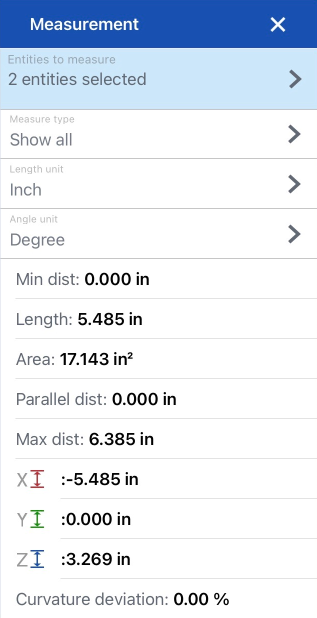
相关的测量信息将显示在屏幕底部的对话中。轻按对话顶部可将其折叠或展开。在对话内轻扫可向上或向下滚动。
-
使用下拉菜单指定“测量类型”、“长度单位”和“角度单位”(可以随时更改)。
- 轻按“测量”对话框右上角的 X 以将其关闭并退出测量工具。
测量工具使用您已为文档设置的测量单位显示信息。要更改测量单位,请从文档信息面板中选择单位,然后选择所需的单位。