 质量属性工具


可用于:Part Studio、装配体
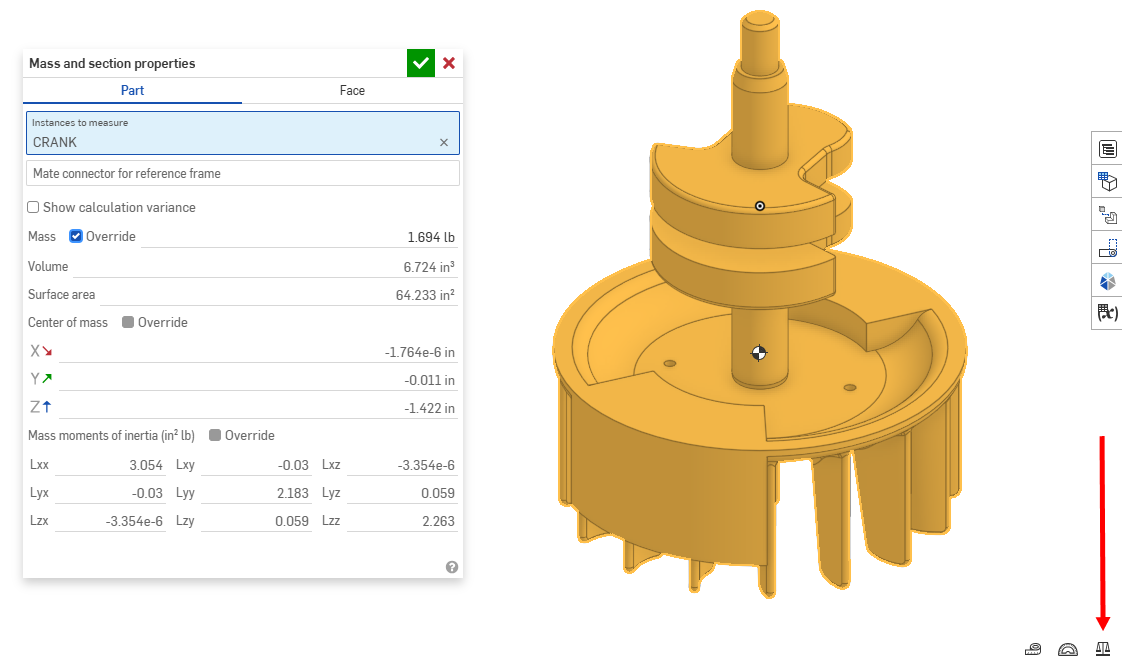
Onshape 质量属性工具可在 Part Studio 和装配体中使用。在桌面界面的右下角或主移动工具栏上找到“质量属性”图标 ( )。
)。
也可以使用此工具替代特性并提供您自己的质量值。
属性是累加的:每多选择一个零件,其属性就会加在对话框(桌面)或浮出面板(iOS 和 Android)中的计算当中。对零件应用材料后,材料的密度会用在“质量和剖面特性”对话框/浮出面板中的计算中。如果没有为某个零件指定材料,则在计算中不会使用该零件的任何数字(对话框/浮出面板中会显示一条注释来说明这一影响)。
质量属性计算的结果为近似值。特性的计算因精确度而异,具体取决于几何图元的复杂性。
启用“显示计算变数”会显示值及所计算值的上界和下界之间的差异。如果“显示计算变数”未启用,显示的计算值没有边界。值的计算不受“显示计算变数”复选框的状态影响。
通过零件清单(或图形区域)中零件的环境菜单对零件应用材料。

 视频示例
视频示例
视频字幕
Onshape 的测量和质量属性工具允许设计人员启动关键的设计检查。测量工具可在 Part Studio 和装配体中使用。它也可以在有限的容量下绘制工程图。
选择一个或多个面、边缘或顶点进行快速测量,无需激活测量工具。单击 “显示测量详情”。指定测量类型。当留在 “全部显示” 时,将显示每种测量类型的结果。对于特定类型,将其设置为其他选项,例如位置、半径或最小距离。指定长度和角度的测量单位。随时更换单位。
在图形区域中选择要测量的实体。结果因选择而异。如果选择了 2 个以上的项目,Onshape 会显示所选项目的总曲面面积和长度。选择面会增加曲面总面积,而选择边缘会增加总长度。选择 2 条线可识别直线是否彼此平行。有多种测量值可供选择:平行距离、最大距离和最小距离。每次测量还会显示沿世界轴选择之间的距离。选择两个圆角面会显示其平行轴之间的尺寸、总面积以及最小和最大距离。
通过单击任何测量(包括快速测量)旁边的变量图标,快速创建驱动变量或测量变量。如果相应的测量值发生变化,变量的值也会更新。在 Part Studio 和 “装配” 选项卡中查看表面和零件的质量属性计算。单击 “显示质量和截面属性”。单击“零件”选项卡,使用指定材料的密度计算零件。如果未分配任何材料,则不在计算中使用实例。
计算每个实例的质量、多个实例的总质量或整个装配体的质量。此外,还确定了体积、表面积、质心和质量惯量。单击 “人脸” 标签以显示人脸计算。选择一个面,包括剖面视图面,或共面选择面。结果显示表面积、周长以及面积和极坐标惯量。质量属性计算的结果是近似值。根据几何复杂程度,属性计算的精度可能会有所不同。必要时启用 “显示计算方差”。在测量工具或质量属性中选择任何结果值以复制该值并在其他地方使用。单击该值一次即可显示并选择数字值,使其完全精度或所有小数位数。再次单击它会缩短精度以匹配工作区单位设置。
步骤
-
若要打开质量和剖切属性对话框,单击界面右下角的小比例图标
。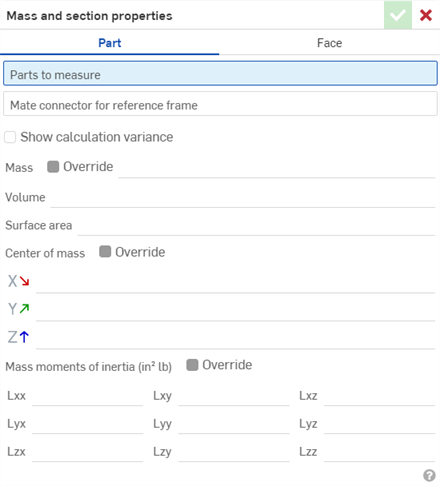
- 选择“零件”选项卡以获取整个零件的质量属性,或选择“面”选项卡以获取横截面或面的质量属性。
- 在图形区域中进行选择。
- 如果要覆盖计算结果并输入自己的质量值,请在左侧的特征或实例列表中选择整个零件或装配体。然后,选中“覆盖”复选框并输入所需的值。输入新值后,将进行适当的重新计算。
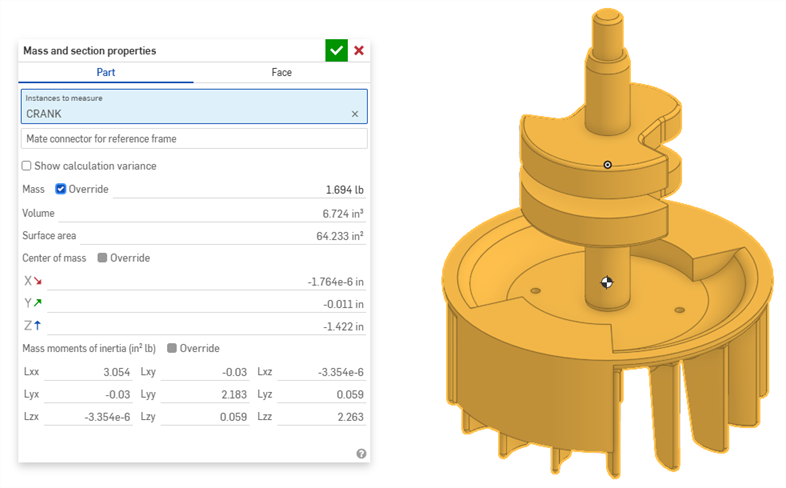
对于任何相交的零件,其属性的计算方法是:先计算每个单独的完整零件的属性,然后把它们加在一起。
In Part Studios and Assemblies, the center of mass is marked with  on the model when the Mass and section properties dialog is open, as shown in the image above. To keep the center of mass icon visible when the dialog is closed, right-click on a part or composite part in the graphics area, Parts list, or Instances list, and select Show center of mass from the context menu.
The center of mass can also be inserted into drawings and used as a reference for dimensions and mate connectors.
对话框分解
“质量和剖面特性”对话框提供了以下信息,如工具中所示,从上到下呈现:
- 要测量的零件/面/实例 - 在图形区域或特征/实例列表中单击一个面或零件,将其添加到计算中。
- 选择隐式或显式(可选)的嵌合连接器,以更准确地计算惯性矩(而不是所选零件的重心):
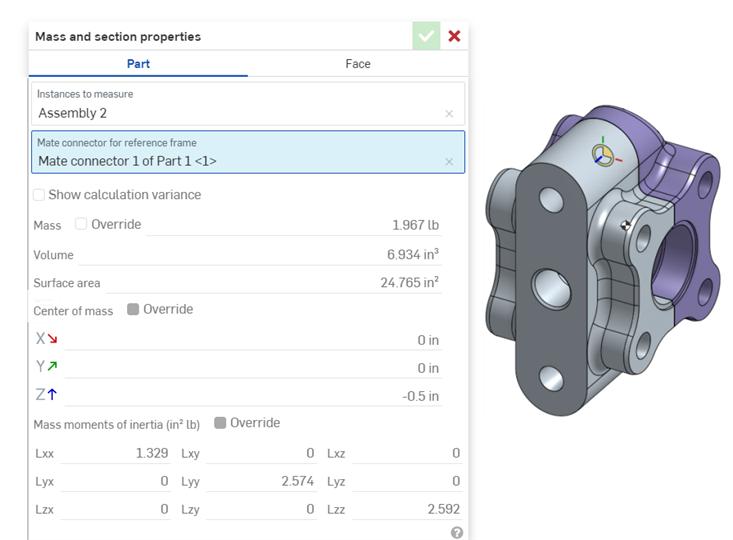
- 应用了材料的所有零件的质量
- 所有选定零件的体积
- 所有选定零件或面的曲面面积
- 所有选定面的周长
- 应用了材料的所有零件的质心
- 惯性矩
- 根据选定零件/面(不是 Part Studio/装配体原点)的重心计算
- 对于零件,使用分配的指定材料的密度计算。计算中将省略任何未指定材料的选定零件。如果没有为任何选定零件分配材料,则不进行计算。
使用值
您可以使用质量和剖切属性对话框中显示的信息在系统的其他位置输入值(例如,作为尺寸)。
-
展开质量和剖切属性对话框后,单击该值以查看和亮显最大精度。
-
再次单击可将视图切换为使用默认小数位设置的值。
使用本机快捷键将值复制到剪贴板。
质量属性工具:iOS 和 Android
下方图像来自 iOS。iOS 和 Android 系统的工作流是相同的。
轻按工具栏上的质量属性工具图标( ):
):
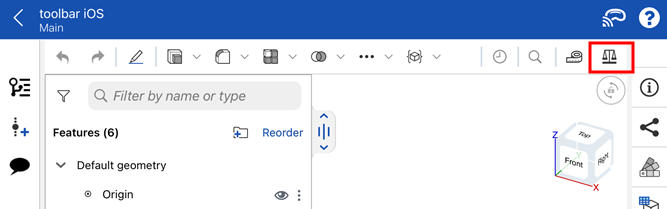
若要使用质量属性工具,请选择该工具和要测量的零件/面/实例。您也可以先选择零件/面,然后选择工具。
- 您可以一次选择多个零件/面。
- 可以在图形区域和特征、零件和实例列表中选择零件和面。
“质量属性”对话提供以下信息,按对话中所示从上到下排列:
- 要测量的零件/面/实例 - 轻按可查看所选图元的列表。在列表中的图元上向左滑动即可显示删除选项。
- 应用了材料的所有零件的质量
- 所有选定零件的体积
- 所有选定零件或面的曲面面积
- 所有选定面的周长
- 应用了材料的所有零件的质心
- 惯性矩
- 根据选定零件/面(不是 Part Studio/装配体原点)的重心计算
- 对于零件,使用分配的指定材料的密度计算。计算中将省略任何未指定材料的选定零件。如果没有为任何选定零件分配材料,则不进行计算。
如果一次选择多个零件/面,则会计算零件/面的组合属性。任何相交的零件/面都会计算出每个单独的整个零件/面的属性并将其相加。
如果您想要替代计算并输入您自己的质量值,请在左侧的“实例列表”中选择整个装配体,然后选中“质量替代”框,并输入所需的值。在输入新值后,将进行相应的重新计算:
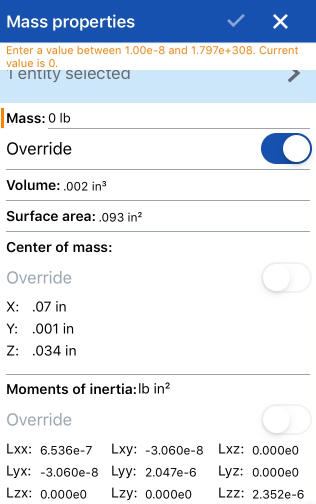
显示的信息采用您为文档设置的默认单位。上图显示的是以英寸为单位(此文档的默认单位)的质量属性信息。
若要更改文档的默认单位,请轻按左上角的文档菜单图标,选择单位,然后选择所需的长度、角度和质量单位。