干涉检测

可用于:Part Studio、装配体
干涉检测可检测和查看 Part Studio 或装配体中的任何干涉。
 步骤
步骤
- 如果 Part Studio 或装配体中有多个零件,请单击界面右下角的“显示分析工具”菜单。
- 从菜单中选择“干涉检测”以打开对话框。
- 选择两个或多个零件,以查看其中的任何干扰质量。
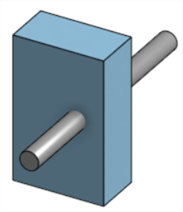
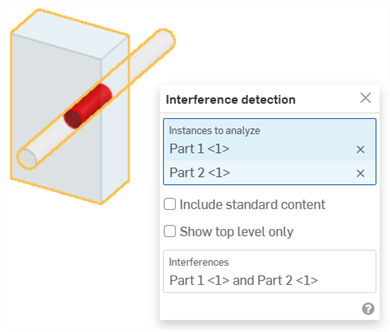
如上所述,干涉显示为红色,并且对话框的“干涉”部分中列出了涉及的部分。
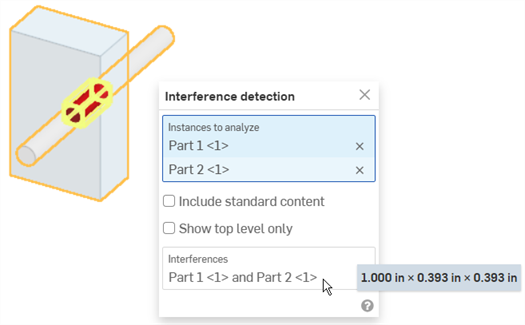
将光标悬停在对话框中的零件名称上可以看到图形区域中的交叉亮显。当焦点位于对话框中的“干涉”输入框上时,图形区域将进行缩放以适应所选干涉。将光标悬停在对话框中的“干涉”输入框上,然后在图形区域中出现一个包围框,包围模型中的干涉。在对话框中,边框的长度/宽度/高度也会在悬停时显示:
您可以使用框选来选择要进行干涉检测的图元:从左上方拖动到右下方,以仅包括该框完全包含的零件或主体。从右下角拖动到左上角以包括选框接触的任何零件或主体。
-
(可选)选择“包括标准内容”以检查是否干涉标准内容。
-
(可选)选择“仅显示顶层”以隐藏选定子装配体内部的干涉。