隐藏/显示
隐藏/显示


可用于:Part Studio、装配体
快捷方式:隐藏 - y /显示 - Shift+y
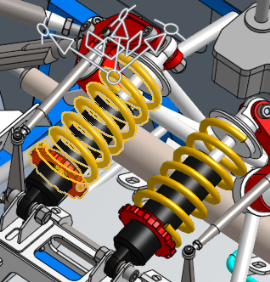
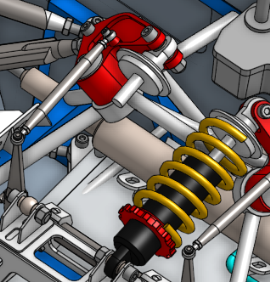
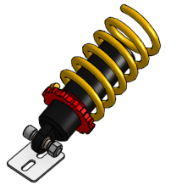
隐藏/显示选定的 “Part Studio” 或“装配体”图元。它们可以是草图、零件/实例、曲面、嵌合、文件夹或组。隐藏/显示是一组切换命令,鼠标悬停在模型上时,可从 “Part Studio” 中的零件列表、装配体中的实例列表或图形区域的环境菜单中获得。
使用“隐藏/显示”:
-
为了更好地访问可能被其他实体隐藏的图元(例如,被其他零件隐藏的零件)
-
显示指定类型的所有图元(例如,显示装配体中的所有嵌合)
-
在建模过程中,当零件之间存在几何依赖关系时
-
在上下文中编辑时。
可用的命令有:
-
隐藏/显示 - 禁用或启用模型图元在图形区域中的显示。
-
全部隐藏/显示 - 隐藏或显示当前选项卡中所有相同类型的图元。例如,右键单击“装配体实例”列表中的某个实例,然后选择“隐藏所有实例”将隐藏该装配体中的所有实例。
-
隐藏/显示其他 - 隐藏或显示除当前选项卡中当前所选图元之外的所有相同类型的图元。例如,右键单击装配体嵌合特征列表中的嵌合,然后选择“隐藏其他嵌合”,将隐藏装配体中除当前选定嵌合(或右键单击)之外的所有嵌合。

 视频示例
视频示例
视频字幕
有多种方法可以在装配体中隐藏和显示实例。
使用列表中实例旁边的眼睛图标隐藏或显示单个实例。
从列表或图形区域中选择多个实例可一次性隐藏它们。在选中的实例上单击右键,即可查看隐藏选项。
“隐藏”可移除所选实例的可见性。“隐藏其他实例”则保持所选内容可见,同时隐藏其余所有内容。这是快速聚焦装配体中某一部分的便捷方式。
在图形区域的空白处右键单击可查看显示选项。选择"显示全部"可使所有实例、嵌合连接器和嵌合特征变为可见。选择"显示所有实例"可使所有隐藏的实例变为可见。
从列表或图形区域中选择实例可一次性显示多个实例。然后,右键单击并选择“显示”。
在图形区域中悬停于实例上方时,可按 Y 键进行隐藏,按 Shift+Y 键进行显示。
使用实例的环境菜单切换到在其源 Part Studio 或子装配体中查看实例。右键单击零件并选择带有 Part Studio 图标的“切换至”选项。该文档将活动页签更改为创建零件的 Part Studio。选定的零件会亮显,便于识别当前聚焦的零件。同样,右键单击子装配体实例,然后使用装配体图标选择“切换至”选项。该文档的活动页签变更为子装配体的页签。