展平曲面

可用于:草图、Part Studio
展平曲面从一个或多个连续的非平面曲面生成平面曲面。
该工具执行几何展平以创建具有最小应变能的曲面。
展平操作会忽略曲面平整零件的材料属性。生成的曲面没有材料属性。
展平曲面的某些用途:
-
评估应用于零件特定区域的油漆遮罩的平坦(切割)形状。
-
评估在零件的弯曲区域上贴花而不产生过度拉伸或起皱的可行性。
-
在给定外模线 (OML) 和板层边界的情况下,确定复合层的切割形状。
-
向平面曲面添加特征(切口、文本曲线、文本包覆),并使它们重新形成弯曲的曲面形状。

 视频示例
视频示例
视频字幕
制造商和装配商经常在曲面应用贴花、包覆或覆盖物。虽然它们通常来自平面图纸,但它们粘附的曲面并不总是平坦的。Onshape 的“展平曲面”工具从一个或多个连续的非平面曲面生成平面曲面,从而实现更平滑的应用。
当您将平面图纸应用于非平面曲面时,它不可避免地会拉伸和压缩。Onshape 的“展平曲面”工具可进行几何展平,以最小的应变能创建曲面。
展平的曲面不考虑材料定义。由此产生的展平曲面没有材料特性。
这款刮刀手柄需要带纹理的握把套。
在 Part Studio 中,单击图形区域右下角的“显示分析工具”图标。选择“展平曲面”。
选择一个或多个连续面进行展平。然后单击“展平”按钮以执行拼合操作。
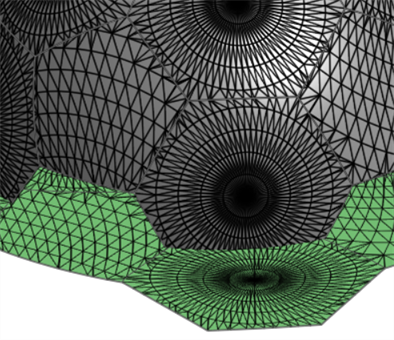
“展平曲面”工具为反馈提供了多种可视化效果。“展平刻面”显示原始曲面和平整曲面上的网格刻面。
禁用“显示刻面”后,“显示边”可在展平曲面上显示边。
“显示棋盘”在原始表面和展平曲面上均显示棋盘阵列。通过输入棋盘比例来调整阵列的比例。较低的值会导致较大的棋盘方块,较高的值会生成较小的棋盘方块。
“显示失真”会显示拼合过程在几何上扭曲的展平曲面区域。失真区域以红色或蓝色显示。蓝色表示张力或拉伸,红色表示压缩或压痕。颜色较强的区域表示失真值较高的区域。
选中“显示已展平”以显示生成的曲面。
选择要展平的曲面的原点。如果不选择原点,Onshape 会自动为展平曲面选择一个原点。
通过输入“展平偏移量”或“展平角度”值,进一步定位展平曲面。
“展平曲面”工具不会在零件列表中创建零件。选中“显示导出控件”以显示导出选项。将展平曲面导出到 Parasolid 或 STL,以在文件中获得曲面的物理展示。如有必要,可以使用“派生”特征将文件导入 Part Studio 中。
或者,选择导出格式为 SVG 或 DXF,然后单击“导出”按钮将文件发送到您的设备。然后,您可以在外部软件(例如 Adobe Illustrator)中处理贴花。
仔细检查这个已展平的曲面,发现手柄底部附近有明显的变形。退出“展平曲面”工具并应用分割特征以向面添加更多边。
选择“展平曲面”,然后为“接缝”边选择一条边。单击“展平”。已展平的曲面已沿选定边分割或撕裂,从而减轻了拉伸和压痕造成的压力。
步骤
在 Part Studio 中:
-
单击图形区域右下角的显示分析工具图标 (
 )。从菜单中选择 “展平曲面”以打开对话框: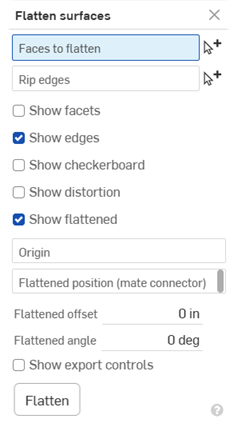
-
选择“要展平的面”输入框后,在图形区域中选择一个或多个连续面。
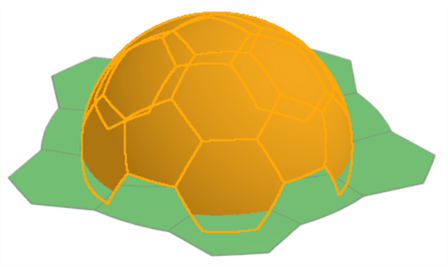
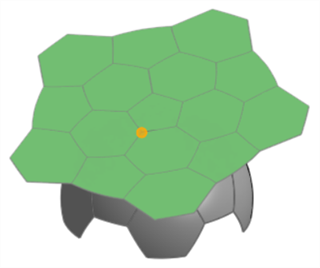
部分足球被展平的示例。请注意,在显示结果之前,必须先按下“展平”按钮。
-
在对话框中单击选择“接缝边”输入框,然后在图形区域中选择应接缝展平曲面的任何边。
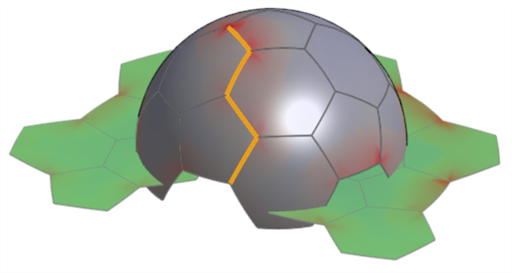
使用的接缝边示例。请注意,这有助于减少展平曲面的扭曲。与下方“显示扭曲”选项下显示的图像进行比较。
-
选中以下可选的显示设置,然后输入相应的输入值:
-
显示刻面 - 选中可在原始曲面和展平曲面上显示网格平面。
-
显示边 - 默认情况下,展平曲面上的边是可见的。取消选中可隐藏这些边。
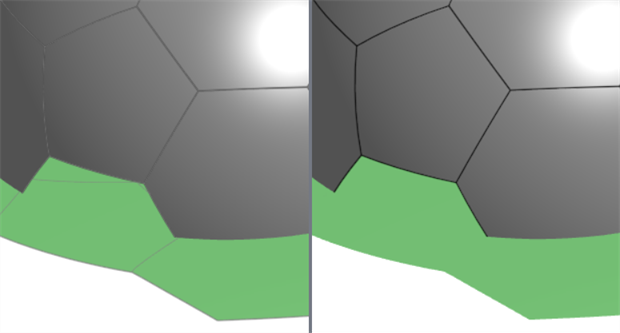
已启用显示边(左)和禁用显示边(右)
-
显示棋盘 - 选中可显示叠加在原始表面和平面上的黑白棋盘阵列。
-
棋盘比例 - 设置棋盘图案比例。值越低会生成较大的图案方块。值越高,生成的图案方块越小。
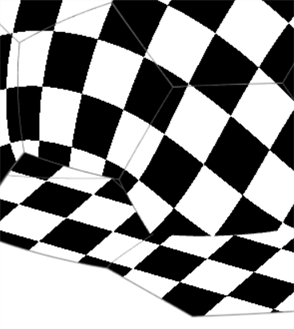
显示棋盘;棋盘比例:25
-
-
显示扭曲 - 以洋红色显示展平曲面中因展平过程而出现几何扭曲的区域。颜色越强,扭曲发生的次数就越多。
-
扭曲比例 -设置报告的扭曲灵敏度级别。值越高,扭曲灵敏度越高(报告扭曲度越大)。较低的值会降低扭曲灵敏度(报告的扭曲度较小)。
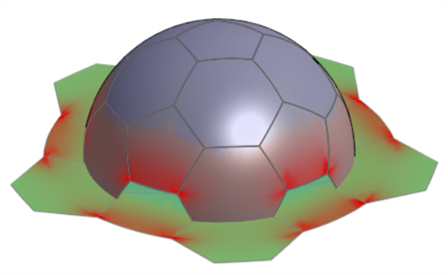
-
-
显示展平 - 显示展平结果。这允许您打开或关闭展平结果。
-
展平的位置(嵌合连接器) - 选择嵌合连接器,将展平曲面结果放置在选定曲面下方以外的位置。
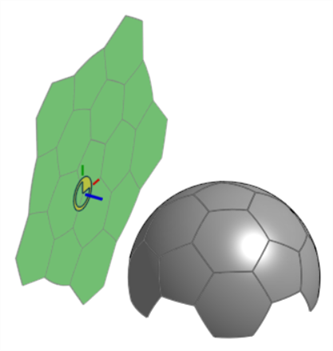
-
展平的偏移量 - 如果将嵌合连接器用于“展平的位置”,请输入正数值或负数值以沿嵌合连接器的 Z 轴偏移该位置。
-
展平的角度 - 如果将嵌合连接器用于“展平的位置”,请输入正或负角度值,以相对于嵌合连接器的 Z 轴偏移该位置。
-
-
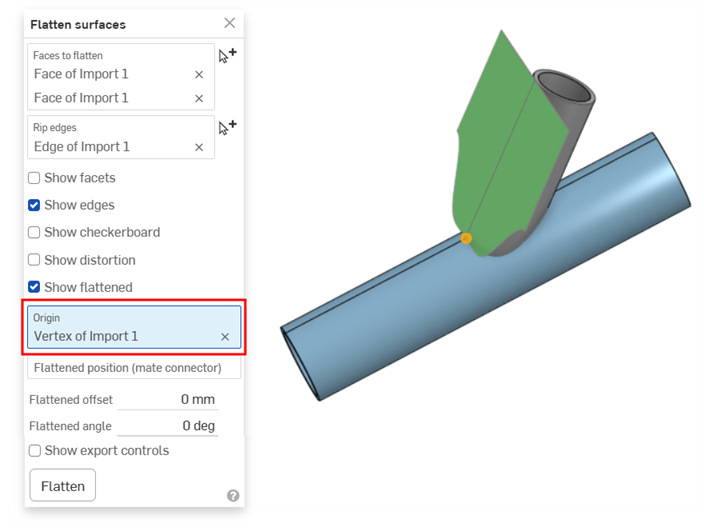
原点 - 选择用作生成的展平曲面原点的顶点。
-
-
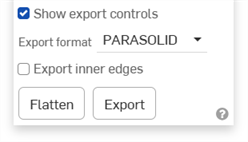
单击“显示导出控件”以显示导出选项:
-
导出格式 - 从文件格式选项列表中选择:PARASOLID、STL、DXF 或 SVG。
-
导出内边 - 如果要展平的面包含多个面,则导出内边。
示例
-
导出按钮 - 单击“导出”按钮,将最终的展平曲面结果下载到您的设备上。
-
-
单击“展平”以显示对话框输入生成的最终展平曲面。
示例
展平以获得贴花或油漆遮罩曲面。
“展平曲面”工具的一种用途是从多个非平面曲面中提取一个平坦的曲面,用作贴花或油漆遮罩。
在下图中,侧视图似乎是一个完美的圆圈。实际上,您需要提取弯曲的曲面,将其展平,贴上贴花,然后将贴花粘贴在曲面上:
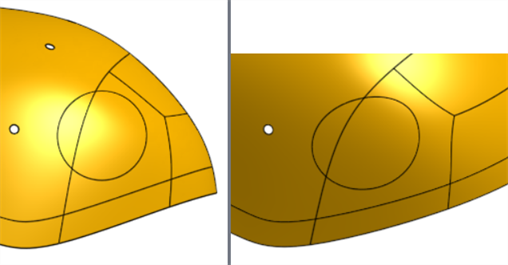
使用“展平曲面”工具获取贴花切口:
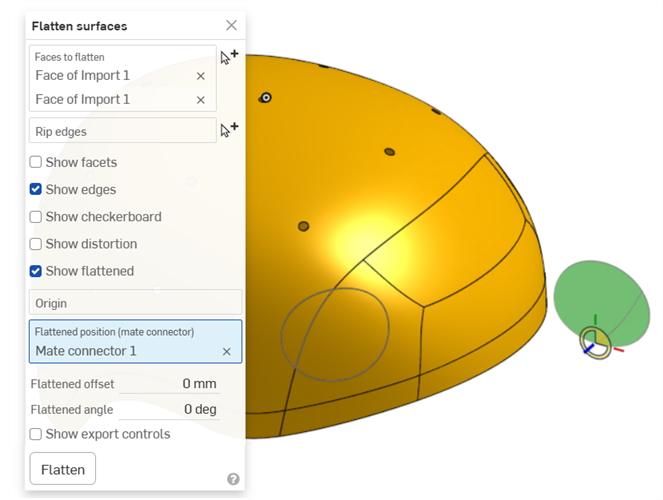
有了曲面后,选中“显示导出控件”,选择 SVG 或 DXF 作为导出格式,然后单击“导出”按钮将文件发送到您的设备。然后,您可以在外部软件(例如 Adobe Illustrator)中处理贴花。
导出内边
在未选中和选中“导出内边”的情况下导出与上述相同的示例。(在对话框的 “显示导出控件” 部分下):
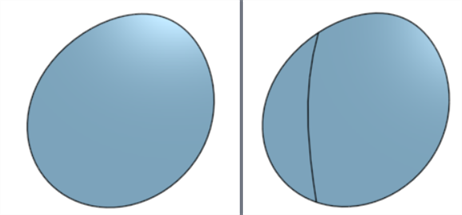
导出边禁用(左)和启用(右)
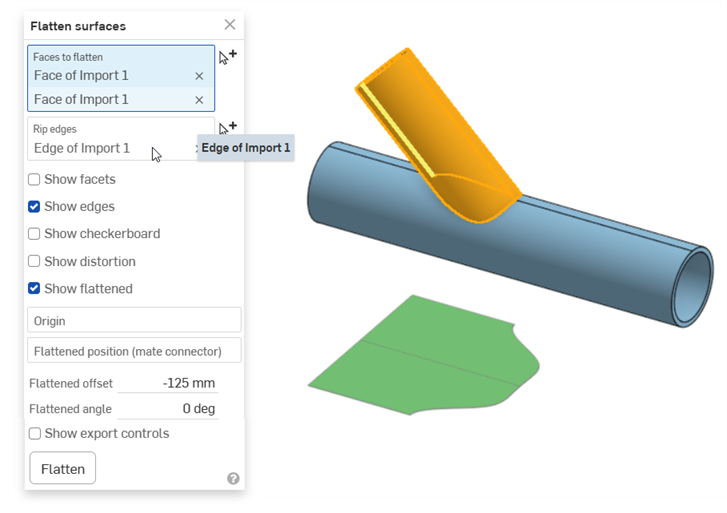
展平管道
在此示例中,管道已展开。这是一个可以开发的曲面,添加切口会产生没有扭曲的展平曲面:
将原点设置为管道顶部的顶点允许您可视化曲面如何沿管道边缘展平:
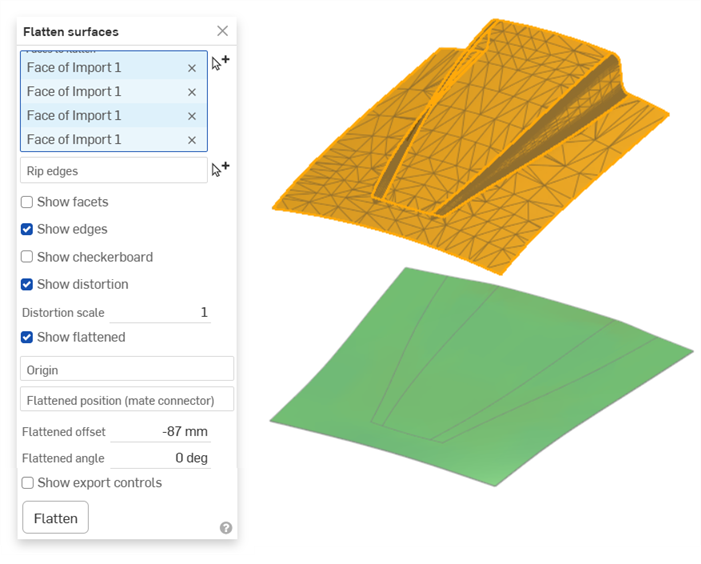
汽车引擎盖
此示例显示了作为网格导入 Onshape 的汽车引擎盖的扫描曲面。通常,您需要从该曲面上创建油漆保护膜 (PPF)。这在引擎盖、挡泥板、大灯的前表面和其他曲面上很有用。导入是展平的,几乎没有扭曲:
注释
-
某些选项在更新后需要再次按下展平按钮。例如,如果添加了接缝边,或者选择了原点。
-
“展平曲面”工具不会在零件列表中创建零件。导出展平曲面以在文件中获得曲面的代表。然后,如果需要,可以将此文件导入 Part Studio。
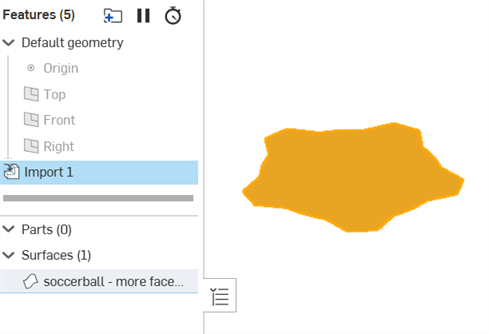
导入的展平曲面示例。曲面使用 PARASOLID 文件格式导出,导入到文档中,然后使用“派生”特征导入到 Part Studio。
-
平整表面无法提供完美的精度。不应使用“展平曲面”来获取用于计算的关键或精细测量值。它应该用于提供一般尺寸,以便将贴花之类的东西包裹在非平面曲面上。