拔模分析

可用于:草图、Part Studio
“拔模分析”查找模型中不符合指定的最小拔模量的面、发现切槽面域,并在 Part Studio 中定位选定几何图元可能的分型线位置。
 步骤
步骤
- 在图形区域的右下角单击“显示分析工具”图标 (
 )。从菜单中选择“拔模分析”以打开对话框和颜色图例。在对话框中,通过选择平面、面或边来指明“模具分割方向”。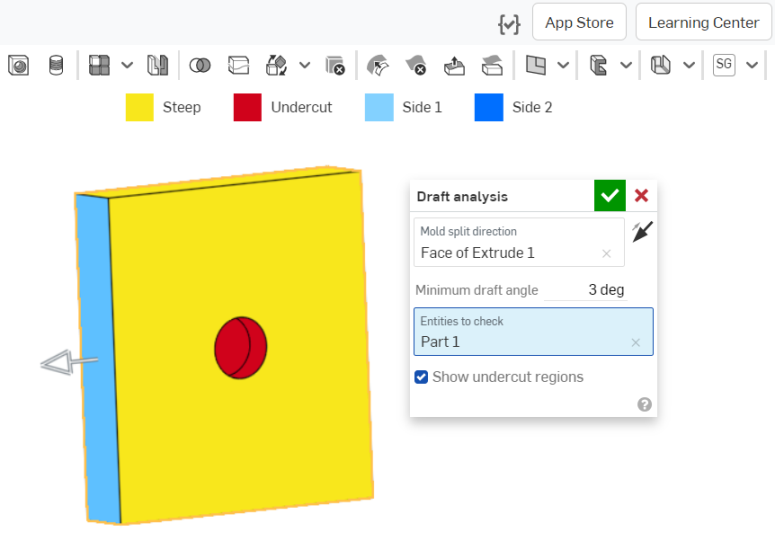
- 指定最小拔模角度。
- 选择要检查的图元。
- (可选)使用“显示切槽面域”复选框来关闭红色切槽面的指示。
请注意界面顶部的拔模分析颜色图例。
- 蓝色的面指示它们符合指定的最小拔模角度。
- 黄色的面指示它们太陡(小于指定的最小拔模量)。
- 红色的面指示切槽面。
您可以通过将光标移至模型上方来查看各个拔模的精确角度:
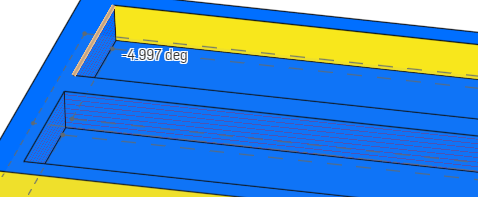
与其他可视化模式一样,在您选择其他对象之前,拔模分析保持活动状态。在它处于活动状态时,您可以编辑零件以更正拔模,并立即查看操作的效果。您也可以使用剖视图来查看模型上采用其他方式可能很难看到的地方。
拔模分析自动在两个方向上执行。Onshape 采用不同的颜色显示可接受的拔模以指示方向:浅蓝色表示第一侧(正向),深蓝色表示第二侧(负向)。操纵器箭头指向第一侧,您可以使用对话框中的方向箭头(如上图所示,在“模具分割方向”输入框旁边)翻转方向。
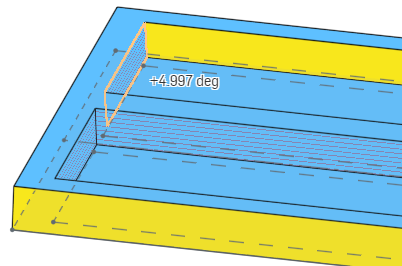
上图显示了单击方向箭头以翻转分析方向之后的拔模角度:浅蓝色显示的是正向,角度显示为正角。相比之下,在前面的图中,深蓝色显示的是负向,角度显示为负角。