偏差分析

可用于:草图、Part Studio
显示“草图”或 Part Studio 中 2 条曲线链或 Part Studio 中 2 个曲面之间的最小和最大偏差。
 偏差分析:曲线
步骤
-
在“草图”或 Part Studio 中,单击界面右下角的“显示分析工具”图标 (
 )。
)。 -
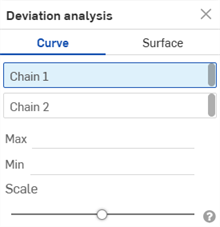
从菜单中选择“偏差分析”以打开对话:
-
在对话框中选择链 1 后,在图形区域中选择一条或多条相邻的曲线。
-
在对话框中选择“链 2” 后,然后在图形区域中选择一条或多条相邻的曲线。
最小(蓝色)和最大(红色)偏差以及相应的极值点显示在图形区域中:
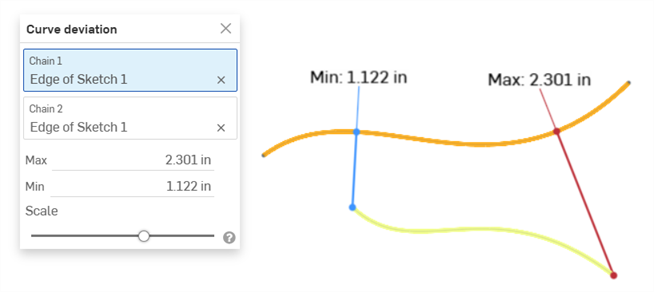
显示两条曲线之间的最小/最大偏差的示例。
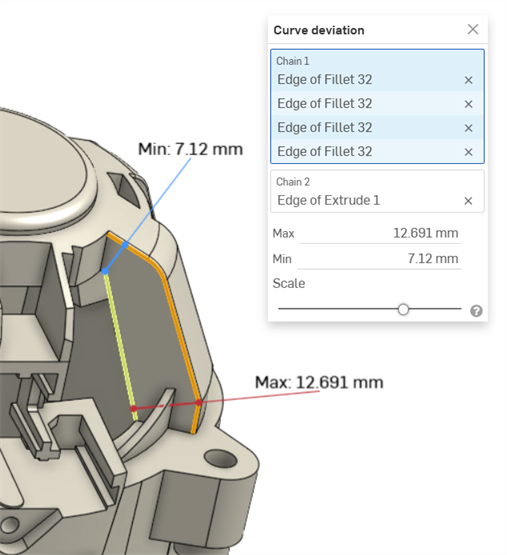
显示圆角中的链式曲线(链 1)和拉伸曲线(链 2)之间的最大/最小曲线偏差的示例。
-
或者,调整“比例”滑块,可以移动图形区域中的“最小值”和“最大值”测量标签。向左调整滑块可使标签更接近所选曲线。向右移动滑块会将标签移动到距离所选曲线更远的地方。
曲线偏差计算
如果所选链的端点重合,则根据两条链的全长计算偏差。
如果所选链没有重合的端点,则所选链的端点将根据它们之间较低的最小距离值进行配对。
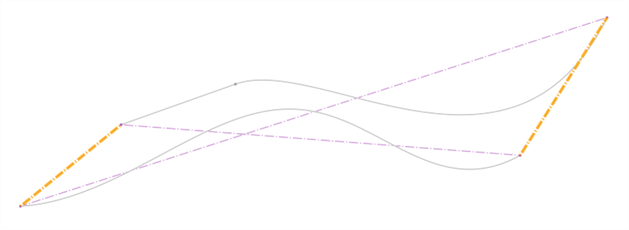
曲线偏差的计算方法如下:
-
对于每对端点:
-
计算每个端点到另一条链的最小距离。
-
用于计算偏差的范围经过修整,采用最小距离值的交点作为基准。
-
计算该范围的最大和最小偏差。
-
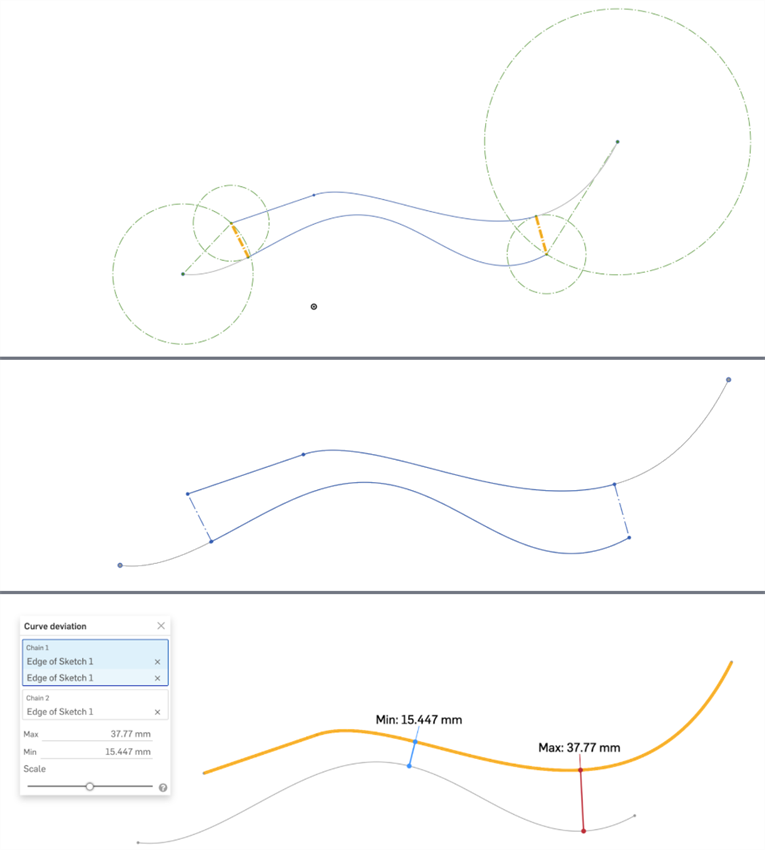
所有 3 张图像显示相同的曲线集。最小距离在顶部图像中以橙色粗体显示。在第二张图像(右端的顶部曲线和左端的底部曲线)中可以很容易地看到修剪后的曲线。底部图像显示了前两幅中标出的范围内计算得到的最大和最小偏差。
注释
-
为每条链选择的曲线必须是连续的。
-
如果多个极值点在链条之间的最大或最小偏差值相同,则仅显示其中一个。
-
如果精确选择 2 条曲线,然后打开 “曲线偏差” 对话框,则第一条选定曲线将自动放置在“链 1” 字段中,第二条选定曲线将自动放置在“链 2” 字段中,自动计算两条曲线之间的最小/最大偏差。
偏差分析:曲面
步骤
-
在 Part Studio 中,单击界面右下角的“显示分析工具”图标 (
)。 -
从菜单中选择“偏差分析”以打开对话:
-
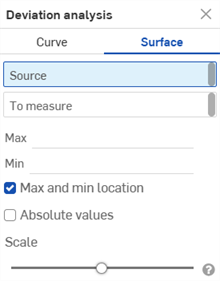
选择“曲面”:
-
在对话中选择“源”后,在图形区域中选择一个曲面。
-
在图形区域中选择“待测量”曲面。
-
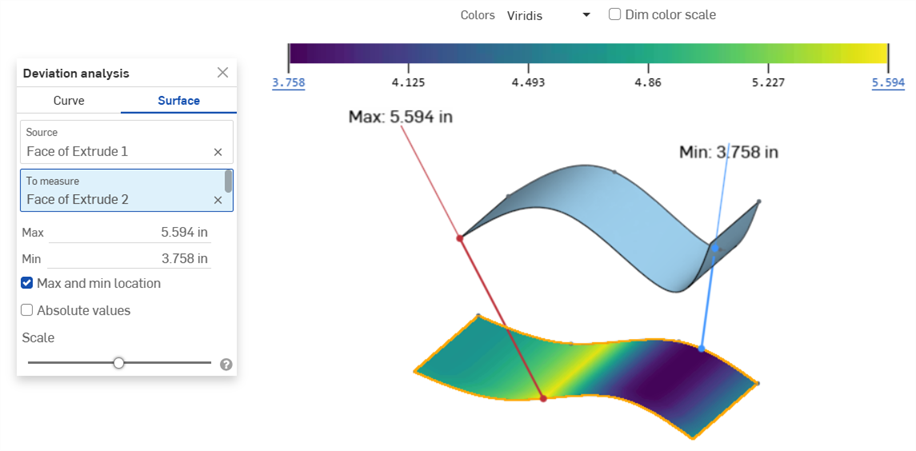
图形区域中将显示最小偏差(蓝线)和最大偏差(红线),以及相应的极值点。被测曲面还会显示一个从深蓝色(偏差最小)到亮黄色(偏差最大)的比色刻度尺:
-
若“最小值”或“最大值”为负值,可选择单击“绝对值”将其转换为正数。请参见“曲面偏差计算”。
-
或者,调整“比例”滑块以在图形区域中移动“最小值”和“最大值”测量标签。向左调整滑块可使标签更接近所选曲线。向右移动滑块会将标签移动到距离所选曲线更远的地方。
曲面比色刻度尺和图例
当曲面偏差分析的结果加载完成后,比色刻度尺和分析结果会显示在图形区域顶部。色带底部的六个刻度线表示每种不同色调所对应的偏差幅值:

将鼠标悬停在图例上的任意位置。当光标变为手形图标 ( ) 时,您可以拖放该标尺,将其停靠在图形区域的任意一侧。
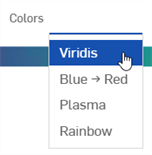
单击“颜色”输入框以选择偏差颜色图例:
-
翠绿 - 范围从深蓝色(偏差最小)到亮黄色(偏差最大),中间范围是青色和绿色。此为默认比例。
-
蓝色 → 红色 - 范围从浅蓝色(偏差最小)到深红色(偏差最大)。
-
等离子体 - 范围从深蓝色(偏差最小)到亮黄色(偏差最大),中间范围是紫色和粉色。
-
彩虹 - 使用色谱中的所有值;范围从蓝色(偏差最小)到红色(偏差最大)。
用户可以调整偏差的下限(最小值)和上限(最大值),以提高最小值或降低最大值。单击该数值,将打开一个输入框以输入新值。或者,也可以单击并向上拖动最小值,或向下拖动最大值。
星号(*)用于表示原始值已被编辑。单击“重置”按钮 ( ) 可恢复至原始值:

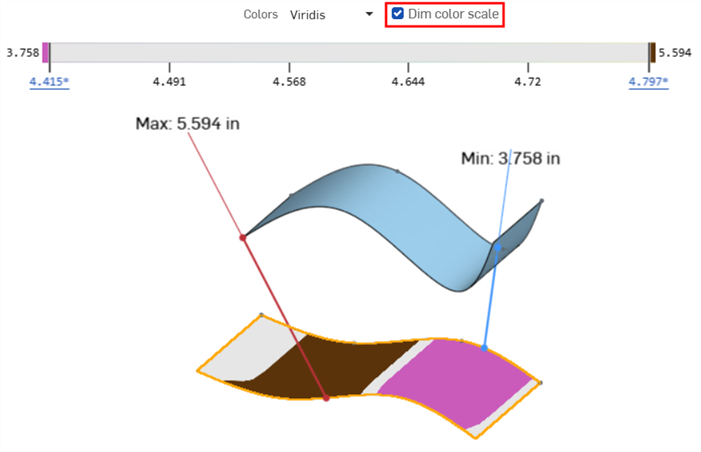
最小偏差值从 3.758(第一张图像)向上调整到 4.45(第二张图像)。单击下限值,然后单击“重置”图标(第三张图像),将最小偏差重置回 3.758(第四张图像)。
调整最小/最大值后,单击“调暗比色刻度尺”仅对被测曲面的上限(棕色)和下限(粉色)值着色:
曲面偏差计算
曲面偏差计算与“曲线计算”类似,不同之处在于:
-
偏差仅在两个曲面之间进行测量,即(源)与(待测量)之间。无法对多个曲面或曲面链进行计算。
-
曲面计算是单侧的。根据“待测量”曲面相对于“源”曲面的位置,“最小/最大值”可能为负数。选中“绝对值”复选框,可将这些值调整为正值:
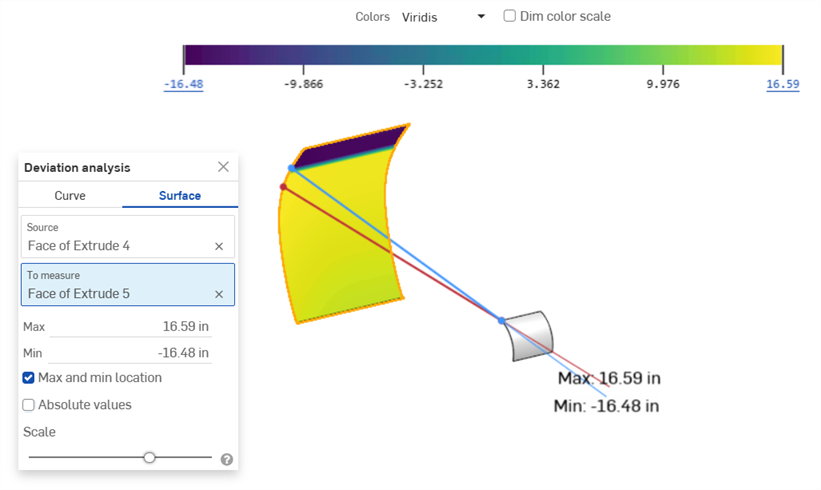
显示负的最小值(-16.48 英寸)的示例
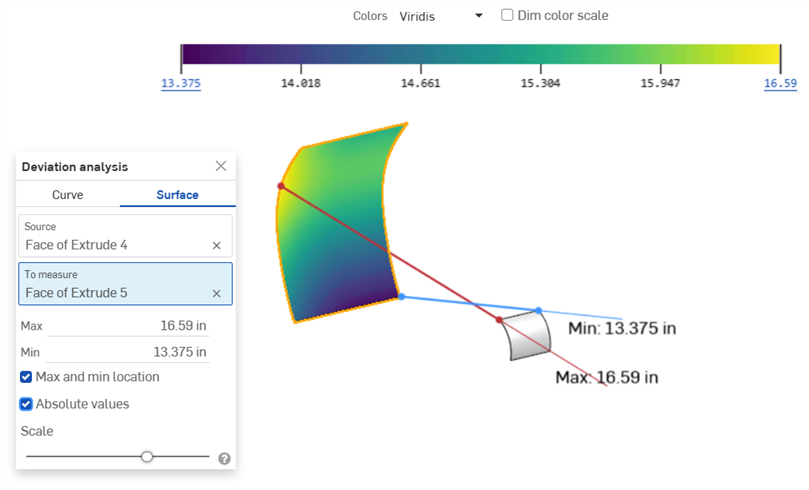
启用“绝对值”会将负的最小值调整为正值(13.375 英寸)