曲率颜色表

可用于:草图、Part Studio
通过在 Part Studio 的面或曲面应用您选择的颜色渐变,曲率颜色表可以更深入地研究曲率。您可以调整颜色渐变的比色刻度尺,从不同类型的颜色表中进行选择,以获得最佳的视觉呈现,从而辨别表面连续性和边之间的过渡。
 步骤
步骤
-
单击界面右下角的“显示分析工具”图标 (
 )。从菜单中选择“曲率颜色表”:
这会将颜色表应用于图形区域中的面和曲面,使用颜色渐变来显示比例上的曲率:
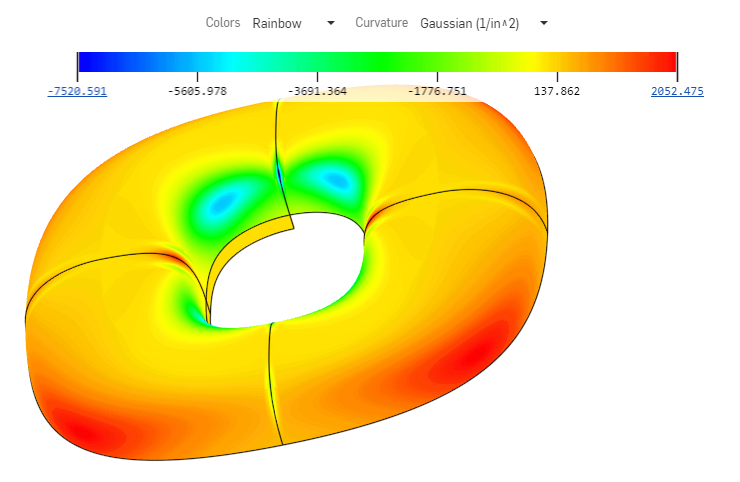
使用颜色表可视化曲率的选项包括:
-
为地图设置颜色。单击下拉菜单以选择最适合您的需求和可视化偏好的配色方案:
-
Viridis - 深紫色到浅绿色的颜色范围
-
蓝色 -> 红色 - 蓝色到红色的比例
-
Plasma - 深蓝色到浅黄色的色度
-
彩虹 - 彩虹的颜色色度
-
-
为映射选择图形。单击下拉菜单以选择特定的图形:
-
高斯 - 根据给定点上的最大和最小半径值的乘积来分配颜色。曲率显示为半径的倒数。
-
平均值 - 根据给定点上的最大半径和最小半径的平均值分配颜色。
-
最大半径 - 根据给定点上的最大半径值分配颜色。
-
最小半径 - 根据给定点上的最小半径值分配颜色。
-
您可以将颜色表重新定位到图形区域中的任何位置,以改善模型和底图的查看效果。将鼠标悬停在图形上,直到看到鼠标指针的十字线。单击图形并将其拖动到新位置。对于某些位置,图形会重新定向到竖直位置。无论图形位于何处,“颜色”和“曲率”下拉列表都位于图形区域的顶部。
注释
-
当曲面或面没有曲率时,因为没有计算半径,Onshape 不会为颜色表比例分配任何值。颜色表仍然可见,您仍然可以从表和颜色中进行选择。如果未计算任何值,则不应用曲率颜色。在打开任何曲率分析工具之前,模型的颜色保持不变。
-
您更改比例的方法可以是通过单击并拖动颜色刻度尺的端点,使之彼此靠近。比例尺上的点会重新计算,面和曲面上的颜色将根据新比例进行刷新。您也可以单击某个值并在输入框中键入数字以调整比例。请确保单击小的“刷新”图标。