 文本
文本


可用于:草图
可以向草图中添加最多 250 个字符的文本(您可以将其复制并粘贴到文本对话框中)。可以将草图文本当作其他大部分草图图元来对待:拉伸、标注尺寸并应用约束。
 视频示例
视频示例 步骤
步骤
- 单击
 。
。 - 单击并拖动以设定文本框的位置和大小。(左下角和高度定义第一行文本的文本位置和大小。)
请注意,默认情况下对框的底边应用水平约束。
在显示的对话框中:
- 按您希望文本显示的方式输入文本。(您可以在对话框顶部的预览框中查看文本预览。)
- 从下拉菜单中选择一种字体。
确保选择的字体支持您的语言。
- (可选)选择样式:粗体和斜体。
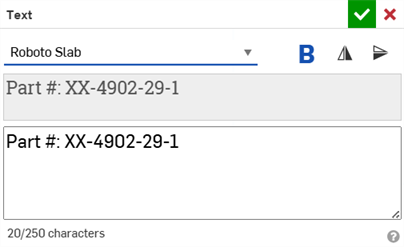

- (可选)选择其中一个图标翻转文本:
- 绕文本框的水平中心翻转文本
- 绕文本框的竖直中心翻转文本
例如,绕文本框的竖直中心翻转上述文本时,结果如下:

文本表达式
“文本”对话框中的文本输入框可以转换为表达式。一旦完成转换,您可以使用“长度”、“角度”、“数值”和字符串变量作为草图文本的一部分。请参见在文本表达式中使用变量以获取更多信息。
将文本转换为表达式
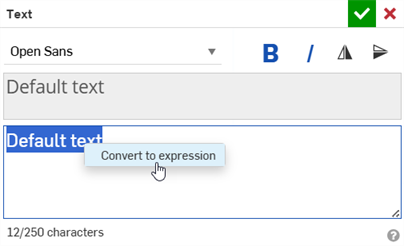
单击 以打开“文本”对话框。右击“默认文本”,然后选择“转换为表达式”:
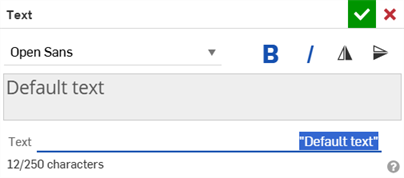
默认文本将转换为一个带有文本表达式输入行的表达式:
将表达式转换为文本
如果要将表达式转换回文本,请右击“文本”输入框,然后选择“转换为文本”(如下图左侧所示)。该表达式被转换回文本(如下图右侧所示)。

在文本表达式中使用变量
在将“文本”对话框中的文本输入框转换为表达式后,即可使用“长度”、“角度”、“数值”和字符串变量作为草图文本的一部分。请参见文本表达式以获取更多信息。
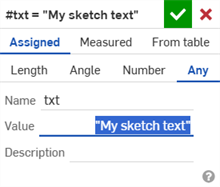

 长度
长度
通常在使用长度值时,应除以所选单位,四舍五入所得数字,然后与字符串进行连接:
-
在建立草图之前,先使用“变量”特征或“变量表”创建“长度”变量。请参见变量和变量表以了解更多信息。
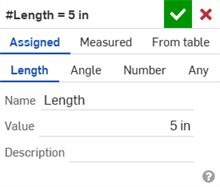
- 在“文本表达式”输入行上,输入 roundToPrecision(#Length/in, 3) ~ "in":
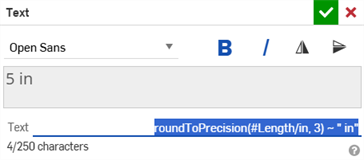
roundtoPrecision () - 对值进行四舍五入。
如果不对长度值进行精确四舍五入,则可能会出现浮点错误。例如,如果长度变量为 5 英寸,且您在文本表达式中输入 #Length/in ~ " in" ,结果将会是 4.999999999999999 in。
#Length - 长度变量
/in - 将变量除以指定的测量值(英寸)
3 - 将四舍五入的值格式化为小数点后三位
~ 将结果值与字符串连接起来
“in” - 在值后添加空格和单位标签的字符串值

草图文本中使用的长度变量
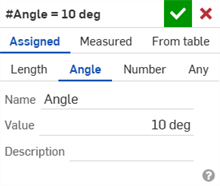


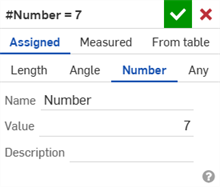

 注释
注释
- 要编辑现有的草图文本,请从环境菜单中选择“编辑文本”。
- 每个文本框中最多可以输入 250 个字符。
- 输入多行文本时,第一行文本显示在框中,后续行显示在框的“外部”。这是因为框代表行的长度和高度(文字基线到文字顶线)。

-
您可以标注文本框的尺寸。
- 如果拖动框而未固定或约束它,会移动框。请注意,框在移动过程中可能不可见。
- 要旋转框,请移除底边上的水平约束,对一个角应用固定约束,然后拖动对角。
- 要调整框的大小,请拖动一个角(确保另一个角固定)。如果框已标注尺寸,则无法通过拖动来调整大小。
- 请注意,当您拖动文本框时,只会看到文本框,只有在框再次固定后,才会看到文本。
- 您无法对草图中的文本进行阵列或镜像。但是,可以在草图中创建文本,接受草图,然后使用“零件线性阵列”、“环形阵列”或“镜像”特征将整个草图阵列为特征阵列。有关详细信息,请参见线性特征阵列、环形特征阵列或镜像:特征。