线性草图阵列


可用于:草图
在一个或两个方向上均匀地创建草图图元的多个实例。
See Circular Sketch Pattern for additional sketch pattern options.

 视频示例
视频示例
视频字幕
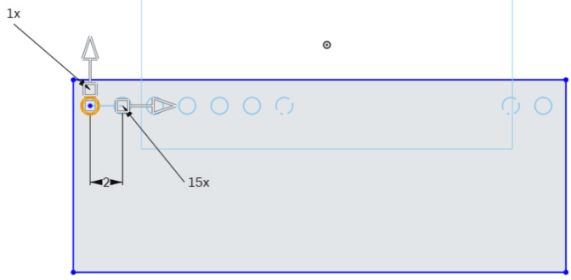
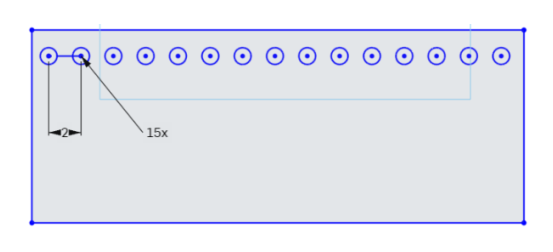
若要创建草图的多个阵列实例,请首先选择草图,然后单击“线性阵列”,您将注意到有两个箭头,分别在竖直方向和水平方向。如果要创建更多实例,只需双击数字,输入新数字值,按 Enter 键,即会创建更多实例。您可以调整箭头来调整实例之间的间距。
同样,您可以双击数字,为实例数输入新的数字,按 Enter 键,现在您即已创建更多实例。如果需要,您还可以双击数字以输入数字值,假设我们要设置 1 英寸的间距,则可以直接进行输入,若要在此处设置 1 英寸的间距,则在此处输入即可。
您还可以调整箭头的底部以调整阵列实例的角度。这会同时调整角度和间距值。对所有实例的正确放置感到满意后,按鼠标左键。这会使所有实例生效,并将它们放置到位。
步骤
- 选择要排列的一个或多个草图元,然后单击。 初始阵列已创建:
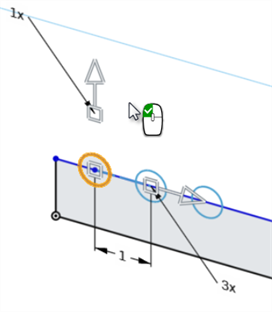
- 使用草图图案编辑工具调整图案:

双击输入阵列中的实例数。

单击并拖动以指定打开阵列的角度。如果实例数发生变化,则阵列将保持打开状态。 
双击以输入开放阵列的角度值(单击箭头图标后可见)。

双击以指定图元之间的距离。
- 将鼠标移至空白处,请注意,图标是鼠标带一个绿色按钮。单击以接受并设置草图阵列。
编辑阵列
-
双击功能列表中的草图进入草图编辑模式。
-
将鼠标悬停在阵列中的一个实例上,然后右键单击出现的模式图标。
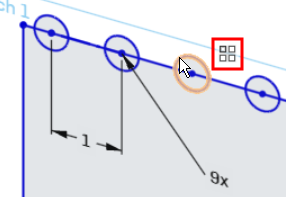
-
单击“编辑阵列”。
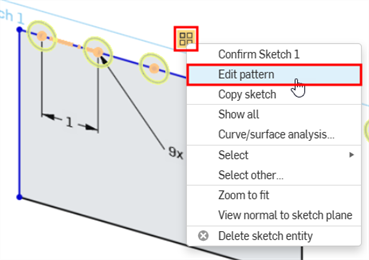
-
根据需要调整阵列。
-
单击“草图”对话框中的绿色勾号以确认您的更改。
注释
- 您可以删除阵列中的任何草图图元而不会影响阵列的完整性。更改草图图元实例数量不会复原已删除的图元,该图元的空间会留空。
- 在线性草图模式中,拖动箭头操纵器的底部以将阵列定位成一定角度。
- 创建超过十个阵列化图元时,系统最多仅显示前 10 个,以防止在生成预览时性能下降。