 Sketch Fillet


Available in: Sketch
沿一条或多条直线、圆弧或样条创建具有指定半径的内圆角或外圆角。
快捷键:Shift+f

 视频示例
视频示例步骤
- 单击
 或按 Shift+f。
 - 选择一个点或两条草图曲线。
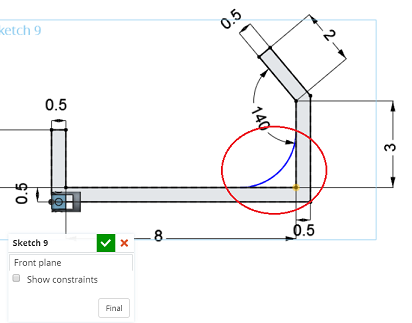
- 此时将打开半径对话框,在对话框中单击,然后输入半径。
提示
- 要应用大小相同的多个圆角,先选择第一个点,输入半径,然后单击要形成圆角的其他点。输入的第一个值将变为默认值,并且该尺寸圆角将应用于所有选定的点。您可以更改第一个值来更改所有值。
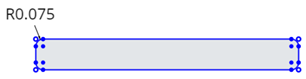
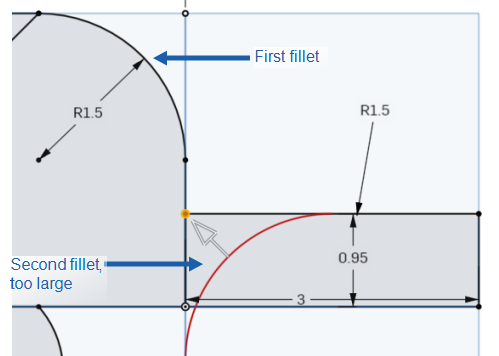
如果所选点的默认圆角大小太大,则圆角线显示为红色。
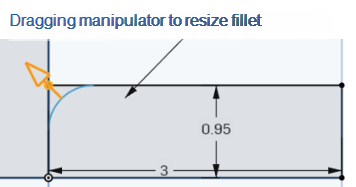
您可以拖动操纵器来重新调整圆角的大小。
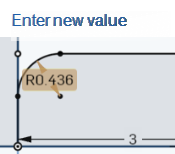
您也可以单击以激活该值并输入新值作为圆角大小:
示例
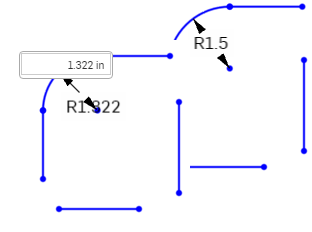
直线,进行选择
- 单击第一条直线,不会出现亮显。
- 单击并拖动第二条直线以估计圆角的大小。
- 输入圆角半径的值,然后按 Enter 键。
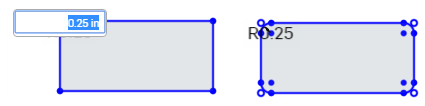
顶点,进行选择
- 单击 。
- 单击一个顶点。
- 输入半径值,然后按 Enter 键。
- 在选择了圆角工具的情况下,后续每次单击都会产生大小相等的圆角。
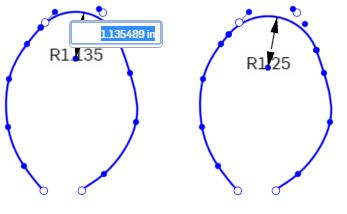
样条,进行选择
- 单击 。
- 单击靠近顶部的左侧样条(而不是点)。
- 单击靠近顶部的右侧样条(而不是点)。
- 输入圆角半径值,然后按 Enter 键。
在应用圆角后,您可能会在直线曾经交汇的位置注意到一个很小的开口圆。这是一个作为参照几何图元添加到草图中的虚拟交点。此虚拟交点将保留两条直线上的重合约束以及尺寸(圆角的半径)。您可能希望将其用作参照点来添加约束等。您也可以选择直接忽略它。(要查看虚拟交点,请参见上文的“顶点,进行选择”示例。)