 直线


可用于:草图
绘制一条线段或一连串线段。
快捷键:l
 步骤
- 单击
 一下以开始绘制线段,再单击一下以结束绘制线段,继续操作以创建相连的线段。
- 或者,单击并拖动以开始绘制一条线段,松开以结束绘制。
- 或者,在创建直线后,立即输入直线长度的数值(或键入 “=#” 以输入变量),然后按 Enter 键。这样无需使用尺寸工具即可标注直线的尺寸。
若要在绘制几何图元草图后在任何尺寸输入框中输入变量,不要填等号 (=)。请输入 “#” 以输入变量。
在“直线”和“相切圆弧”草图工具之间切换
-
单击
并单击直线的第一个点。 -
单击直线的第二个点以创建第一条线段。
-
若要在直线段的末端开始一个相切圆弧,可以使用以下方法之一:
-
单击 Shift+a 可从“直线”切换到“相切圆弧”草图工具。
-
将光标移到端点附近,直到您能看到直线图标已切换到“相切圆弧”图标(在下图中以红色高亮显示)。
-
-
单击其他位置以设置相切圆弧的端点。
-
创建相切圆弧后,草图工具会自动切换回直线。您可以继续从相切圆弧的末端开始创建新的直线段,也可以再次按 Shift+a 从前一个相切圆弧的末端开始创建新的相切圆弧。
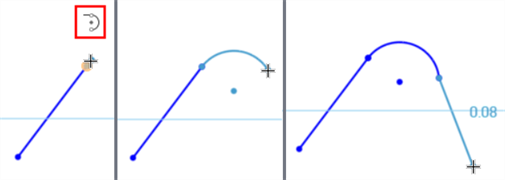
创建第一条线段(如左图)。使用 Shift+a 或将鼠标悬停在直线端点附近,直到出现“相切圆弧”图标,从“直线”切换到“相切圆弧”草图工具(如中间图)。创建相切圆弧后,草图工具会切换回“直线”(如右图)。
请参见学习中心课程“草图简介”(需要 Onshape 帐户)了解更多信息。