 Render Studio 界面 - 相机面板

仅适用于
可用于:Render Studio
相机面板位于页面右侧,显示针对所选对象的相机参数的可编辑列表,例如视野、焦距、位置、旋转、背景、景深、曝光、色调和对比度、渐晕和其他高级选项。
单击“相机面板”图标 ( ) 打开面板:
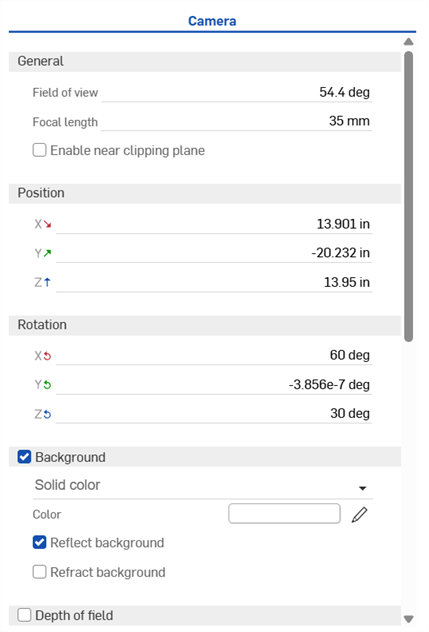
 相机面板参数
The Camera panel parameters are outlined below:
-
常规
-
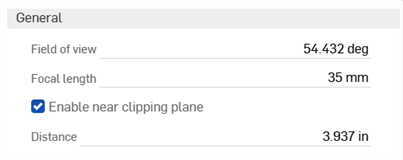
视野和焦距 - 将视野指定为 1 到 175 之间的角度值,或将焦距指定为 1 到 2063 之间的毫米值。
可以调整角度或焦距。调整一个值会动态计算和更新另一个值。在大多数情况下,这意味着您可以输入焦距来计算角度,然后向上或向下舍入到常用焦距(即:35 mm、50 mm 或 105 mm)。
角度值越高,计算的焦距值越小。导致镜头角度更宽,消失点离视野更远(沉入背景)。角度值越低,计算的焦距值越大,从而使镜头角度变窄,消失点更接近视野(位于最前端)。
无论设置哪种工作区单位,焦距始终以毫米为单位。
只有在启用“透视”时,“视野”选项才可用。
-
启用近端剪裁平面 - 启用后,相机与指定距离之间的物体不可见或可能被部分剪裁掉。
-
距离 - 与相机的距离,在此距离前的物体不可见。
-
调整角度或焦距不会使主体(模型)变小或变大(通常在现实世界中使用相机拍摄时会发生这种情况)。相反,模型的投影尺寸保持大致相同的像素大小,而周围场景的透视关系会发生扭曲。这样,模型将保持静止状态,同时看起来好像是使用更广角或更窄焦距镜头拍摄的。
-
-
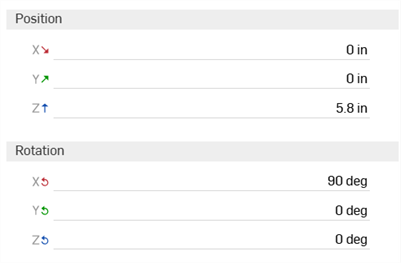
位置和旋转 - 调整相机的位置 (X, Y, Z) 和旋转 (X, Y, Z) 的数字值。可用于精确匹配两个不同场景中的相机位置:
-
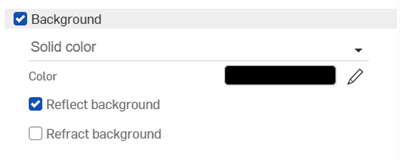
背景 - 用纯色或自定义图像替换背景环境。禁用后,使用环境库中的环境(默认为标准环境)。可以使用以下参数:
纯色:
-
颜色 - 显示用于背景的色板。单击铅笔图标可编辑颜色选择器中使用的颜色。可以通过单击颜色区域、输入十六进制颜色代码或 RGB 值,或者在选择器的底部选择样本来直观地选择颜色。
-
反射背景 - 启用以允许用地面的反射代替环境的反射看到背景。
-
折射背景 - 启用以允许透过完美镜面反射的非薄壁物体看到背景。
图像
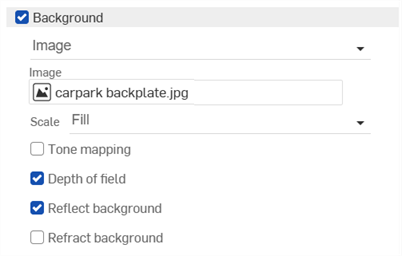
-
选择图像 - 打开“选择图像”对话框,从当前文档、其他文档中选择图像,或者从您的计算机导入图像。有关更多信息,请参见为场景添加自定义背景。
-
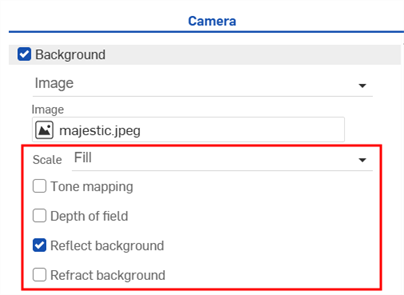
缩放 - 如果背景图像之间的尺寸不同,则背景图像如何适应渲染图像的大小。选项有“填充”、“适应”或“拉伸”,
-
重复(仅在“缩放”设置为“适应”时可用) - 启用后,如果背景未填满图像,则将在这些区域重复。禁用后,这些区域将使用您选择的纯色填充。当在反射中可见时,这也会影响背景,因此,如果禁用此选项,您可能会在背景的反射中看到纯色。
-
色调映射 - 启用后,背景图像将经历与场景相同的色调映射;如果背景是高动态范围图像 (HDRI),则会很有用。
-
景深 - 启用后,景深将应用于背景;如果尚未以这种方式拍摄,则可以使背景看起来失焦。
设置背景颜色或图像会覆盖图形区域的深色模式主题设置。
-
-
景深 - 打开一个对话框以设置视图的景深,控制从清晰对焦区域到模糊失焦区域的位置和距离。失焦区域根据其与镜头的距离以及镜头属性变得模糊:
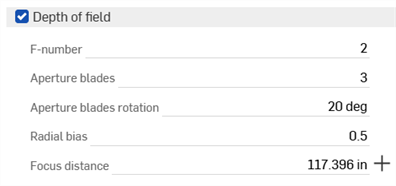
“景深”选项包括:
-
F-数值 - 焦比或光圈数。焦距与镜头光圈孔径之比。值越小,景深越浅(焦外区域越模糊)。值越大,景深越窄(焦外区域越不模糊)。
虽然真实相机中的光圈数量遵循标准序列(f/1.4、f/2、f/2.8、f/4、f/5.6、f/8、f/11、f/16、f/22),但请输入介于 0.063 到 64 之间范围的任何值。
-
光圈叶片 - 指定光圈叶片的数量,这会改变失焦区域中小而强烈的高光的形状。对于 0 到 2 之间的值,高亮显示为圆形。对于介于 2 和 20 之间的值,这将激活一个带有指定叶片数量的叶片形状光圈。例如,值为 5 会生成五角形状的高光,而值为 3 会生成三角形状的高光。
-
光圈叶片旋转 - 仅当光圈叶片值大于 2 时可用。控制光圈叶片的旋转,同时旋转失焦高光的形状。
-
径向偏离值 - 控制镜头系统的偏离值。在 0.5 时,镜片会均匀处理。介于 0 和 0.5 之间的值会增加镜头边的重要性。使失焦高光的中心变暗。大于 0.5 的值也会增加镜头边的重要性,但会使失焦高光的中心变亮。
-
对焦距离 - 指定与生成图像对焦的镜头之间的距离。远于或接近该距离的对象会逐渐失去焦点。
在焦距条目的右侧点击十字准线按钮 (
 ) 以选取对象的焦点,然后使用十字准线光标来单击场景中要设置为焦点的区域。
例如,在下面左图中,选择了零件的较大前端作为焦点,该前端即保持聚焦。当您朝后端移动时,背景会变得越来越模糊。在下面右图中则正好相反。选择了零件的较小后端作为焦点,背景的对焦更好。当您朝前端移动时,前景会变得越来越模糊:
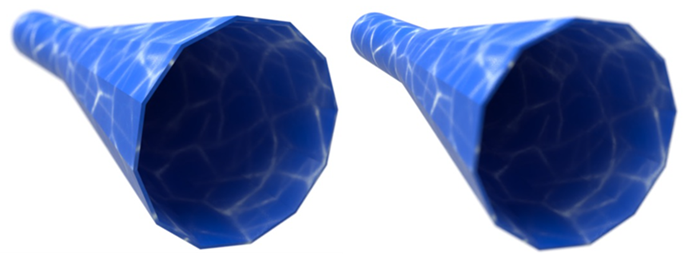
在启用景深时,请确保不再会更改相机位置。如果在启用景深后调整相机位置,则需要重置焦点并重新评估焦距比数。
-
-
曝光 - 在摄影式曝光(可选择常规相机设置)与简易式曝光(仅需输入亮度值)之间进行选择。
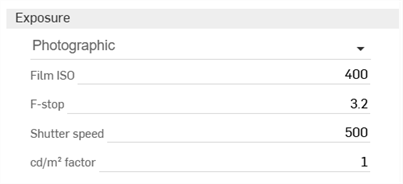
-
胶片 ISO - 胶片 ISO 值。值越高,相机对光线越敏感。值越低,则会使相机对光线越不敏感。当设置为零时,快门和光圈会处于禁用状态而无任何作用,并且所有亮度均由坎德拉因子控制。较高的 ISO 值同时会增加影像中的噪声和静态。这在摄影中很常见,可能是人们所希望取得的效果。
-
光圈数 - 出于色调映射的目的,定义光圈或镜头开启大小的焦比或光圈数。此值不影响景深。在将“胶片 ISO”设置为 0 时,此值没有任何作用。光圈数值越小,镜头开启得越大。这样可让更多光线进入场景,从而使场景更为明亮。
-
快门速度 - 在摄影中,快门速度是光圈保持开启以曝光胶片的时间长度。通过以分数秒数表示相机快门时间来定义“快门速度”参数,例如,值 100 定义 1/100 的相机快门速度。当“胶片 ISO”设置为 0 时,此值无任何影响。
增加该值会生成一个较小的分数值。而让较少的光线进入场景中,从而使得场景较暗。减小该值会生成一个较大的分数值,而让更多的光线进入场景中,从而使场景较亮。值为 0 时不允许任何光线进入镜头,会产生一个黑的场景。
-
cd/m2因子 - 像素值与每平方米坎德拉之间的转换因子;场景中的发光强度单位。将“胶片 ISO”设置为零时,这会成为直接的乘数。
-
曝光(简单曝光) - 场景的整体曝光度。较小的值或负值用于较暗的场景,而较大的正值用于较亮的场景。例如,-6 适用于没有月亮的夜间场景,而 15 适用于晴朗的日子。
-
-
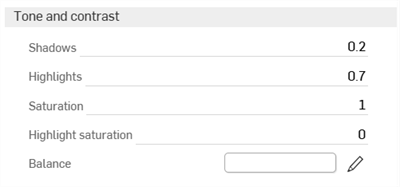
色调和对比度
-
阴影 - 值越高,图像的阴影区域越暗。值越低,阴影区域显示的细节就越多。
-
高光 - 值越高,图像的亮显区域越亮。较低的值会压缩亮显区域并降低其对比度。
-
饱和度 - 压缩鲜艳颜色内在的组成会使其向较不饱和的颜色转变。有时,极强的压缩会使图像变为无吸引力的去饱和状态。通过饱和度参数,可以控制最终图像的饱和度。1.0 是标准未修改的饱和度。较高的值会增加饱和度,使颜色更丰富。较低的值会降低饱和度,从而淡化颜色。
-
高光饱和度 - 控制亮显区域的饱和度,这些区域在去饱和度时往往看起来更逼真。但是,这也会改变亮显区域的颜色,严格说来这并不准确。增加饱和度可还原亮显区域的颜色。
-
平衡 - 与输出图像中的白色相对应的颜色。这可以用来补偿照明效果。
-
-
渐晕 - 在实际的相机中,光线到达胶片的角度会影响曝光,使图像的边缘变得较暗。“渐晕”可以模拟这种效果。请注意,相机的视野会影响渐晕的可见程度。“渐晕”对正交视图没有影响。

-
强度 - 值为 0 时将看不到渐晕。值越高,边的周围越暗。 3 是一个良好的默认值,这类似于便携相机会生成的值。
-
-
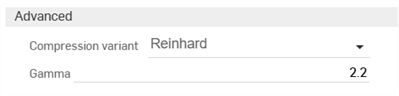
高级
-
压缩变体 - 确定要使用哪种色调映射压缩算法: Reinhard、Uncharted 2 或 ACES unreal 4,以及 PBR neutral。
-
Gamma - 应用显示 Gamma 修正。如果按原样显示图像,而不使用应用程序进行进一步处理,此值应设置为与显示的特征相符。否则,设置为 1 会禁用 Gamma 修正。
-
为场景添加自定义背景
若要向场景添加自定义背景,请执行以下操作:
-
单击“相机面板”图标 (
) 将其打开: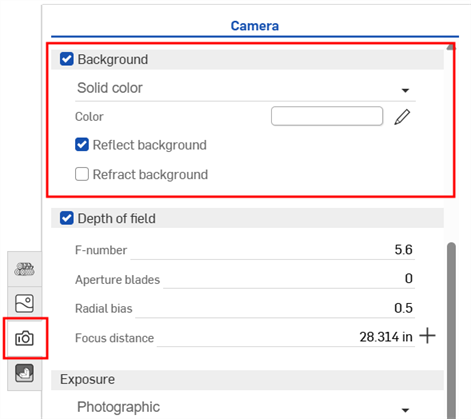
-
启用“背景”(如果尚未启用)。
-
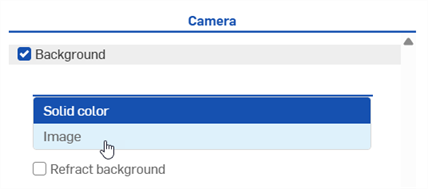
从“纯色”切换到“图像”:
-
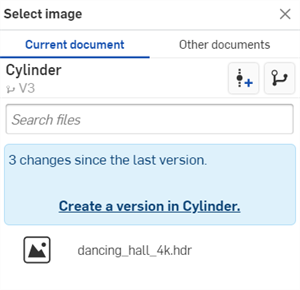
“选择图像”对话框打开,您可以在其中选择图像文件(.jpg 或 .png)。执行以下任一操作:
-
从“当前”文档中选择一张图像
-
单击“其他文档”以在另一个 Onshape 文档中查找图像
-
单击对话框底部的导入链接,从您的计算机中查找图像。选择后,单击“打开”按钮:
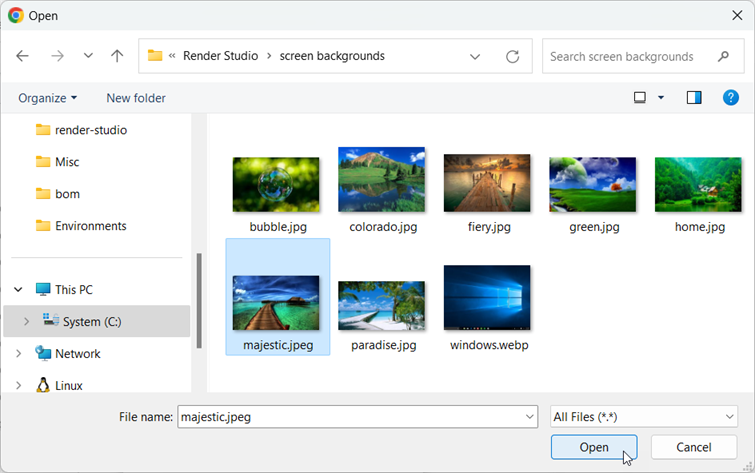
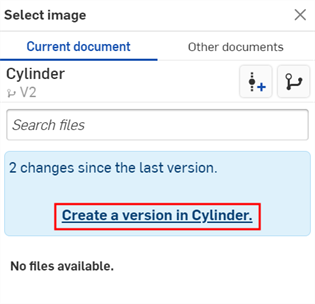
通知显示上传已完成后,您将无法在“选择图像”对话框中看到该图像。这是因为 Render Studio 场景是导入时零件、Part Studio 或装配体的快照,并且该图像在导入后会被导入到 Onshape 文档中。现在需要一个新版本才能更新场景。单击“选择图像”对话框中的“在 [文档名称] 中创建版本”链接:
-
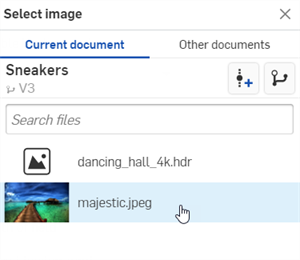
- 在选择图像对话框中,单击图像以选择它并将其加载到场景中:
-
选择任何其他选项,例如图像“缩放”(“填充”、“适应”或“拉伸”)、“色调映射”、“景深”、“反射”或“折射背景”:
如果您在“选择图像”对话框中看不到“创建版本”链接,请单击“文档”面板上的“创建版本”按钮 ( ) 打开“创建版本”对话框。创建新版本。关闭并重新打开“选择图像”对话框。导入的图像现在应该可用。
有关上传文件的更多信息,请参阅导入文件。
注释:
-
尽管可以使用 .hdr 或 .exr 文件,但要获得最佳效果,请使用 .jpg 或 .png 图像。