设计版本管理流程
Onshape 提供您可立即开始使用的通用发布管理工作流程。此流程在典型发布工作流程中进行介绍。除此通用工作流程外,Onshape 还支持您设计和创建自己的自定义发布管理工作流程,然后发布该工作流程以供整个组织使用。您甚至可以创建多个工作流程,以满足贵组织中的特定发布管理需求。
若要访问此功能,必须为您指定您的 Onshape 企业的管理员角色。
Onshape 提供控制版本管理行为的许多选项。根据您的业务流程,这些设置可以定义为规定版本的行为方式、版本的条件以及可使用的修订方案等的默认规则。可以通过 Onshape 订阅中的“公司/Enterprise 设置”的“版本管理”页面设置这些选项。
在许多情况下,当在组织中实施多个发布流程时,不同流程可能需要不同的发布设置。通过实施还可在每个流程中替代默认设置的自定义发布流程,可以在每个发布流程中替代“发布管理设置”页面中定义的默认设置。
阅读以了解创建您自己的自定义版本管理工作流的流程,以及如何在 Onshape 中实施这些流程。
创建自定义工作流时涉及的方面
基本上,Onshape 使用 JSON 文件为版本和过时工作流定义工作流的布局和行为。
- 下载基本 Onshape JSON 文件
- 自定义文件,然后自定义在此主题中提供的 JSON 语法:
- 将自定义的 JSON 文件上传回 Onshape 文档
- 向贵组织发布自定义工作流
这些步骤将在下面详细介绍。
下载 JSON 文件
您可以在贵组织的 Onshape 域中找到基本 JSON 文件:
- 登录到您的 Onshape 帐户。
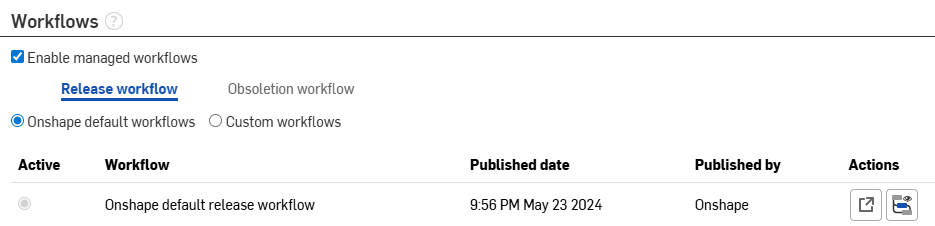
- 导航到“公司/Enterprise 设置”>“发布管理”页面。
- 在工作流程标题下,选择您要创建的工作流程类型:发布工作流程或淘汰工作流程。
- 在下拉列表中选择“Onshape 默认值...”。
- 单击下拉列表旁边的在文档中查看链接:
由于 JSON 文件格式是文本格式,因此,一方面,它相当容易理解,但另一方面,它可能变得十分复杂,特别是当我们的工作流变得复杂时,更是如此。尽管 Onshape 会通知您文档的语法和格式中存在的一些错误,但这不可靠,许多选项尽管合法,但仍然可能导致您的工作流失败。
有关如何设置和使用多个 Onshape 工作流程的详细说明,请参见创建自定义发布工作流程主题。
根据贵组织的需求自定义 JSON
首先,我们来了解 JSON 是什么。JSON 表示 JavaScript Object Notation。它是用于存储和传输数据的轻量级格式。JSON 通常用于将数据发送到服务器和网页以及从服务器和网页发送数据。JSON 格式是“自说明性”,易于理解。
JSON 基于两种结构构建:
- 名称/值对的集合。在不同语言中,这被视为对象、记录、结构、目录、哈希表、键列表或关联数组。
- 值的顺序列表。在大多数语言中,这被视为一个数组、矢量、列表或顺序。
这些是通用数据结构。几乎所有现代编程语言均以某种形式或另一种形式支持它们。使与编程语言可交换的数据格式也基于这些结构很有意义。
在 JSON 中,结构采用以下格式:
对象 是未排序的一组名称/值对。对象以左花括号“{”开头,以右花括号“}”结束。每个名称后面都有一个冒号“:”,名称/值对由逗号“,”分隔。
以下代表您将在 Onshape 工作流 JSON 中看到的内容。此示例定义员工对象:一个包含 3 条员工记录的数组(对象):
{"employees":[
{"firstName":"John", "lastName":"Doe"},{"firstName":"Anna", "lastName":"Smith"},{"firstName":"Peter", "lastName":"Jones"}]
}
Onshape JSON 格式
在 Onshape 中,JSON 文件中有 4 个对象,如下所述:
- 选项 - 定义版本设置
- 特性 - 设置属性定义
- 状态 - 控制节点定义
- 转换 - 指定链接定义
发布设置是一组 10 个与文档发布相关的可能设置。所有这些设置均位于“公司/Enterprise 设置”的“发布管理”页面中,但是,JSON 工作流程文件中的定义将替代在“公司/Enterprise 设置”中定义的任何相应发布管理设置。
属性定义是在“发布候选”对话框中显示的属性。这些属性可以指定给工作流程中的一个或多个节点,可以是不同类型、强制性或可选,且可以包含默认值,例如“零件编号”。
节点定义用于定义工作流程中包含的节点的类型,以及哪些属性指定给节点。例如,“暂定”或“已发布”。
链接定义是在转换过程中可发生的自动化操作。它们不仅将节点连接在一起,而且定义在此特定转换中哪些属性显示在发布候选中。例如,向指定给下一项操作的用户发送电子邮件通知。
以下部分详细介绍了 Onshape 工作流文档中的不同部分以及不同属性的所有可能选项。
定义工作流 JSON
JSON 文件的第一部分使工作流程具有管理发布条件的唯一设置。可以在“公司/Enterprise 设置” -→ “发布管理”页面上找到所有这些设置。请记住,在 JSON 工作流程中定义的设置会替代“发布管理”页面中的设置。
以下“选项”对象定义所有可能的名称/值对,但是,其中任何项均为可选。如果未定义,默认情况下将使用在“版本管理设置”页面上定义的值。例如:
"options": {"revisionSchemeId": "5851740138fa98150a8f953e",
"requireApprover": true,
"requireAllApprovers": true,
"disallowCreatorAsApprover": true,
"requireNote": true,
"autoObsolete": false,
"errorOnFeatureListErrors": true,
"errorOnRolledBack": false,
"errorOnAssemblyErrors": false,
"errorOnDrawingOutOfDate": true,
"errorOnAssemblyRefsOutOfDate": true,
}
以下部分详细介绍了其中每个选项。
revisionSchemeId
从“公司/Enterprise 设置”的“版本管理”页面中获取的唯一 ID。在下拉列表中选择修订方案类型,然后复制后续修订方案 ID 并插入到 JSON 的此字段中。
Onshape 提供不同类型的修订方案。它们可以是:
- 按字母顺序
- 数字
- 自定义
许多组织将在预生产工作流程中使用数字方案,然后转换为基于 Alpha 的方案以用于后工程发布和更改流程。选中此选项将使工作流程替代发布设置中定义的默认值,并使用数字或基于 Alpha 的修订方案。
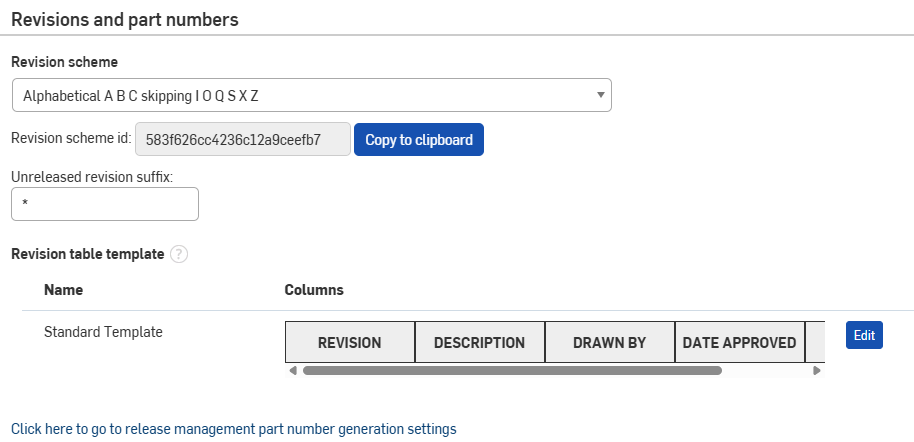
单击“复制到剪贴板”按钮,以便您可以在 JSON 工作流中使用相应的修订方案 ID。
requireApprover
在设置为“true”时,此选项可使“发布候选”对话框上的“审批者”输入框变为强制性输入框。此输入框与“发布管理设置”中的“在发布对话框中需要审批者的核准”直接相关。
requireAllApprovers
在许多工作流程中,组织中的不同组或人员可能需要平行审批。将此选项设置为“true”需要将所有组或人员指定为审批者以审批工作流程,然后才可以移至下一节点。
如果工作流程被任何审批者拒绝,它将立即移至“已拒绝”状态。
如果将此选项设置为“false”,则一个定义的组或人员接受发布以移至下一节点变已足够。在这种情况下,仅需要一个批准。
disallowCreatorAsApprover
在许多组织中,启动版本流程的人员不能与批准版本流程的人员是同一人。当设置为“true”时,此选项可强制实施此策略,并禁止候选版本的创建者批准候选版本。
requireNote
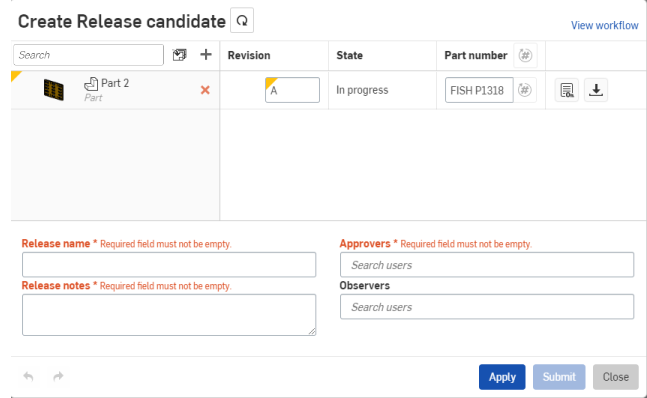
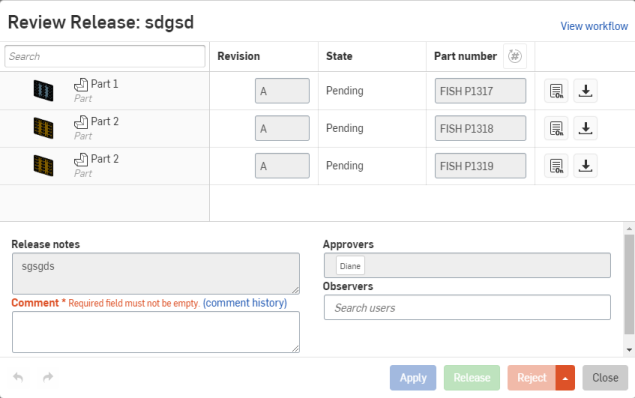
在设置为“true”时,此选项会强制实施以下政策:在工作流程的每个阶段必须填充“注释”输入框。这表示工作流程的启动者必须输入发布注释,并且核准(或拒绝)该工作流程的每个人员必须输入评论。对话框中的发布注释输入框为必填输入框,如上图所示。
autoObsolete
将此选项设置为“true”会导致在发布给定条目的新修订时该条目的早期修订立即淘汰。Onshape 允许多个发布版同时处于活动状态,但有些组织要求在任何给定的时间仅零件、装配体或工程图的一个发布版处于活动状态。
以下四个选项与要发布文档的错误相关。对于每个选项,当版本条目中满足相应条件时,将该选项设置为“true”会在该条目中创建错误,并禁止提交候选版本。如果将该选项设置为“false”,在该条目中将仍存在警告,但仍然可以提交版本。
将这些选项设置为“true”会禁止提交候选版本。这些设置将替代在“公司/Enterprise 设置”→“版本管理”页面中定义的默认行为。
errorOnFeatureListErrors
如果在特征列表中存在任何错误,此选项可禁止发布零件。
errorOnRolledBack
如果 Part Studio 中的回滚栏不在特征列表的末端,此选项可禁止发布零件。
errorOnAssemblyErrors
如果装配体包含任何错误,此选项可禁止发布此装配体。
errorOnDrawingOutOfDate
如果工程图的版本不是最新的,此选项可禁止该版本。
特性是可添加到“候选版本”对话框的属性。这些属性可以属于不同类型,具有默认值,并且可设置为强制性或可选。
以下是在 Onshape 工作流 JSON 文件的特性中定义的不同属性的示例。
"properties": [
{"name": "Compliance Approval",
"propertyId": "comp_app",
"valueType": "USER",
"defaultValue": [
"5e5d30bbc7dcaf1000b61484"
]
},
{"name": "Observers",
"propertyId": "observers",
"valueType": "USER"
},
{"name": "Rejection Reason",
"propertyId": "rejres",
"valueType": "STRING"
},
{"name": "ECR",
"propertyId": "ecr",
"valueType": "STRING",
"defaultValue": ""
},
]
此部分详细介绍了可用于特性对象的不同属性及其值。
名称
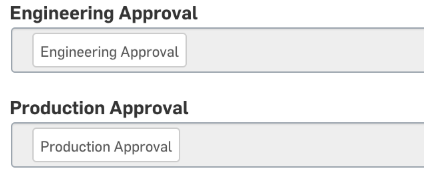
名称特性的值可以是任何字符串。此属性显示在“发布候选”对话框中各自输入框的上方,如下所示:
propertyId
propertyId 值可以在 JSON 关联环境中定义为唯一字符串。此值在其他对象中用于定义哪些属性将在工作流中的哪个阶段可用。
建议定义对您有意义的特性 ID,以便以后可以轻松参考它,例如,使特性 ID 自解释,例如“rejection_reason”或“Engineering_approver”。
特性 ID 必须唯一(且不得与 Onshape 的硬编码名称、说明或零部件特性 ID 一致)。
valueType
此属性的值定义要在“发布候选”对话框中显示的输入框的类型。可在此处使用的值类型为:
- 用户 - 创建可在其中选择用户、团队和角色的输入框。此类型的属性的默认值必须为一组用户、团队或角色 ID。
- STRING - 正常的文本输入框。
- INT - 整数值(整数)。
- DOUBLE - 十进制值。
- DATE - 提供数据选择控制。
- ENUM - 提供选择控件,其预填充定义的值,用户可以从其选择一个值。使用此类型的属性还必须提供输入框的值列表。以下是 ENUM 格式的示例:
{"name": "Inventory Disposition: (Scrap, Return to Supplier (RTS), Rework, Use As Is)",
"propertyId": "disposition",
"valueType": "ENUM",
"enumValues": [
{"value": "Scrap"
},
{"value": "Return to Supplier (RTS)"
},
{"value": "Rework"
},
{"value": "Use As Is"
}
],
"defaultValue": "Use As Is"
},
defaultValue
defaultValue 提供使用其预填充要定义的输入框的值。此处定义的值必须与 valueType 属性中选择的输入框类型相匹配。
对于 USER 类型的特性,默认值必须是用户/团队/角色 ID 的列表,如下所示。对于所有其他类型,它是单个值(数字或字符串)。
“valueType”: “USER”,
"defaultValue": [
"5e5d30bbc7dcaf1000b61484",
"5e5d30bbc7dcaf99634a82219"
]
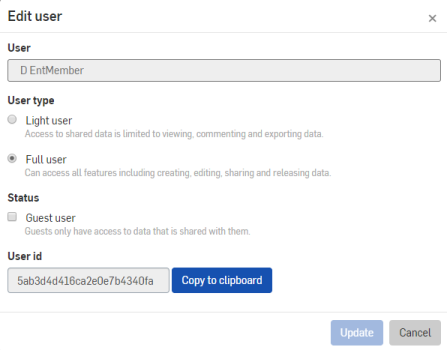
可以在“公司/Enterprise 设置”的“用户”或“团队”页面中找到用户和团队 ID。在用户或团队上单击鼠标右键,并从关联菜单中选择“编辑”选项,然后使用 ID 输入框旁边的“复制到剪贴板”按钮复制值。
状态定义工作流程中的实际节点,即发布套件在发布流程中移动的状态。当套件到达这些状态节点时,将会被指定在“名称”特性中定义的状态,如下所示:
以下是某些状态的示例:
"states": [
{"name": "IN_PROGRESS",
"displayName": "Create Engineering Release",
"entryActions": [],
"exitActions": []
},
{"name": "PENDING",
"displayName": "Project Admin Approval ",
"approverSourceProperty": "pr_appr",
"editableProperties": [
"pr_appr"
],
"entryActions": [
{"name": "markItemsPending"
}
],
"exitActions": []
}
]
名称
此属性用作状态节点的唯一标识符。它可以是任意字符串,只要在工作流中是唯一的即可。
displayName
displayName 属性值是工作流图中显示的名称。它可以是说明该节点是什么的任何字符串。根据工作流的复杂性,多个状态可能具有相同的显示名称,即使其名称 (ID) 不同,也是如此。
approverSourceProperty
此特性表明“属性”对象中定义的哪个属性(如果有)将用作状态的审批者。此特性的值必须是 USER 类型属性的 propertyId。该属性中的用户和团队将会收到发布进度的通知,并且必须批准该发布,才能移出该状态。
| 属性 | 状态 |
{"name": "Compliance Approval", "propertyId": "comp_app", "valueType": "USER" } |
{"name": "PENDING", "displayName": "Compliance Approval", "approverSourceProperty": "comp_app" } |
notifierSourceProperty
与 approverSourceProperty 类似,此属性是 USER 类型特性的 propertyId,用于定义当工作流达到此状态时将通知谁(如果有)。这与用户或用户组相同,他们可能遵循版本,但不一定参与其中。
entryActions和
exitActions
Onshape 工作流使某些预定义的操作在工作流中的特定点执行。这些操作可能更新条目的元数据,或者向利益相关者发送通知。当版本进入或退出某一状态时,将会发生状态进入和退出操作。
此文档的“操作”部分中详细介绍了操作。
editableProperties
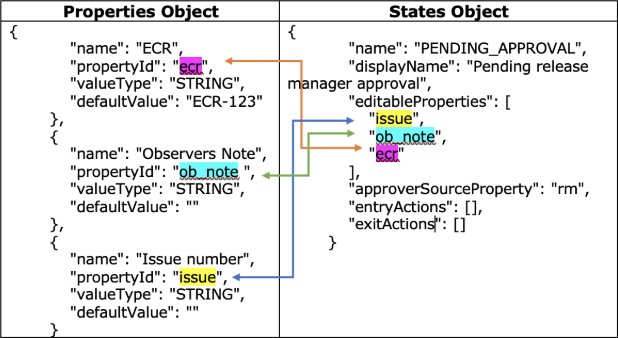
此特性允许定义可在工作流程的此阶段编辑的属性列表。此特性的值必须是在工作流程中定义的属性的 propertyId 列表。
requiredProperties
此属性定义一列强制性的属性值,并且必须填充,版本才能退出此状态。与 editableProperties 一样,此属性的值是一列 propertyIds。
如果 propertyId 标记为必填,它会自动变为可编辑。
requiredItemProperties
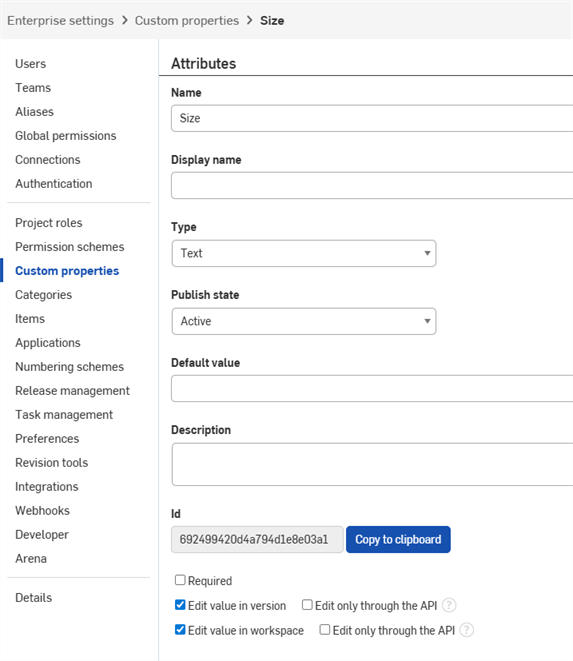
此属性是元数据属性 ID 的列表(它位于“公司/Enterprise 设置”的“自定义特性”页面中,不是工作流程属性),必须在发布候选中的每个条目上填充,才能继续。若要获得属性 ID,请双击“自定义特性”页面上的属性,并使用 ID 输入框旁边的“复制到剪贴板”按钮。您必须是公司管理员,才能执行此操作。
以下是使用自定义特性的状态对象的示例:
{"name": "PENDING",
"displayName": "Project Admin Approval ",
"approverSourceProperty": "pr_appr",
"editableProperties": [
"pr_appr"
],
"entryActions": [
{"name": "markItemsPending"
}
],
"exitActions": [],
"requiredItemProperties" : [
"5d655b8dbce891151cf7d9d9",
"5d0be2b3374eae12dd6eda1c"
]
}
转换是将状态连接在一起。当用户在版本对话框中单击“提交”或“批准”等按钮时,它们处理状态与所发生事件之间的交互。
以下是转换对象的示例。
{"name": "ADVANCE_TO_QA_APPROVAL",
"displayName": "Advance",
"type": "APPROVE",
"uiHint": "success",
"sourceState": "PENDING_OPERATIONS_APPROVAL",
"targetState": "PENDING_QA_APPROVAL",
"actions": [
{"name": "sendUserNotifications"
},
{"name": "sendEmailNotifications"
}
]
}
以图形方式表示为:
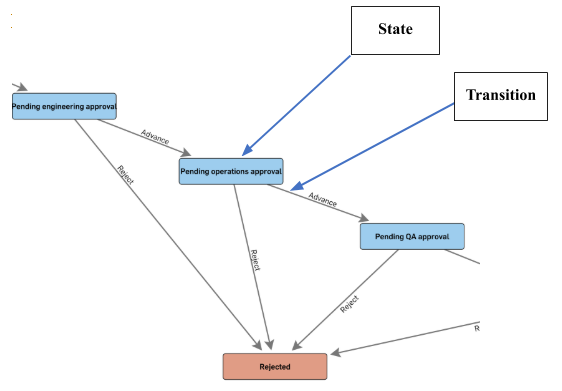
以下内容详细介绍了转换对象中可用的选项,并展示转换与状态相关的方式。
名称
这应该是唯一说明性名称,可帮助您轻松识别此转换对象的用途,而不必查看该对象的起始和结束位置。在更复杂的流程中,将有许多转换,甚至更多状态 - 这会造成 JSON 非常长且可能引起混淆。通过使用说明性名称,您可以简化 JSON,并帮助消除错误。
displayName
displayName 是在工作流图上显示的值。如上所示,转换显示名称定义为“Advance”。显示名称除了应该具有说明性且表示转换外,没有其他特定的规则。
类型
它定义状态之间的转换的类型。有三种可能的类型,如下所示:
- 提交
- 批准
- 拒绝
第一次转换始终为一种类型,即“提交”,后续转换应为类型“批准”或“拒绝”。
以下部分详细介绍了每个类型选项:
- 提交
- 退出设置,然后进入工作流程时,在发布中执行各种“初始化”,例如在发布中启动已配置零件的缩略图生成,连接链接的文档/版本 ID 等。
- 只有发布创建者才能执行 SUBMIT 转换。
- 应从初始状态外转换为 SUBMIT。
- 不是初始转换的提交不具有任何特殊功能。
- 批准
- 将用户标记为已批准候选版本(在“版本”对话框中将标记变为绿色)
- 如果将公司策略设置为“需要所有审批者的核准”,则直到所有审批者均已核准,才会执行转换。
- 生成条目的装配体/工程图内容参考。
- 只允许一种状态转换为此类型。
- 只有当前状态(或管理员)的审批者才能批准。
- 拒绝
- 将用户标记为已拒绝候选版本(在版本对话框中将标记变为红色)。
- 只有当前状态(或管理员)的审批者才能拒绝。
uiHint
此项目定义图形显示中下一个节点的颜色,以及在“版本”对话框中相应的按钮。这些是当前可用于此属性的三个值,它们是 Bootstrap UI 样式:
- “primary” – 蓝色
- “success” – 绿色
- “danger” - 红色
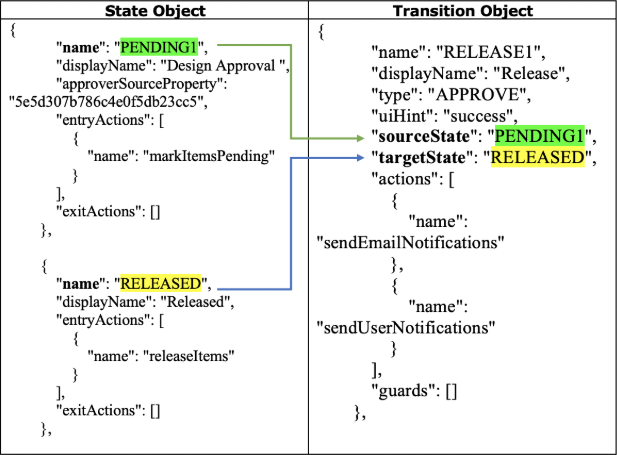
sourceState&
targetState
sourceState 属性是从其启动此转换的状态对象的名称。targetState 属性是转换要到达的状态对象的名称。
为了提供连贯性和减少可能的错误,命名非常重要;由于此原因,强烈建议将说明性名称用于状态对象。对于较大的工作流,可能很快变得复杂且容易出错。下图显示了状态对象和源与目标状态属性之间的映射。
操作
与状态一样,转换除了包含将发布候选移至下一状态的操作外,还包含执行的其他操作。此属性通过与状态的 entryActions 和 exitActions 属性相同的方式定义一组操作。转换的操作在源状态的 exitActions 和目标状态的 entryActions 之前执行。
此部分详细介绍了可指定给“状态”和“转换”的操作。尽管其中大多数操作对于这两项是共同的,但有些操作在操作排序和放置位置方面有限制。
操作表示为具有单一属性“name”的 JSON 对象。
以下是有关进入或退出操作状态的示例:
{"name": "PENDING_ENGINEERING_APPROVAL",
"displayName": "Pending engineering approval",
"approverSourceProperty": "engineers",
"entryActions": [
{"name": "markItemsPending"
}
],
"exitActions": []
}
在转换中,可以按如下所述定义它们:
"actions": [
{"name": "sendUserNotifications"
},
{"name": "sendEmailNotifications"
}
]
以下是当前可用的操作:
- markItemsPending - 将发布中所有条目的元数据状态更改为“暂定”。此操作在淘汰工作流程中不受支持,且不能用于 markItemsRejected 或 releaseItems 操作之后。
- markItemsRejected - 将发布中的所有条目的元数据状态更改为“已拒绝”。此选项在淘汰工作流程中不受支持,且不能用于 markItemsRejected 操作之后或 releaseItems 操作之前。
- releaseItems - 将发布中的所有物项的元数据状态更改为“已发布”并为其创建修订(如果在公司策略或特定于工作流程的操作中指定了自动淘汰,将使其他修订自动淘汰)。此选项不适用于淘汰工作流程。
- obsoleteItems - 将包中的所有条目的元数据状态更改为“淘汰”,从而使其相应的修订淘汰。此选项不适用于发布工作流程。
- sendUserNotifications - 在 Onshape 通知面板中发送指示转换已发生的消息,包括打开发布候选的链接。仅转换支持此操作。
- sendEmailNotifications - 发送包含链接的电子邮件通知,以在 Onshape 中打开发布候选。仅转换支持此操作。
上述两种通知操作会向发布候选的创建者以及源和目标状态(如果有)的审批者和通知者发送通知,具体以这些状态的 approverSourceProperty 和 notifierSourceProperty 属性中指定的内容为准。对于审批者,通知将包含批准发布候选的操作提示。
提示与技巧
Onshape 工作流设计者可以帮助
如果您在 Onshape 中编辑 JSON,您将会看到工作流被表示为包含节点(阶段)和边(转换)的图形,当您更改 JSON 时,它会实时更新。编辑器将亮显 JSON 格式错误。
如果您具有首选编辑器,可以在该程序中编辑 JSON,然后上传到 Onshape。图形设计者仍然会亮显任何错误。
Onshape 工作流设计者将捕捉 JSON 格式错误以及某些类型的构造错误,例如无效 ID。但是,举例来说,它不会告知您使用了错误的转换类型 - 这就是测试很重要的原因!
使用说明性名称和 ID
当工作流变得更复杂时,将很难跟踪您用于不同对象的 ID,例如特性。在将状态对象与转换对象 sourceState 和 targetState 属性值连接时,这可能变得尤为复杂。
通过使用说明性且始终唯一的名称,您可以简化 JSON 和消除任何可能的错误。
拼写和大小写有影响
在 JSON 中,对象名称和属性名称以及某些值经过硬编码且区分大小写。例如,属性“sourceState”与“sourcestate”不相同。像这样的排印错误会导致工作流失败。
本主题自始至终使用正确的语法,您应从这里或者从 Onshape 提供的一个示例工作流复制并粘贴这些关键字。
测试您的工作流
在用于生产环境中之前,请在测试零件上运行您的工作流,并确保它工作。确保您在工作流中使用的版本首选项提供预期行为。
让在工作流中指定给不同阶段的组接受版本。
创建过时工作流
本主题介绍如何创建版本工作流。用于创建过时工作流的流程是相同的,但它没有 releaseItems 操作,而是在状态对象上具有 obsoleteItems 输入操作。在发布工作流时,请选择“过时工作流”单选按钮选项,而不是选择“发布”对话框中的“版本工作流”选项。这些工作流将显示在版本设置中的“过时工作流”选项卡下。
在过时工作流中,您可以通过此语法将条目标记为重新发布:
{"name": "Mark revision as re-releasable",
"propertyId": "os-mark-rereleasable",
"valueType": "BOOL"
}
删除工作流
当前,即使您删除包含工作流 JSON 文档的 Onshape 文档,该工作流将仍然保留在版本设置中可用工作流的列表中 - 您可以取消选中该工作流,以便在创建候选版本时它不用于选择。尽管这不是最佳选项,但有一个创建测试工作流然后将其更新为发布版本的最佳做法。
包含工作流 JSON 文件的文档的行为方式与任何 Onshape 文档完全相同。这表示仅当您位于工作空间(通常为“主”)中时才能编辑该文档。您可以从工作空间发布工作流文档,这将创建该文档的版本。在发布时,您能够覆盖现有工作流。
此方法使您可以在发布满足贵组织需求的工作流之前,尝试不同的选项和工作流。