


项目使您可以将文档分组并将权限应用于单个用户和用户组(称为团队)的这些文档。权限是通过权限方案的关联以及包含用户/角色配对列表的角色地图(每个项目一个)的规范在项目级别分配的。(用户可能是个人用户或用户团队。)
角色地图以及权限方案决定了用户(或团队)对项目和其中文档的访问级别。权限方案可以随时进行编辑,并且编辑会即刻直接影响任何参考该权限方案的项目。编辑权限方案可能会使角色地图中的某些条目无效,也可能会更改项目角色地图中用户或团队的权限级别。
-
一个文档只能属于一个项目。
-
对项目具有编辑权限的用户可以:
-
在项目中创建文档和文件夹。
-
将文档移入和移出项目。
-
创建项目时,创建者会自动获得项目管理员角色,该角色将授予该用户完全权限。项目必须始终有一个项目管理员(或具有类似完全权限角色的人员)。
 步骤
步骤
在“文档”页面中:
- 选择创建,然后在下拉列表中选择项目。
创建项目时,会自动为项目的创建者分配项目管理员角色。此操作不能撤消。
- 为项目提供名称和说明。
- 从列表中选择权限方案。
- 选择用户或团队,然后从下拉菜单中选择关联的角色,来创建角色地图:
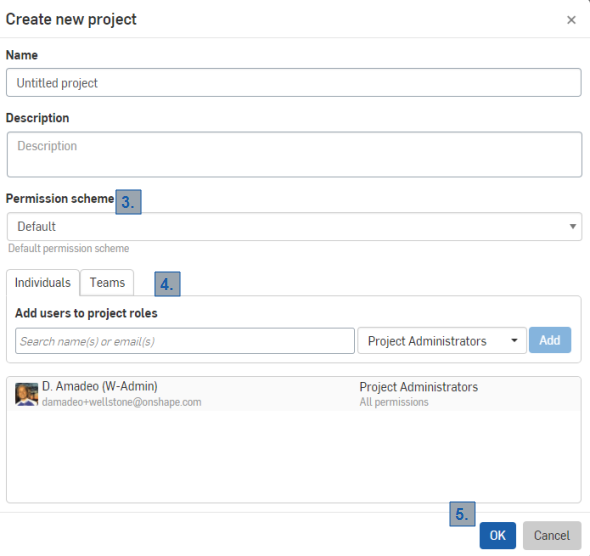
- 单击添加以添加每位用户/角色条目。该条目将出现在对话框的下半部分。
要输入个人用户(通过电子邮件地址),用户必须首先成为公司/Enterprise 设置 > 用户下定义的公司域的一部分。团队也必须在公司/Enterprise 设置 > 团队下预先定义。
- 重复步骤 4 和 5 以在角色地图中创建其他条目。
- 单击确定以保存项目状态(或单击取消退出而不创建项目)。
对权限方案的更改会影响参考该权限方案的所有项目。
复制现有项目
用于克隆现有项目的选项提供了一种创建新项目的简便方法,其中新建项目的权限方案、设置、用户和角色地图与已存在的文档相同。在文档页面上:
- 在“项目”下,右键单击希望克隆的项目。
- 此时将显示一个环境菜单:
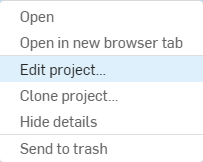
- 单击“克隆项目…”。
- 此时将显示一个对话框,其中已填写来自上一个项目的属性。
- 单击右下角的确定以创建克隆的项目。
将文档移入和移出项目
项目基本上是文档的容器,可让您将它们分组;您应用于项目的权限也会影响项目中的所有文档。文件夹也可以存放文档和其他文件夹,但无法存放项目。项目始终在根级别创建。项目可以包括文件夹和子文件夹。项目中文件夹的权限继承自分配给项目的权限。
由于权限通过权限方案应用于项目,并且这些权限会应用至项目中的所有文档和文件夹,因此当您将文档或文件夹移入和移出项目时,分配给目标项目的权限方案将成为分配给移动的文档和文件夹的权限。
将文档和文件夹移入和移出项目本身的操作需要相应的权限:
- 在项目中移动文档或文件夹需要文档或文件夹项目的编辑权限。在项目中移动文档的一个示例是将它从一个文件夹移动到同一项目中的另一个文件夹。
- 将文档或文件夹移入或移出项目需要源项目和目标项目的完全权限。完全权限包括:删除、共享、编辑、查看、链接、复制、导出和评论。
由于项目中文档的权限是在项目级别分配的,因此将文档移入或移出项目可能会导致文档权限的更改。(请参阅下面的内容,以获得详细信息。)
- 在文档列表中选择文档。
- 在“文档”页面上右键单击文档名称。(或选择多个文档,然后单击鼠标右键。)
- 从菜单中选择移动至...。
- 选择一个项目。
- 单击“显示详细信息”查看您要移动的文档。
- 单击“新建文件夹”,可在当前文件夹内创建一个新文件夹。
- 单击“排序”以排序对话中的文档、项目和文件夹。
- 单击“移动至此”来移动文档,或单击“取消”而不执行移动操作。
将文档移出项目:
- 在项目中选择一个或多个文档。
- 右键单击并从菜单中选择移动至...。
- 使用对话框顶部的分层导航工具导航到所需的级别、项目或文件夹。
- 单击“移动至此”来移动文档,或单击“取消”而不执行移动操作。
在项目中复制文档工作区
在项目中复制工作区(从而创建新文档)时,您需要该项目的编辑权限,以便将副本放置在与原始文档相同的项目中。如果您没有该项目的编辑权限,副本将放置在您的 Onshape 帐户(即您的公司名称)的根级别中。在根级别中成功创建副本后,窗口顶部会显示蓝色通知。
注释
- 使用拖放方法,将文档和文件夹移入和移出其他文件夹和项目。
- 目前,管理员无法引导用户在某些项目中创建文档。
- 项目列在“公司名称”页面筛选器中。
- 只有当您拥有项目的共享权限时,您才能将文档移出项目;如果您拥有该项目的编辑权限,则可以将文档移入另一个项目。