帐户菜单


在浏览器中访问 Onshape 窗口右上角的此菜单:
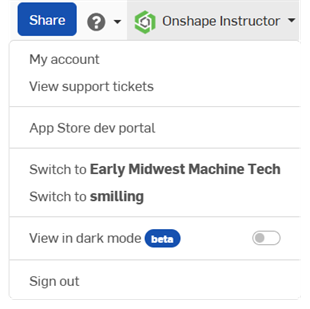
通过位于界面右上角的您名称下方的“帐户”菜单,可以访问:
- 我的帐户 - 您可以在这里管理和维护您的 Onshape 帐户,设置首选项、通知设置、安全性以及如本主题所述的所有帐户设置。请参见我的帐户设置以获取详细信息。
- 行动项 - 导航至“行动项”页面,通过“评论”对话框查看分配给您的所有任务。请参见行动项以获取详细信息。
- 查看支持工单 - 查看您提交的任何支持工单。如果您要提交支持工单,请在帮助菜单中进行查找(位于界面右上角的您名称左侧的图标)。
- 应用商店开发门户 - 适用于想要创建在 Onshape 应用商店中发布的应用程序的开发者和 Onshape 合作伙伴。
- 切换到... - 从一个计划更改为另一个计划。例如,从 Standard 或 Free 到 Professional 或 Enterprise 计划。
- 公司/课堂/企业设置 - 查看贵公司的帐户设置(公司设置)、课堂(课堂设置)或企业(企业设置)。请参见公司/教室/企业设置以获取详细信息。
- 在深色模式下查看
 - 开启深色模式主题。深色模式是一种低亮度配色方案,主要以深色背景上的浅色元素为特色。深色模式是一项有限的功能,在 Part Studio、Render Studio、装配体和应用程序商店中可用。尽管主图形区域周围的工具栏和菜单以深色模式显示,但它目前在工程图、PCB Studio 和企业分析中不可用。
关闭后,配色方案将返回默认的浅色模式,在浅色背景上显示深色元素。
深色模式下的视图特定于会话。退出登录后,切换开关将重置为原始浅色模式主题。若要让深色模式主题在退出登录后保持不变,请通过“我的帐户 > 首选项 > 主题”进行应用。
- 退出登录 - 退出登录并关闭 Onshape 会话。