 查询变量


iOS 和 Android 对查询变量的支持仅限于查看和编辑从桌面(浏览器)平台创建的查询变量。
可用于:Part Studio
创建用于 Part Studio 的参数化选择组。查询变量使您能够动态定义要用于下游特征的选择集。您可以选择手动选择、根据选择条件集选择、按凸度类型选择实体和边,或选择由上游特征创建的指定类型的所有图元。对查询变量进行的任何更改将自动反映在所有下游特征中。选择也可以与并集、差集和交集运算相结合。
 基础步骤
-
单击“查询变量”按钮
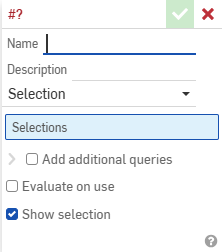
 打开“查询变量”对话:
-
输入查询变量的名称。
-
(可选)输入查询变量的描述。
-
单击“选择类型”下拉列表并选择“选择”。
有关其他选择类型的详细信息,请参阅以下示例。
-
单击要添加到群组的图元。
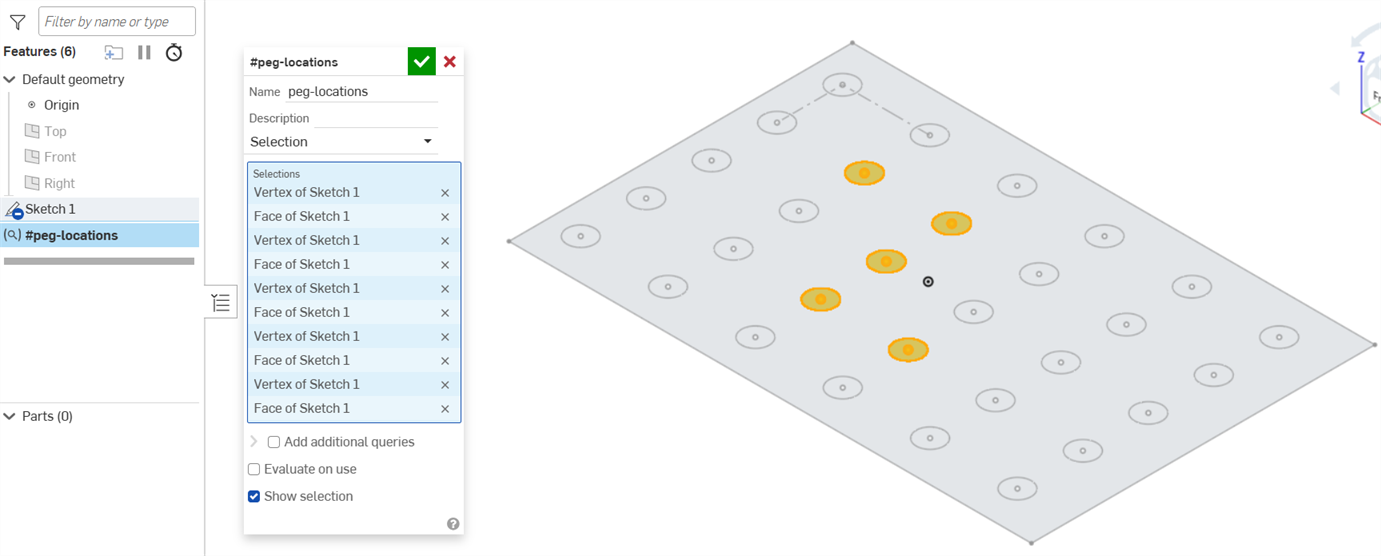
-
(可选)有关组合查询逻辑的信息,请参阅下面的“添加其他查询”部分。
-
(可选)选择“使用时评估”以便在每次使用时重新评估查询。默认情况下此选项未勾选,此时查询变量仅选择当前选定的图元,即使后续阶段调用该变量也不会更新。
例如:若在 Part Studio 中仅存在单个立方体时,创建选择类型为“所有实体”的查询变量,则该变量将始终仅指向该立方体,即使下游添加了更多实体也不会扩展。若勾选此选项,查询将在每次使用时更新为包含 Part Studio 中的所有实体。 -
(可选)取消选择“显示选择”以关闭自动选择高亮功能。
-
单击绿色复选标记关闭对话。
现在,您可以使用您在其他对话中创建的新变量。
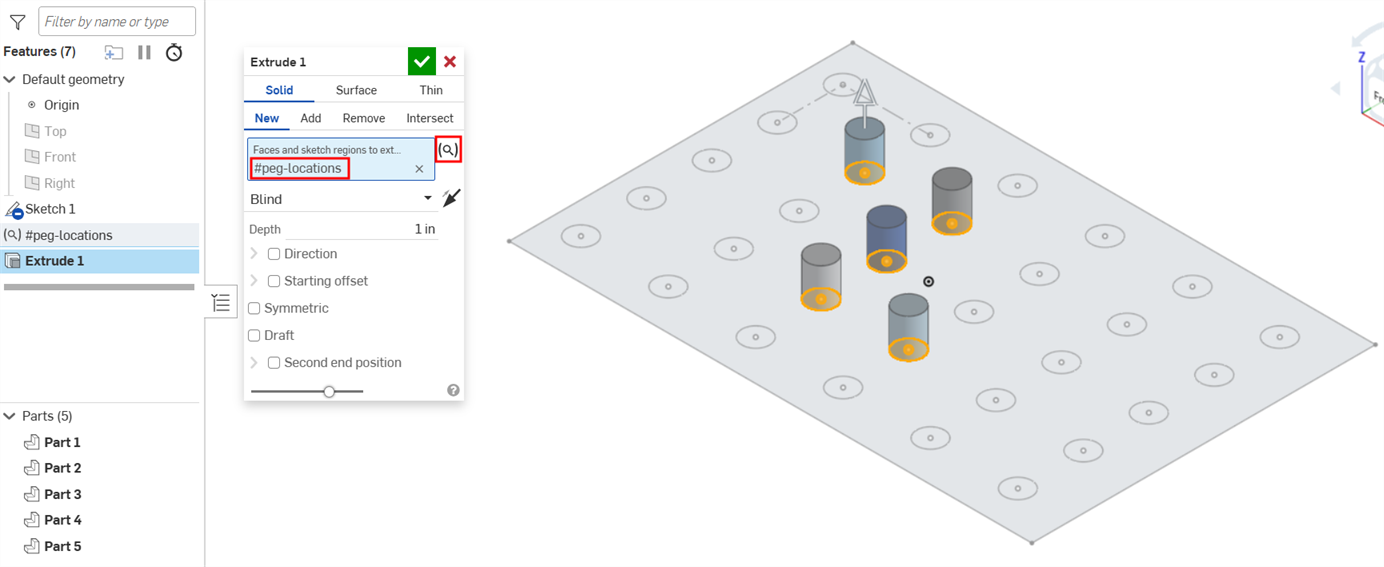
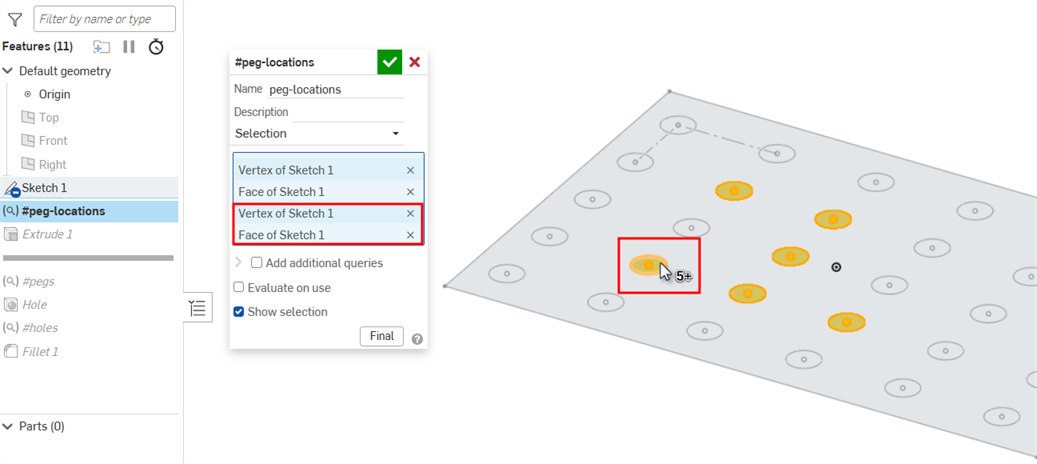
对查询变量选择所做的更改将在下游文档中自动更新。在第一张图像中,新的顶点和面被添加到选择中。单击绿色复选标记后,对话将关闭,下游拉伸将自动使用新的选择进行更新,如第二张图像所示。
编辑查询变量
-
双击“特征”列表中的查询变量打开 “查询变量” 对话。
- 根据需要进行更改。
-
单击对话底部的最终按钮以预览下游更改。(如果查询是回滚条之前的最后一个特征,则此选项不可用。)
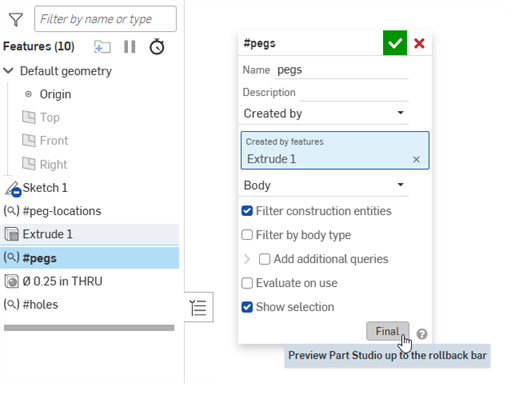
- 单击绿色复选标记保存更改,或单击 X 按钮关闭而不保存。
添加其他查询您可以将逻辑应用于“查询变量”对话来选择图元的并集、差集或交集。
-
在“查询变量”对话中,单击“添加其他查询”复选框以展开该部分。
-
单击“添加其他查询”按钮。
-
从以下选项中选择一项:
-
并集 - 选择原始查询和此附加查询中的所有内容。
-
差集 - 选择原始查询中的所有内容,并排除此新增查询选中的任何内容。
-
交点 - 仅选择同时存在于两个查询中的图元。
-
-
请按“基本步骤”章节的指引添加附加查询。
-
如需继续添加查询,请继续单击“添加其他查询”按钮。
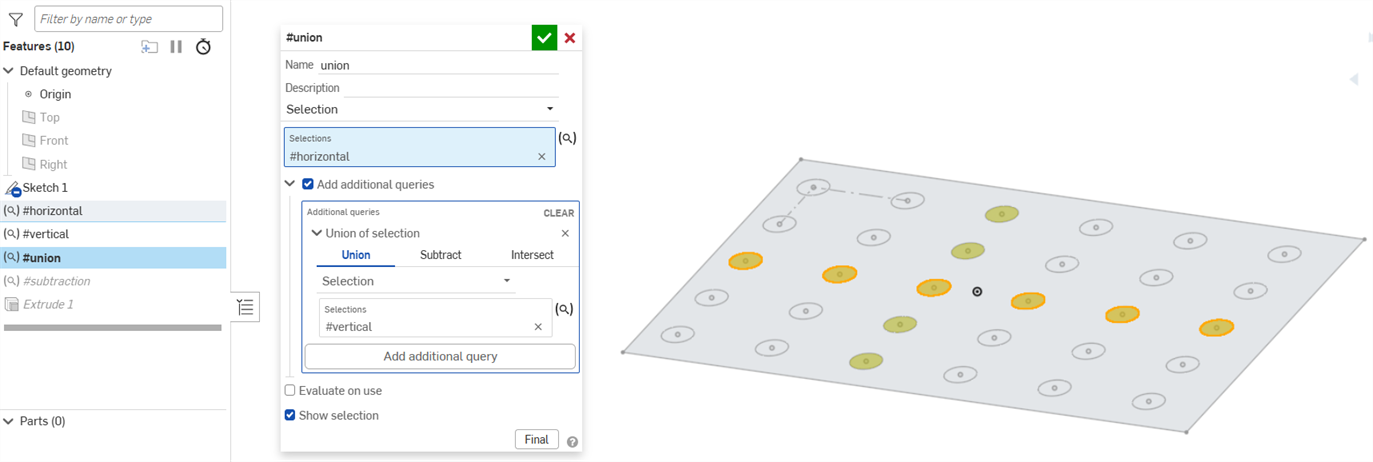
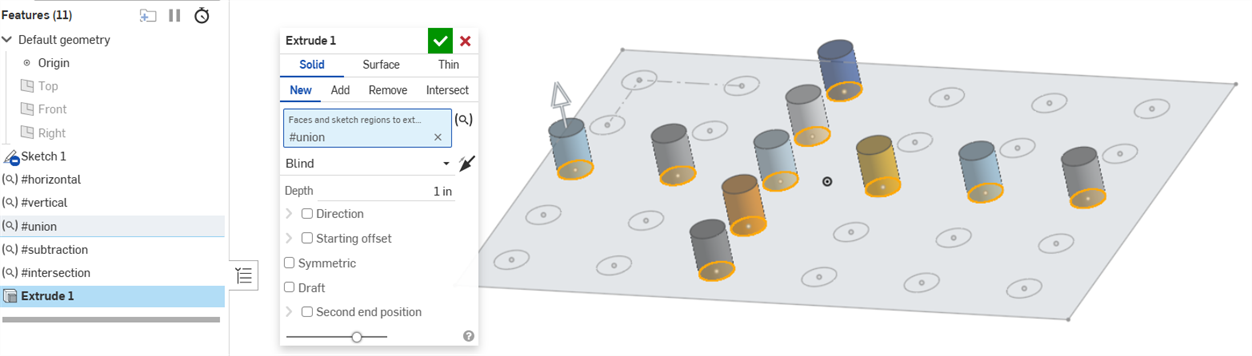
并集
此查询将同时选择 #horizontal 和 #vertical 查询变量中的所有内容。
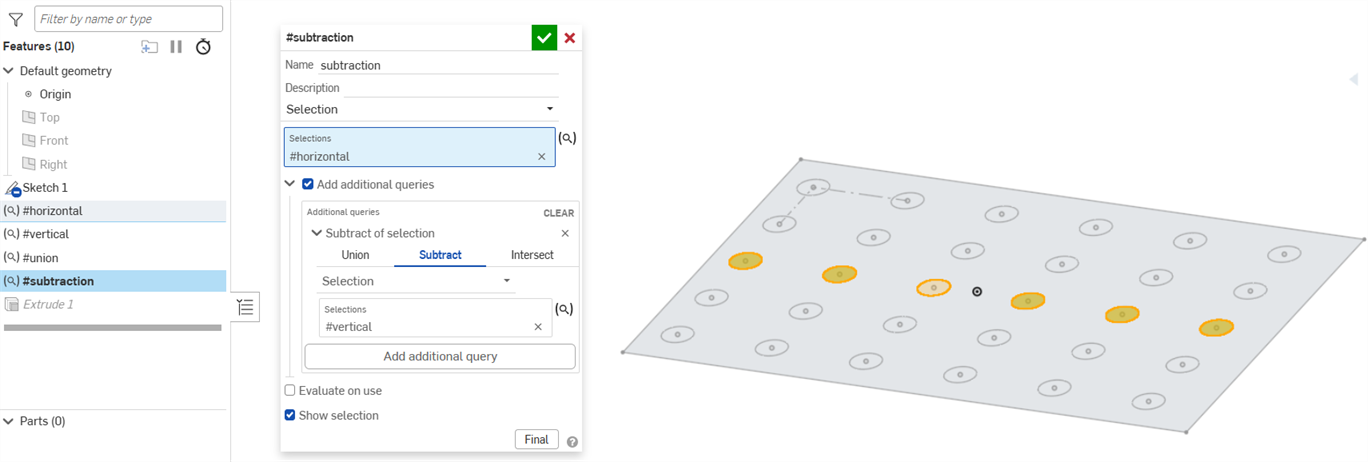
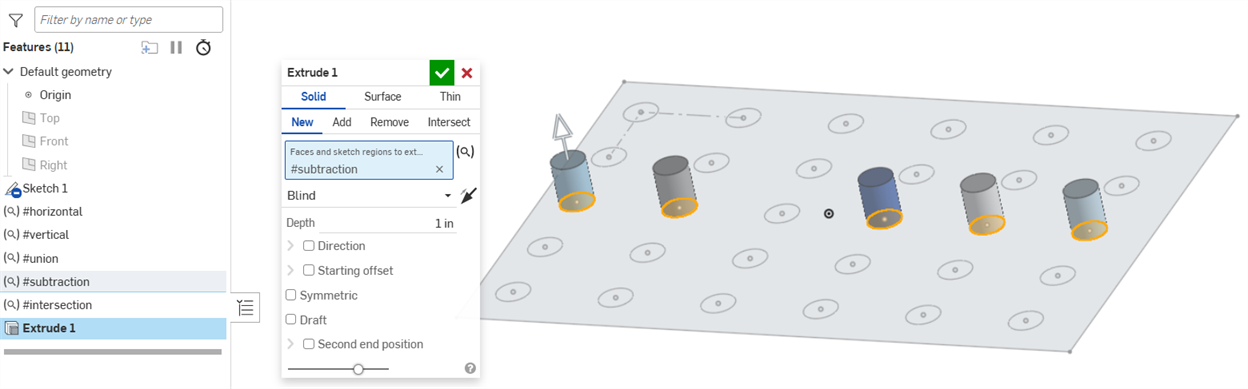
差集
此查询选择 #horizontal 查询中的所有内容,并排除与 #vertical 查询变量中重合的共享零件。
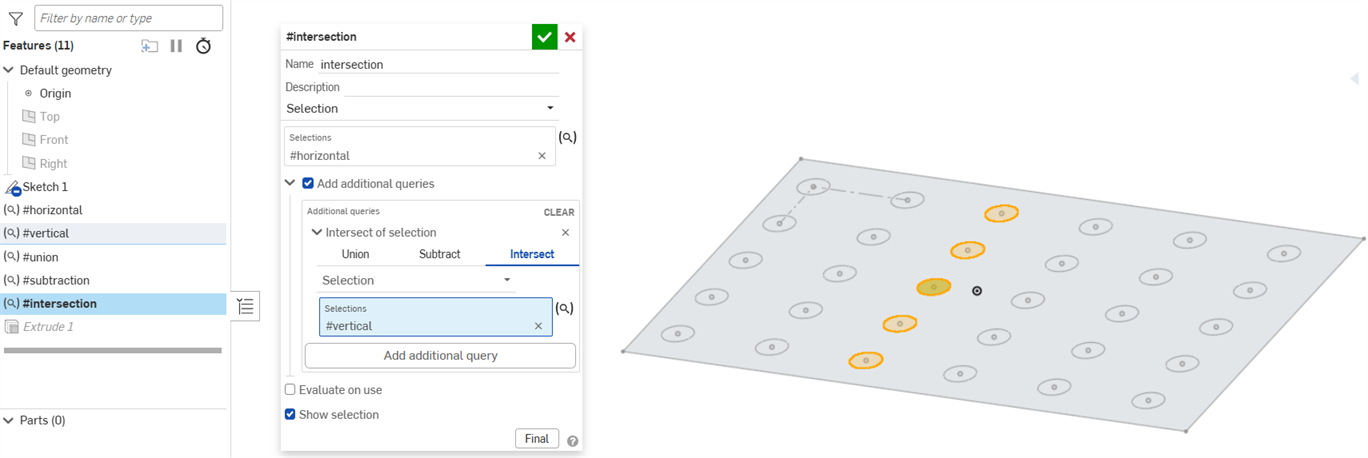
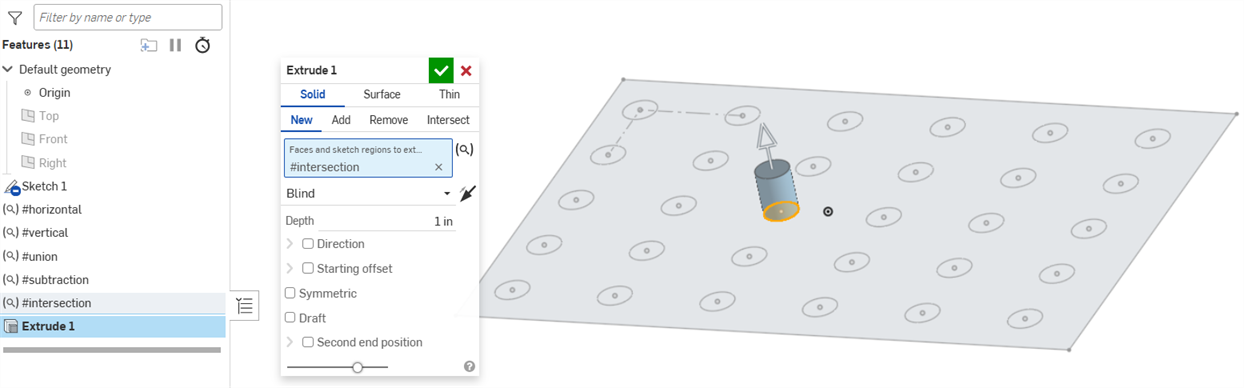
交点
此查询仅选择同时存在于 #horizontal 和 #vertical 查询变量共享的图元。
示例
由其他特征创建或拥有的图元
-
在“查询变量”对话中,单击“选择类型”下拉列表,然后选择以下选项之一:
-
创建者 - 选择由其他特征创建的所有图元
-
所有者 - 选择其他图元拥有的所有图元。
-
-
在 Onshape 窗口或特征列表中选择创建特征或所属图元。
-
从图元类型中选择“顶点”、“边”、“面”或“主体”指定要在选择中包括哪些图元的下拉列表。
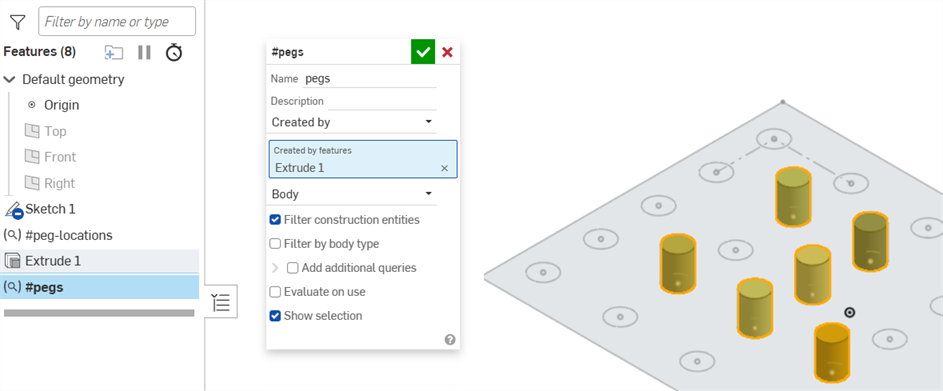
选择的图元在图形区域中以黄色亮显并显示橙色边框。 -
或者,在使用“创建者”选项时,取消选中“过滤构造图元”复选框以将草图构造图元包含在变量中。选中该复选框后,变量仅选择非构造图元。
- 或者,使用“创建者”选项时,选中“按主体类型筛选”复选框,并从下拉列表中选择相应选项以仅筛选符合条件的目标类型。所有满足“创建者”条件的图元将以橙色边框标示,而同时满足主体类型筛选条件的图元还会以黄色亮显。
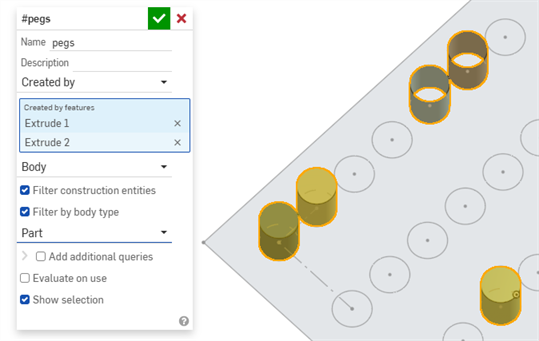
拉伸创建的零件以黄色亮显。
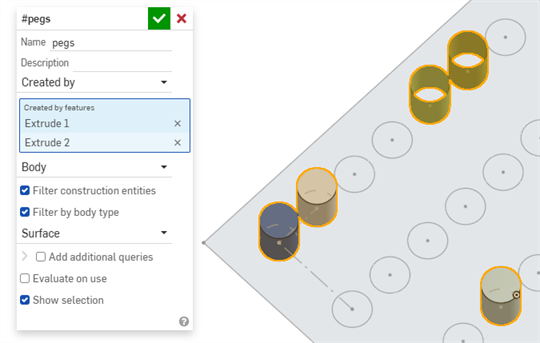
拉伸创建的曲面以黄色亮显。
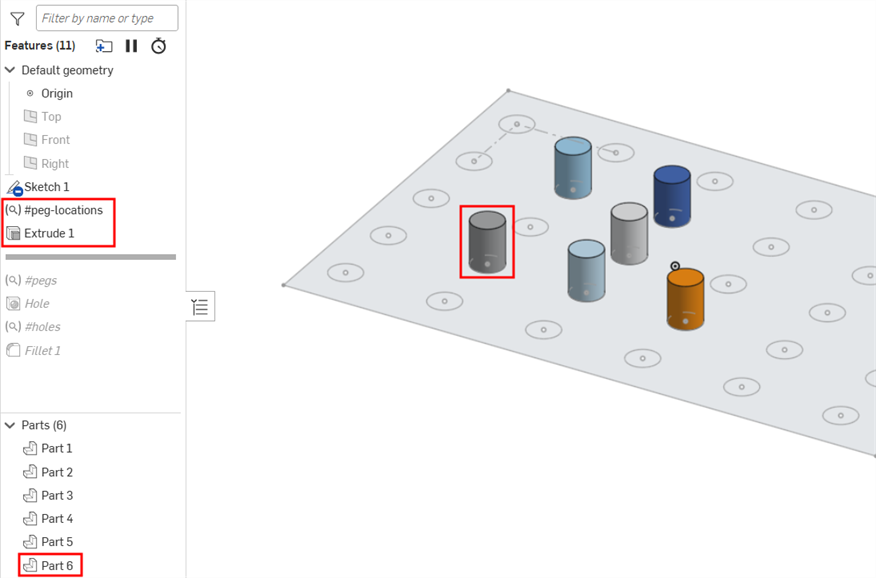
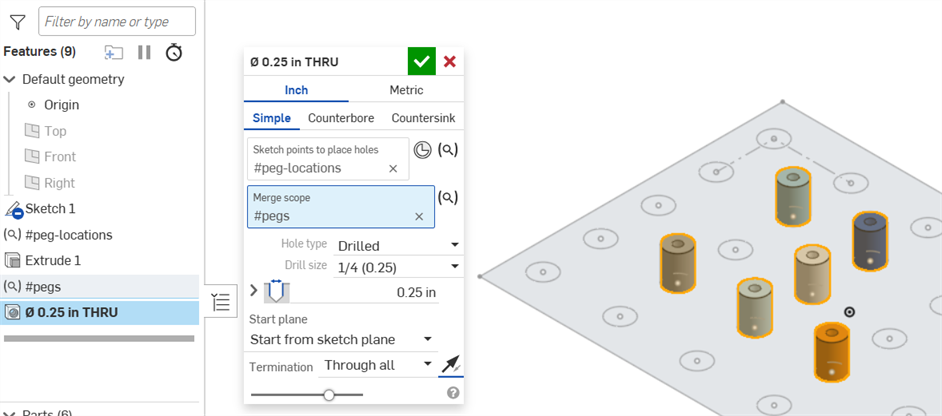
如下所示,#pegs 查询变量被用作孔特征的合并范围:
基于标准的选择
在“查询变量”对话中,单击“选择类型”下拉列表,然后选择以下选项之一:
- 凸起 - 选择通过一条凸边连接到选定面的所有面。
- 型腔 - 选择通过一条凹边连接到选定面的所有面。
- 孔 - 选择作为同一圆孔的一部分连接到选定面的所有面。
- 圆角 - 选择零件上形成固定半径圆角的所有面。
- 边界面 - 选择选定面与由其他选定边面定义的边界之间的所有面。在“面”字段中,选取与目标面区域相邻的种子面。在“边界”字段中,选择限定目标面区域的所有边或面:
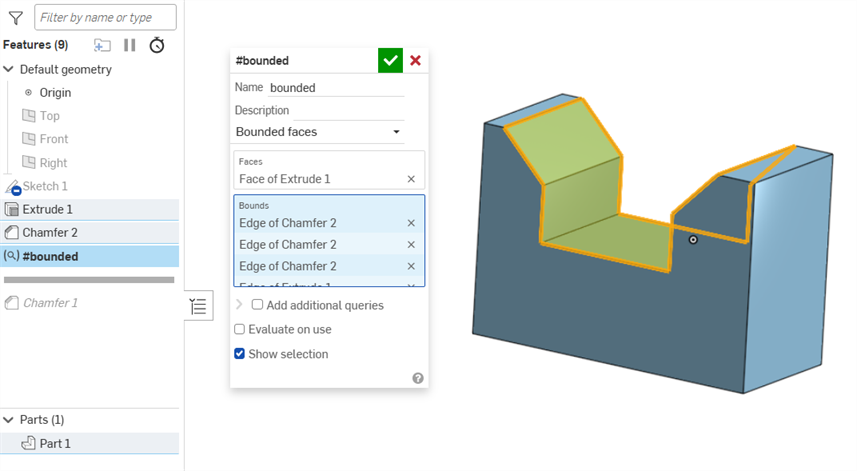
第二个选择定义边界。将所有相邻的面和边捕获在此选择集合中以形成封闭边界。如果无法形成封闭边界,则选择所有相邻的面和边。
-
环/链已连接 - 选择一个面(和/或草图边)。该面上所有构成连接环的路径(或与草图边相邻的路径)均被选中。选择相邻面(或草图边)以继续环。
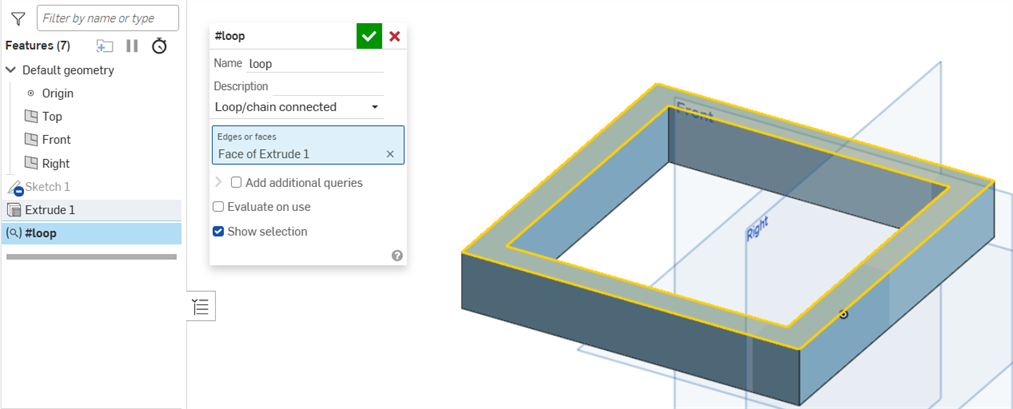
- 平行 - 选择与所选边平行的所有边。
- 切线连接 - 选择与所选边相切的所有边。
- 匹配 - 选择一个面或边,然后选择所有大小相同的面和边。
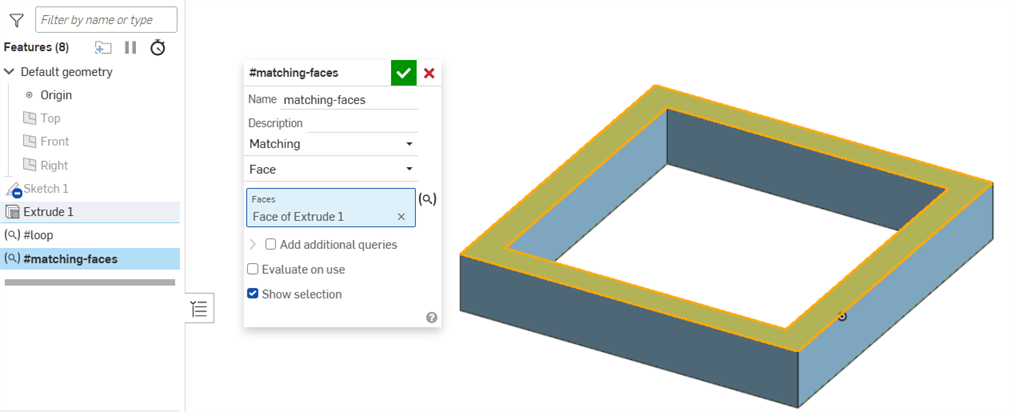
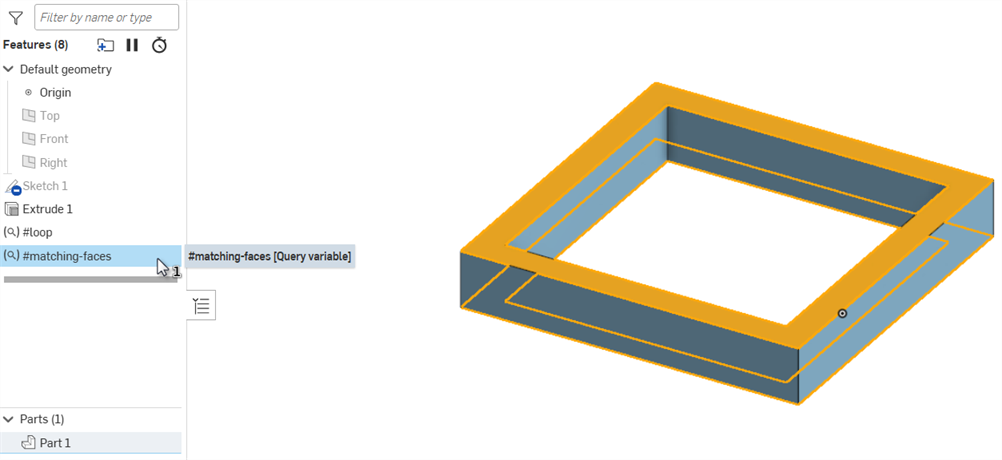
所有实体
在“查询变量”对话中,单击“选择类型”下拉列表,然后选择 “所有实体”。Part Studio 中的所有实体都将添加到选区中:
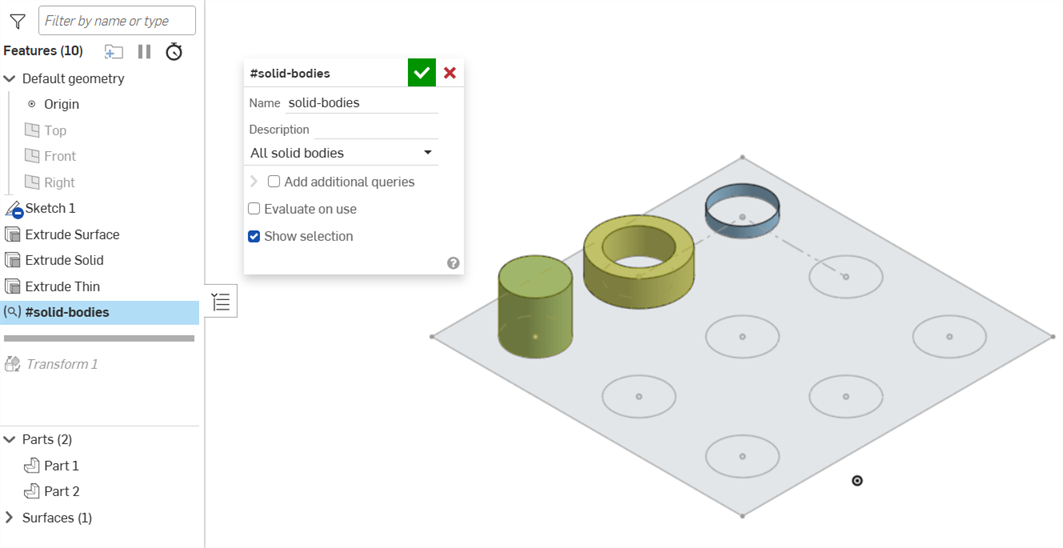
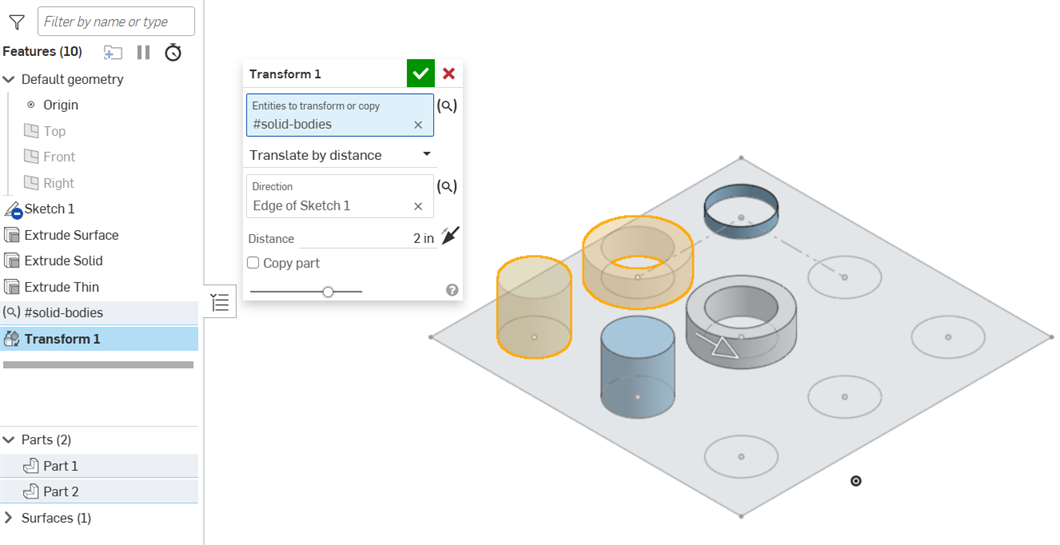
下面,#solid-bodies 查询变量用于变换零件,但不用于变换曲面:
边凸度
边凸度是指与边接壤的面之间的角度。该案例的选择是用于过滤边的主体。
-
在“查询变量”对话中,单击“选择类型”下拉列表,然后选择“边凸度”。
-
焦点位于“图元”字段,选择要从中过滤边的主体。
-
从“边凸度”类型下拉列表中选择“凸面”、“凹面”、“平滑”或“可变”,以指定要在选择中包括哪种类型的边。“可变”凸度表示边包括凸面和凹面部分。
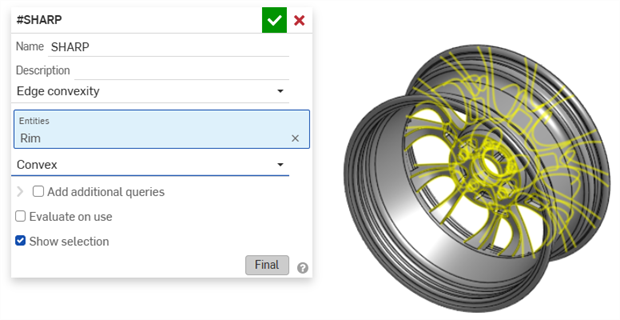
用于选择零件中所有凸边的查询变量。
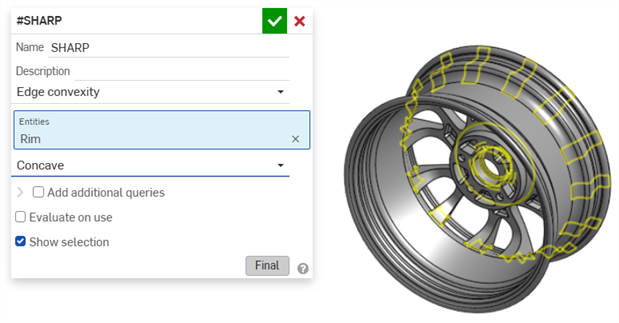
用于选择零件内所有凹边的查询变量。
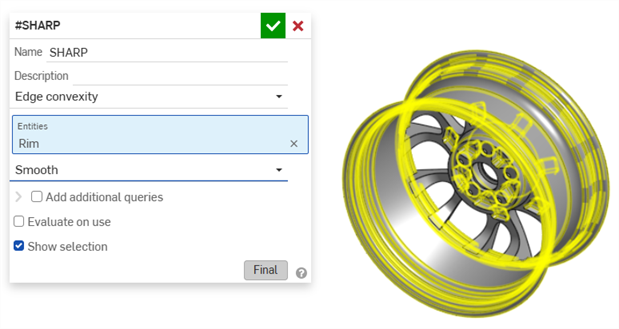
用于选择零件内所有平滑边的查询变量。
相邻
选择与边、面或顶点相邻的所有边、面和/或顶点。
- 在“查询变量”对话中,单击“选择类型”下拉菜单,然后选择“相邻”。
- 将焦点置于“图元”输入框后,选择源边、面和/或顶点,以获取与之相邻的图元。
- 或者,选择查询变量图标()来选择另一个查询变量作为源图元。
- 或者,选择查询变量图标(
- 单击“共享”下拉菜单并选择以下选项之一:
- 顶点:选择与源图元共享顶点的图元。
- 边:选择与源图元共享边的图元。
- 单击“选择”下拉菜单,然后选择要选中的相邻图元类型:
- 边、面和顶点(仅限共享顶点)
- 边和面(仅限共享边)
- 仅限边
- 仅限面
- 仅限顶点(仅限共享顶点)
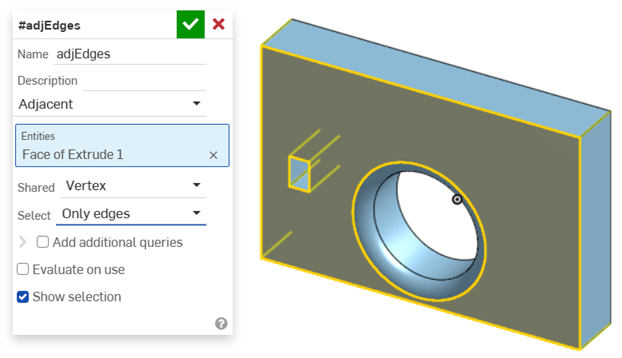
查询变量会选择与指定面共享顶点的所有边。
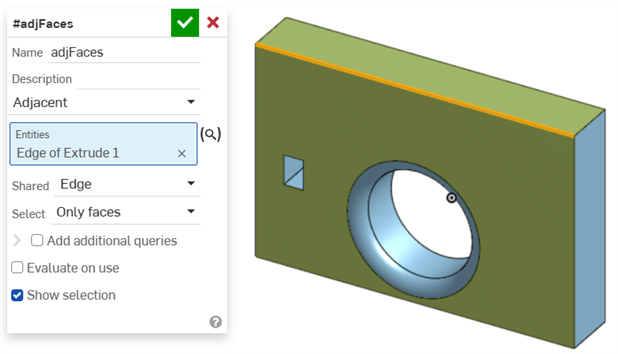
查询变量会选择共享指定边的所有面。
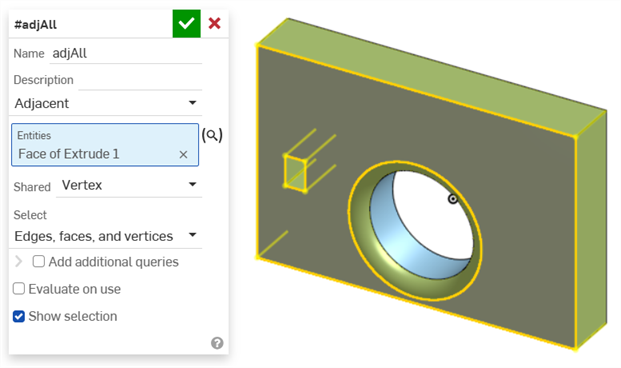
查询变量选择与指定面共享顶点的所有边、面和顶点。
注释
- 查询变量可以包含多种选择类型(例如,边、面、顶点、主体)。
- 查询变量可以包含特征特征未预期的图元类型(例如:包含边和顶点的查询变量可被圆角特征使用)。
- 允许使用空查询变量。
-
为获得更精细的控制,请在需要使用查询变量的位置附近定义该变量。
-
当查询值包含多个有效选择时,将在评估时使用第一个有效条目。例如,如果查询变量包含所有三个默认平面并用于定义草图平面,则使用第一个有效平面。
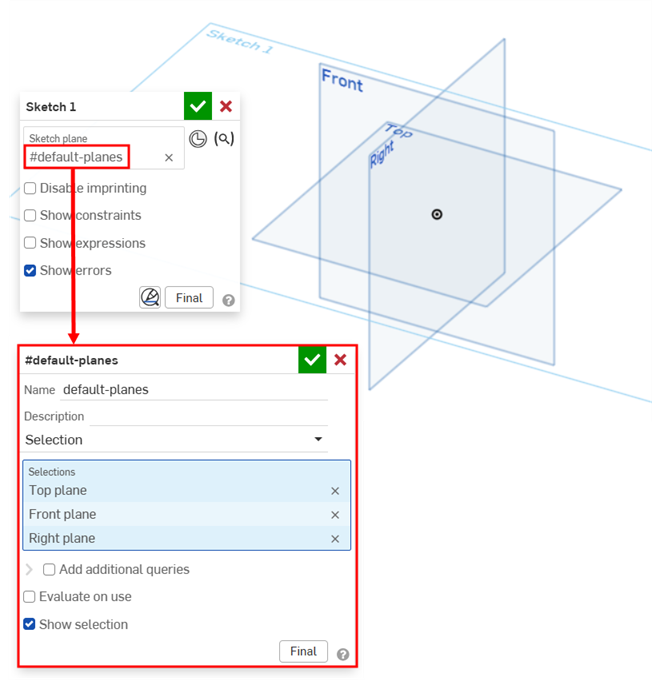
查询变量的计算结果为“顶部平面”。