 平面


可用于:Part Studio
创建新构造平面。请注意,可以使用平面的环境菜单以启用剖视图,请参见下面了解更多信息。

 视频示例:非偏移选项
视频字幕
本视频探讨了使用非偏移平面选项创建平面。单击工具栏上的“平面”特征工具。选择平面点。选择一个平面和一个点。新平面穿过该点,平行于该平面。选择直线角度。这将创建一个以一定角度穿过直线的平面。使用其他参考几何图元作为角度的基础,在对话框中输入角度值,或使用橙色箭头更改角度。单击“相反方向”箭头可翻转角度方向。选择“点法线”。选择一条直线和一个点。平面穿过该点并垂直于直线。选择“三个点”。然后在图形区域中选择三个点。平面穿过这三个点。选择“中间平面”。在图形区域中选择两个平面。该平面是在两个平面的交点处创建的。选中“翻转对齐”可反转新平面的对齐方式。最后,选择“曲线点”。选择定义平面法线的曲线和定义平面原点的点。平面法线始终与曲线相切。
步骤
- 单击
 。

- 选择新平面所基于的一个或多个图元。
- 单击“平面类型”下拉列表并选择一个选项。有关每种平面类型的示例,请参见以下各个部分。
- 必要时制定进一步的规格。
- 单击
 。
您可以根据与另一个图元的相对位置来创建平面,包括:
- 平面 - 选择另一个平面、平坦面或嵌合连接器(隐式或显式)。
- 点 - 选择顶点、草绘点、嵌合连接器(隐式或显式)或原点
- 直线 - 选择线性边、草图线或圆柱面以得到其轴
Onshape 会记住平面类型的选择,并在后续操作中让打开的对话框中显示上次选择的选项。
请注意,预先选择平坦面(实体或平面)并创建平面,默认创建的是偏移平面。
在选择要使用其创建平面的几何图形后,可以将该平面的法线调整为一个方向或相反的方向:选中“翻转法线”框,或者将其保留为取消选中状态。您可以通过在图形区域中查看该平面的名称了解哪个方向是法向。

上图显示与选定面的法线垂直的平面。

上图显示翻转了法线的平面(已选中该框),您可以通过名称了解到,在平面上法线已反转。
偏移
使用平面和距离值创建距另一平面(或嵌合连接器的 XY 平面,隐式或显式)指定距离的平面。您也可以从环形边创建平面。
从平面偏移:

从嵌合连接器偏移:

使用操纵器将新平面拖动到所需距离,对话框中的距离数值输入框会自动更新。单击操纵器箭头可翻转方向。
从另一个平面偏移:

从环形边偏移:
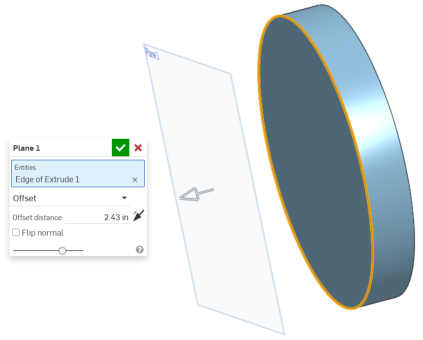
平面点
使用一个平面和一个点,创建经过一个点且平行于一个平面的平面:

线角度
使用一条直线、参照几何图元(如平面、点或轴)和一个角度值,创建以一定的角度经过一条直线的平面:

使用操纵器拖动角度规范;您会看到,对话框中的“角度”输入框会自动更新。单击操纵器箭头可翻转方向。
点法线
使用一个直轴(直线段)或定义轴的任何元素(圆、圆弧、圆柱面、旋转面等)和一个点(顶点),创建垂直于直线且经过点的平面。该点始终是平面的原点,该轴或直线始终是平面的法线:

请注意,预先选择直线和点并创建平面默认为“点法线”平面。
三点
使用三个点创建经过这三个点的平面。
两个平面上的起始草图:

生成的第三个平面:

中间平面
在两个平面的交点处另外创建一个平面:

翻转对齐方向:

您还可以在两个平行的父平面之间创建一个等距的中间平面:
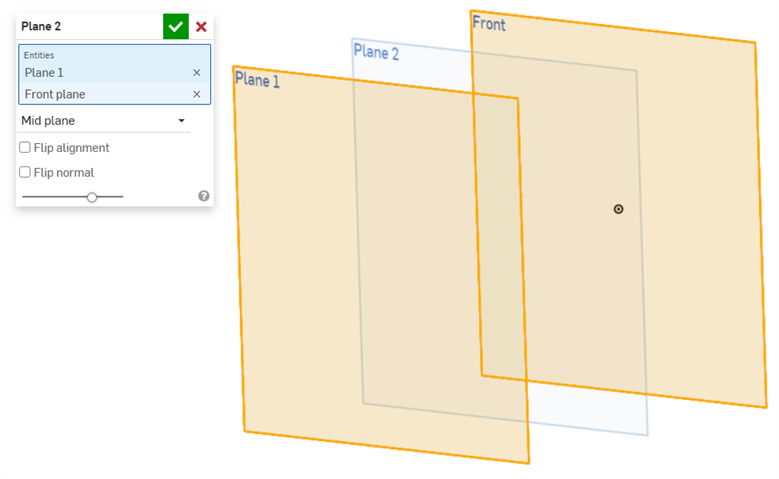
翻转法线:
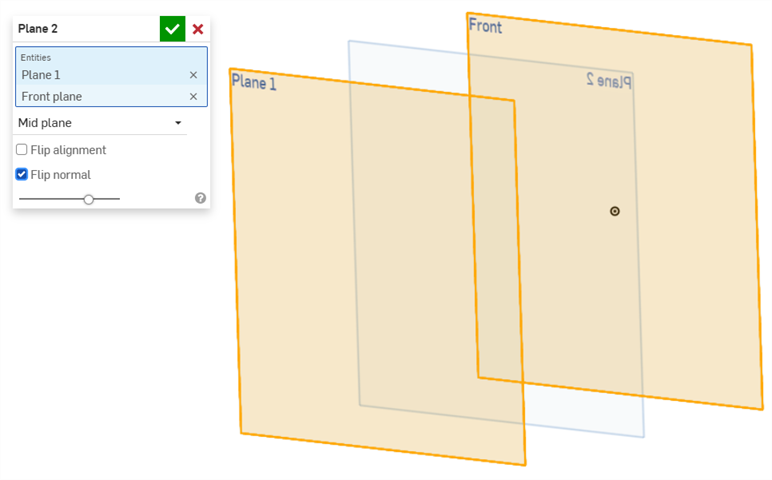
曲线点
创建一个经过点且垂直于曲线的曲线点平面。使用一条曲线(或边)定义平面的法线,使用一个点(嵌合连接器或顶点)定义平面的原点。平面法线始终与曲线相切:

相切
创建与圆柱面相切的平面。选择圆柱面以创建与之相切的平面,然后选择一个点(与切线平面共平面)或平面(平行于切线平面)。


注释
- 使用键盘快捷键 p 来隐藏/取消隐藏所有平面。
- 要将平面调整为包含整个当前 Part Studio,请右键单击该平面,然后从环境菜单中选择“调整为 Part Studio 大小”:
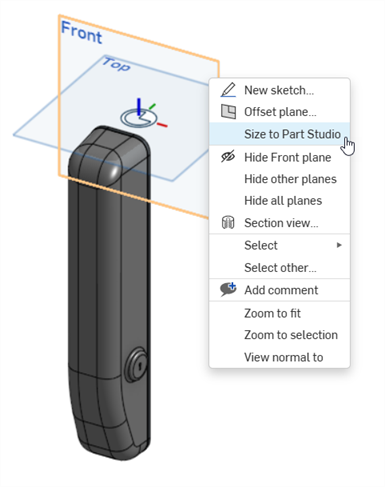
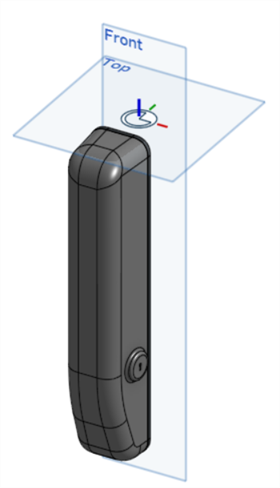
- 创建平面后,选择该平面,然后使用环境菜单 (RMB) 并选择剖视图:

单击对话框中的 X 以退出剖视图。