导入 LiDAR 扫描

仅在设备中具有物理 LiDAR 扫描仪的 iPhone/iPad(自 2020 年生产的型号)上的 Onshape 文档中可以使用 LiDAR 扫描:
-
iPhone 12 Pro/12 Pro Max
-
iPhone 13 Pro/13 Pro Max
-
iPad Pro 11”/12.9”
 启动扫描
启动扫描
从 Onshape 文档导入 LiDAR 扫描
-
使用加号菜单并选择“从扫描导入”以使用 LiDAR 开始扫描:
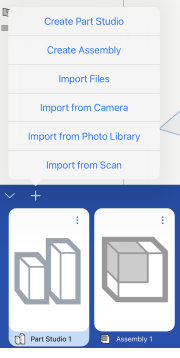
-
“选择模式”对话框开启。选择以下任一选项:
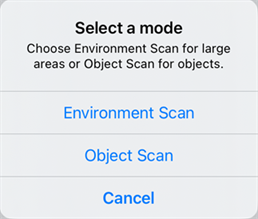
-
环境扫描 - 扫描周围的环境。
-
对象扫描 - 扫描特定对象。
-
环境扫描
-
轻按“环境扫描”按钮收集数据:
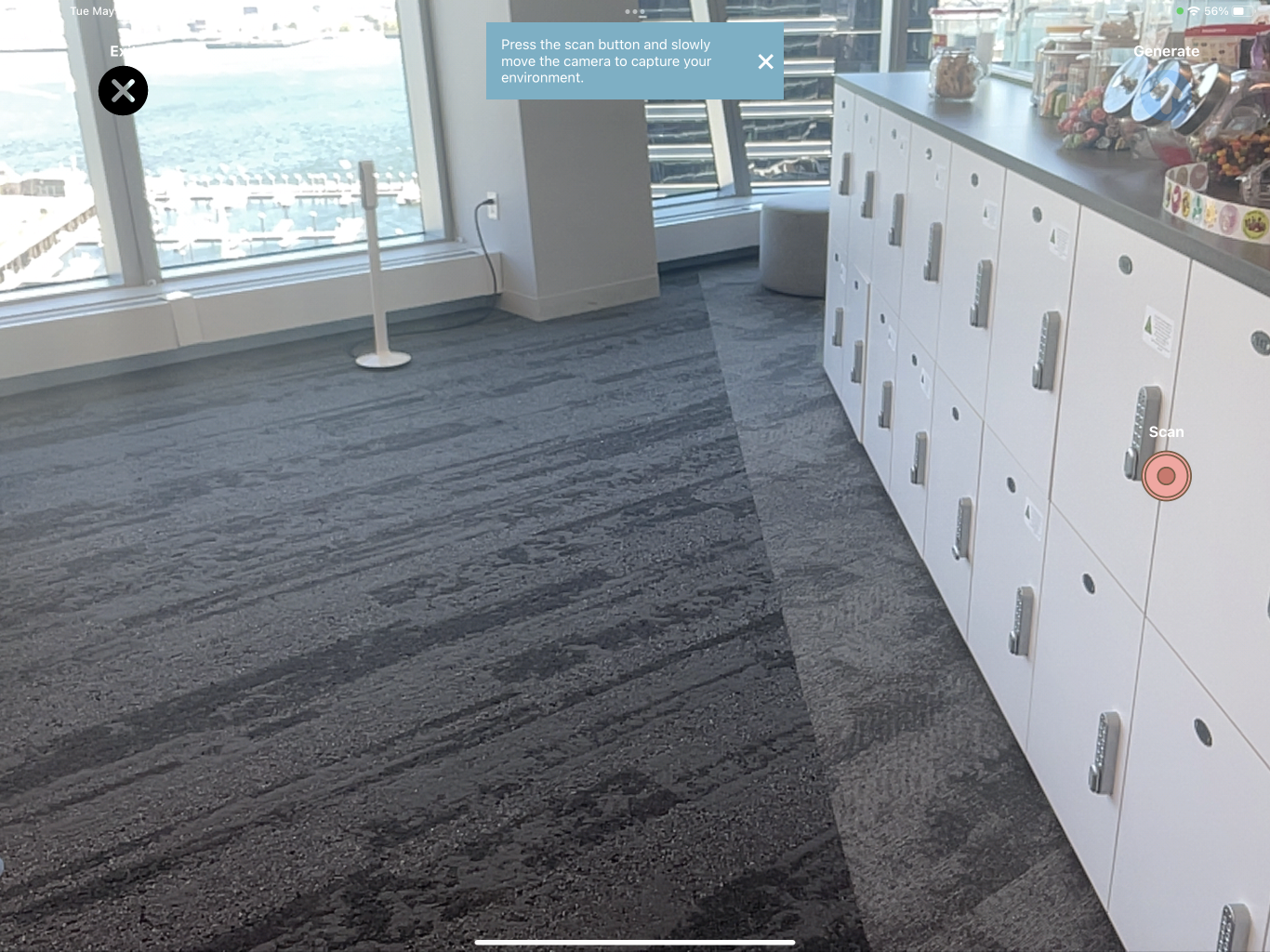
-
绕您要扫描的区域或对象缓慢移动设备。尽可能以多个角度缓慢移动和扫描,这样有助于收集更多的数据,从而导致执行更强大的扫描。
在收集到足够多的数据后,系统将会显示通知,以指示您现在可以生成 GLB 文件。
-
当完成扫描后,轻按“停止”。“生成导入”消息将会显示:
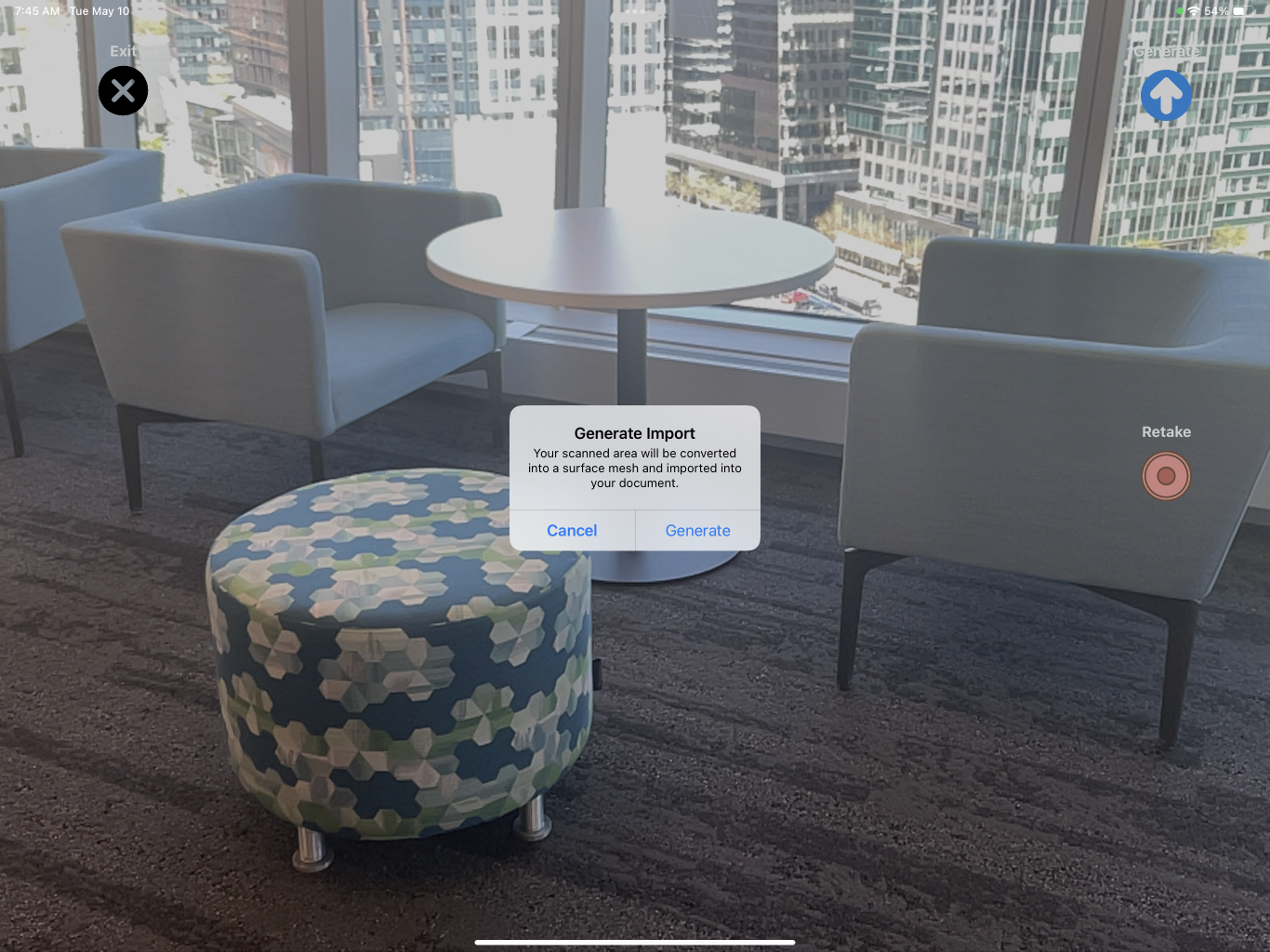
如果收集的数据不够用,则系统会显示消息。
如果收集的数据已够用,则会显示表明准备导入扫描的通知。 -
轻按“生成”按钮以处理扫描并将其上传(导入)至 Onshape 文档。
导入完成后,系统会在文档中为 GLB 文件(在 CAD 导入文件夹中)创建一个选项卡,同时还会创建一个名为“扫描”的 Part Studio 选项卡,用于保留网格数据。
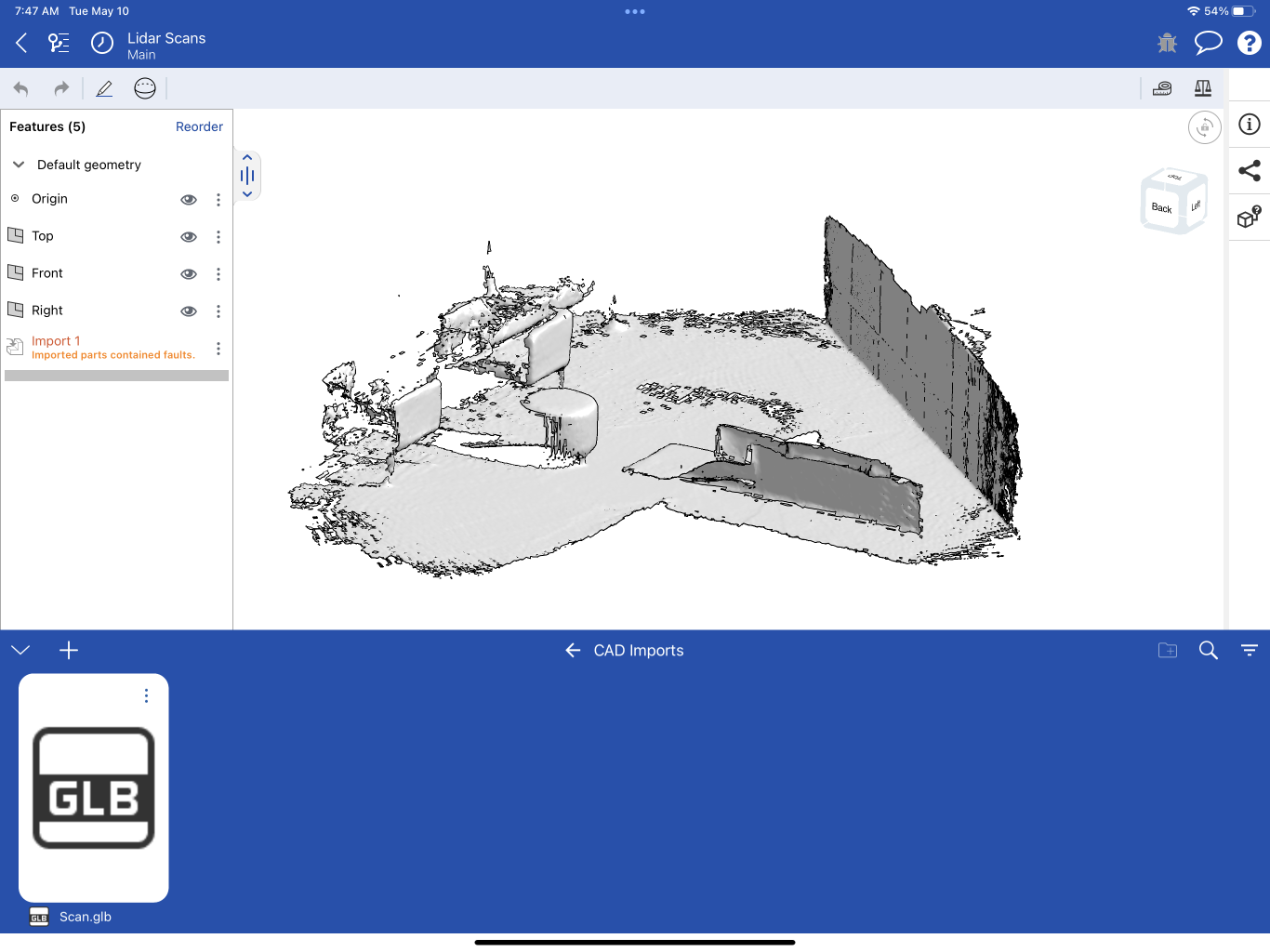
Part Studio 在“特征”列表中包含“导入”特征,并在“复合零件”列表中包含网格复合零件。
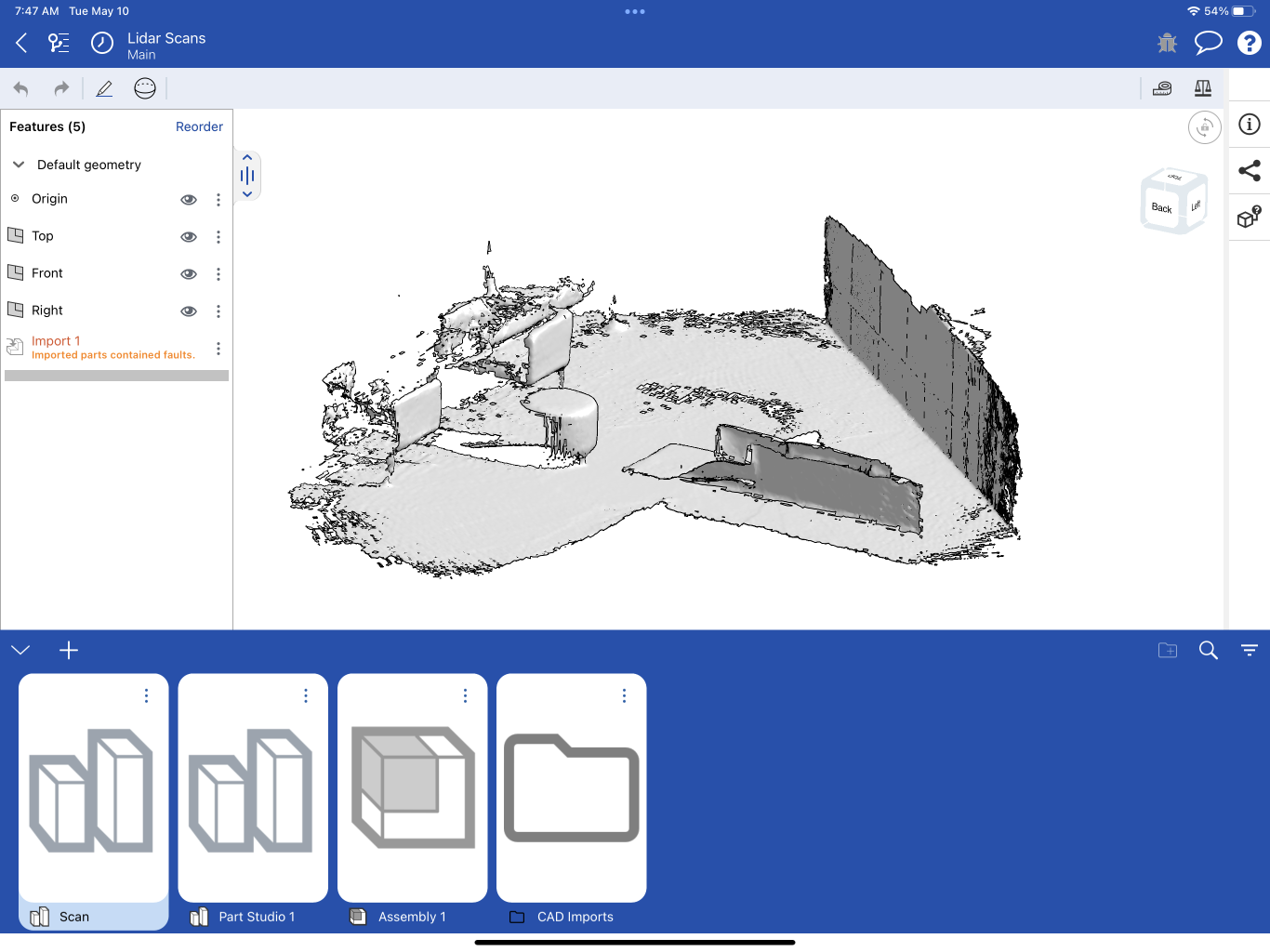
您现在可以使用网格数据通过混合建模继续设计。
对象扫描
-
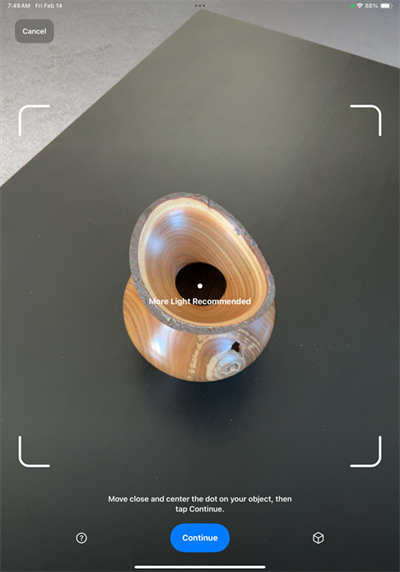
轻按“对象扫描”按钮:
-
将圆点放在要扫描的对象中心点,根据反馈移近或移远。然后单击“继续”按钮:
-
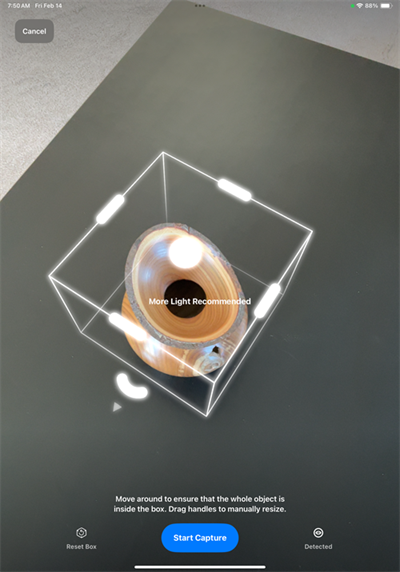
将边界框放置在对象周围时,单击“开始捕获”按钮。
-
在正在扫描的对象周围缓慢移动。缓慢移动并扫描尽可能多的角度可以收集更多的数据,从而获得更稳健的扫描。扫描分段时,圆周围的辐条开始填充。
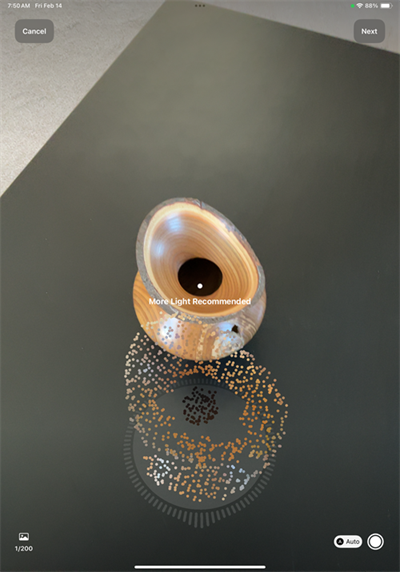
-
填充完所有辐条后,此分段的扫描就完成了。将开启以下提示。按下“继续”按钮:
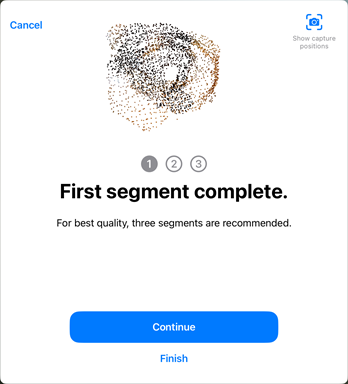
-
下一个提示要求您将对象侧转。完成此操作后,按下“继续”按钮开始第二轮传递:
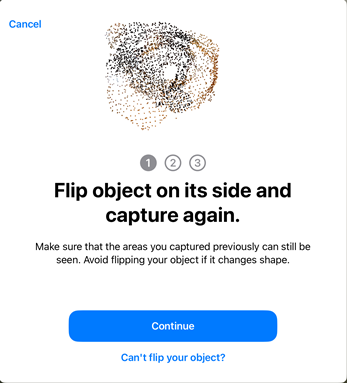
-
第二个分段完成后,会出现提示。按下“继续”按钮:
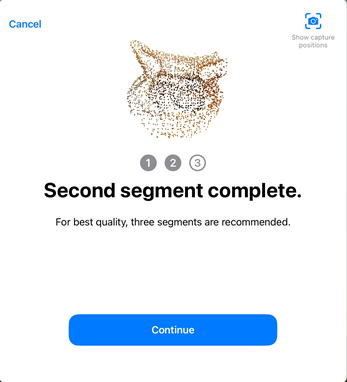
-
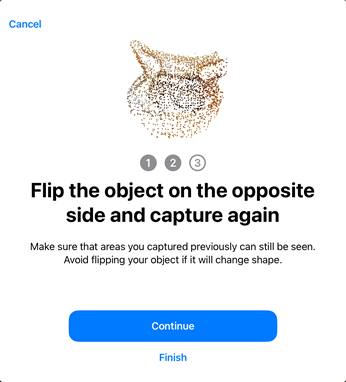
下一个提示要求将对象反转到另一面。完成此操作后,按下“继续”按钮开始第三轮传递:
-
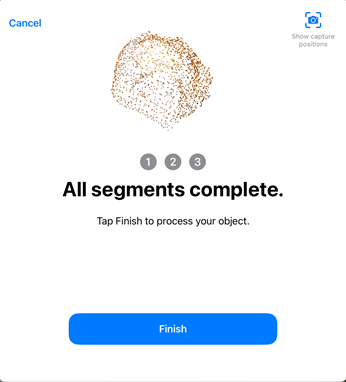
第二个分段完成后,会开启一个提示,说明所有分段都已完成。按下“完成”按钮:
-
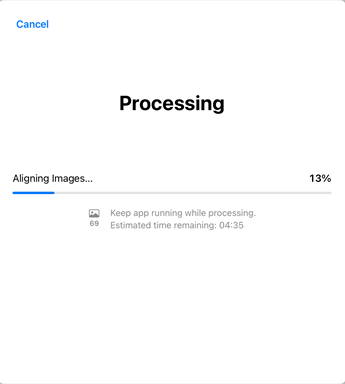
单击“完成”按钮完成扫描。扫描已处理完毕并出现以下进度条:
-
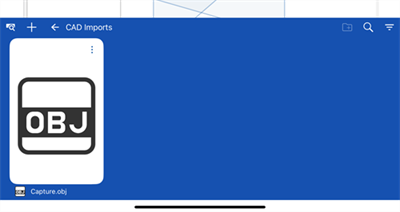
完成后,对象扫描将进入 Part Studio(捕获)选项卡以保存网格数据(下方第一张图片)。还会创建 CAD 导入文件夹以包含扫描的 OBJ 文件(下方第二张图片):
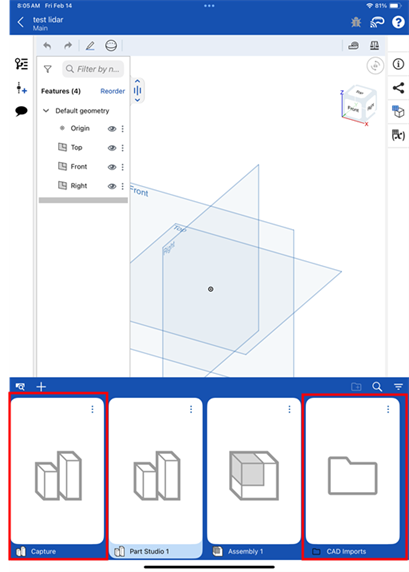
Part Studio(捕获)在“特征”列表中包含“导入”特征,并在“复合零件”列表中包含网格复合零件。
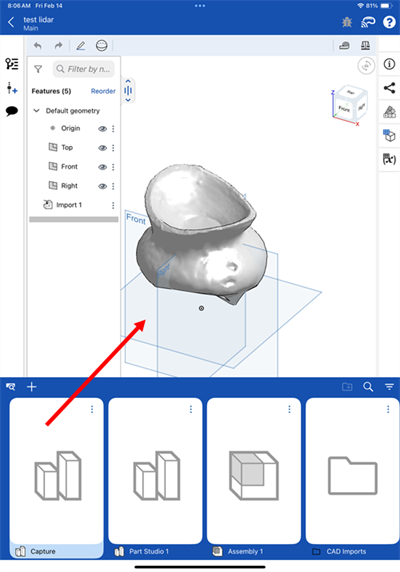
您现在可以使用网格数据通过混合建模继续设计。