在 iOS 和 Android 平台上,受保护的工作区也将受到保护,但无法在移动平台上启用或禁用工作区保护。只能在桌面(浏览器)平台上启用和禁用工作区保护。
Onshape 使用户能够保护工作区免受无意的设计更改影响,并实施有关如何将设计更改合并到重要分支中的流程。启用工作区保护后,对文档的所有更改都必须在分支上完成,然后再合并到受保护的工作区中。
这是通过限制直接在受保护的工作区上进行某些更改来实现的。这些更改必须在未受保护的分支上进行并合并到受保护的工作区中。
必须在分支上进行以下更改并合并:
-
几何图元更改
-
工程图更改
-
某些元数据更改
-
创建和删除选项卡
允许对受保护分支进行更改:
-
发布管理和发布管理需要更改元数据
-
刷新工程图
-
版本创建、创建分支和合并
保护工作区并不能将其设为只读。具有编辑权限的用户随时可以通过分支工作区、在分支上进行更改并将其合并来进行更改。

 视频示例
视频示例
视频字幕
Onshape 使用户能够保护工作区免受意外变更的影响。启用工作区保护后,对文档的任何修改都必须在单独的分支上进行,然后才能合并回受保护的工作区。在此示例中,团队希望锁定主分支工作区,并使用不同的分支来尝试不同的喷嘴设计。右键单击“主分支”,然后选择“工作区保护”。
选中“启用工作区保护”以保护该工作区。对话框中显示了有关允许和不允许对受保护分支进行哪些更改的其他信息。单击“应用”。受保护的工作区在“版本和历史记录”面板中有一个锁形图标,当工作区处于活动状态时,会在顶部显示一条消息。
若要更改受保护的工作区,请创建一个新分支以供合并。在受保护的工作区上选择一个版本(或根据需要创建一个版本),然后从所选版本中创建分支。在新分支中添加设计更改。然后将新分支合并到受保护的工作区中。
使用受保护的分支时,工作分支必须与锁定分支保持最新状态,然后才能进行合并。如果锁定分支在工作分支中已过期,则“合并”按钮将被禁用,并显示警告。若要解决此问题,请先将受保护分支合并到工作分支,然后再尝试合并回受保护分支。具有编辑访问权限的用户可以启用或禁用工作区保护。
Enterprise 版客户可以使用全局权限决定哪些用户可以启用和禁用工作区保护。
步骤
-
打开“版本和历史记录”面板。
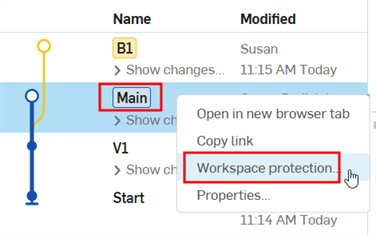
- 右键单击要保护的工作区(在下图中,我们保护主分支),然后从环境菜单中选择“工作区保护”。
-
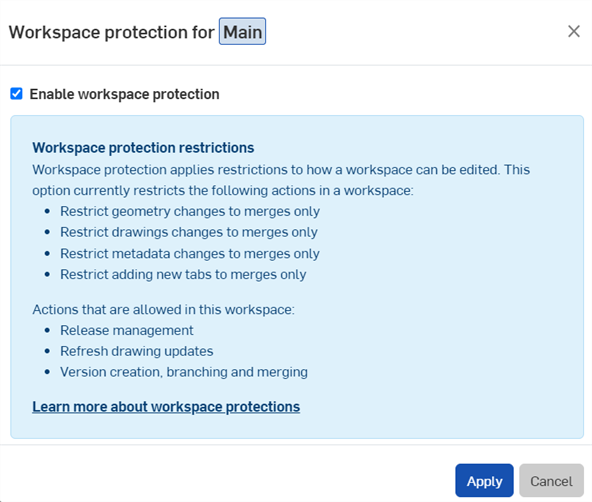
在对话框中,选中“启用工作区保护”复选框,然后单击“应用”。
-
请注意,警告表明当前分支(主分支)已受到保护,并且受保护分支现在在“版本和历史记录”面板中具有锁定图标。如果尚未选择“版本和历史记录”面板中的受保护分支,请注意您无法添加选项卡、创建草图、编辑几何图元等。

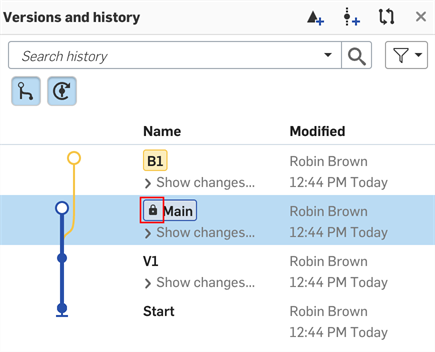
使用受保护分支解决合并问题
使用受保护分支时,工作分支必须与受保护分支保持最新状态,然后才能进行合并。如果“合并”对话框中的“合并”按钮被禁用,并且您看到“工作区保护已启用”警告:
- 关闭“合并”对话框以返回文档。
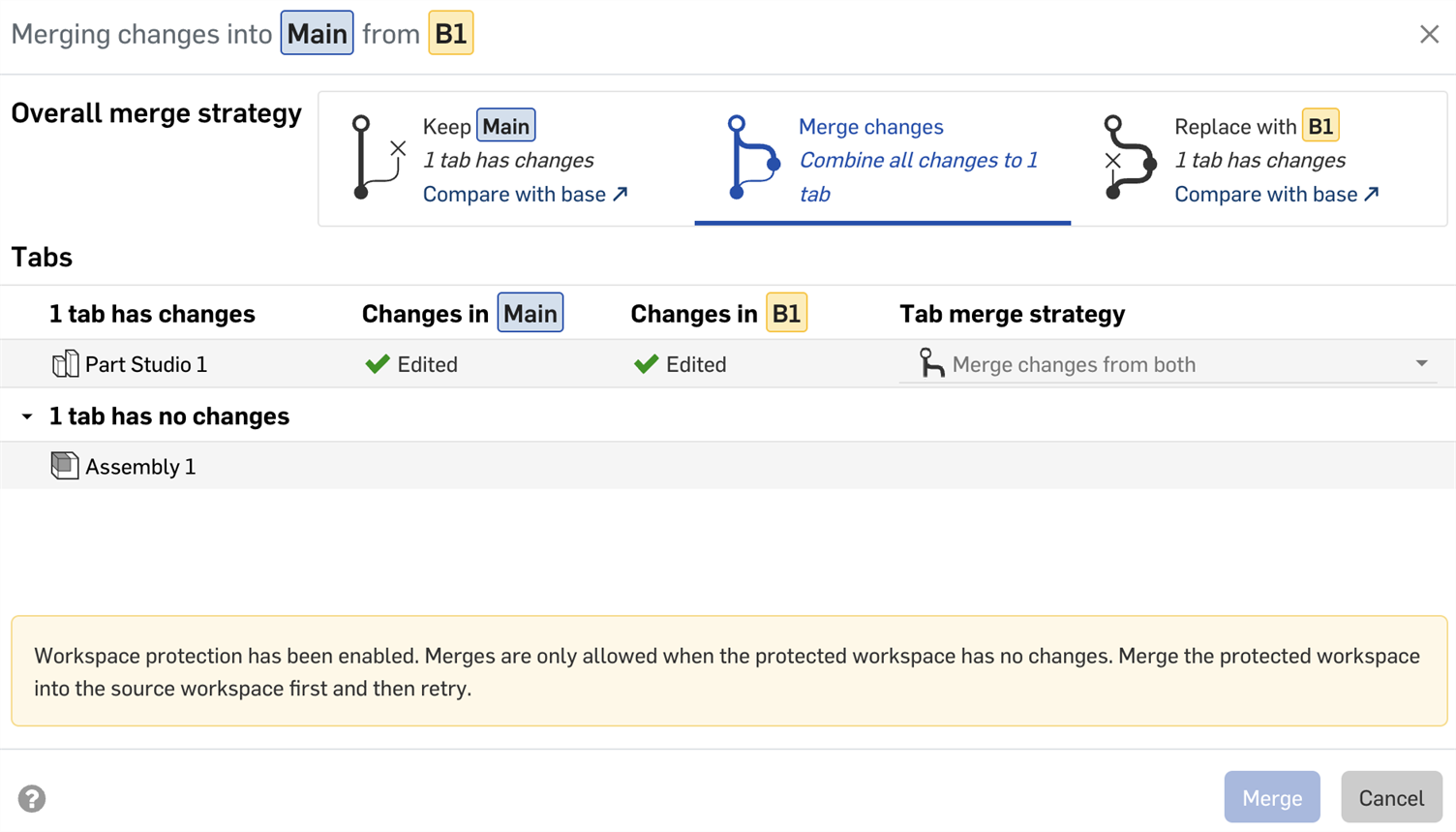
- 在版本和历史记录图表中选择工作分支。
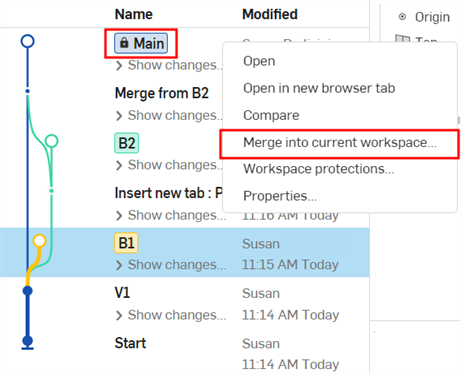
- 选择工作分支后,右键单击受保护分支,然后从快捷菜单中选择“合并到当前工作区”。
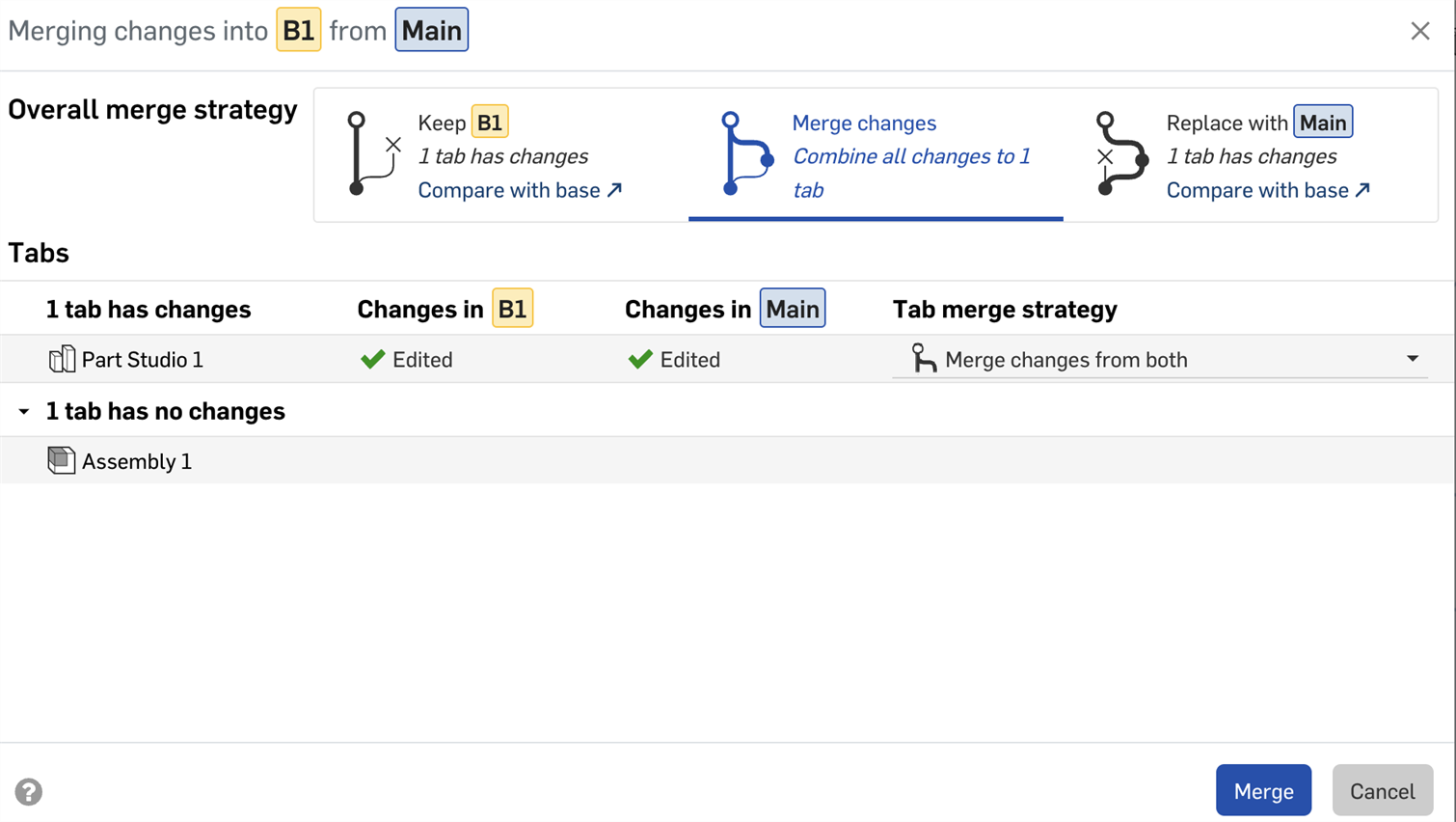
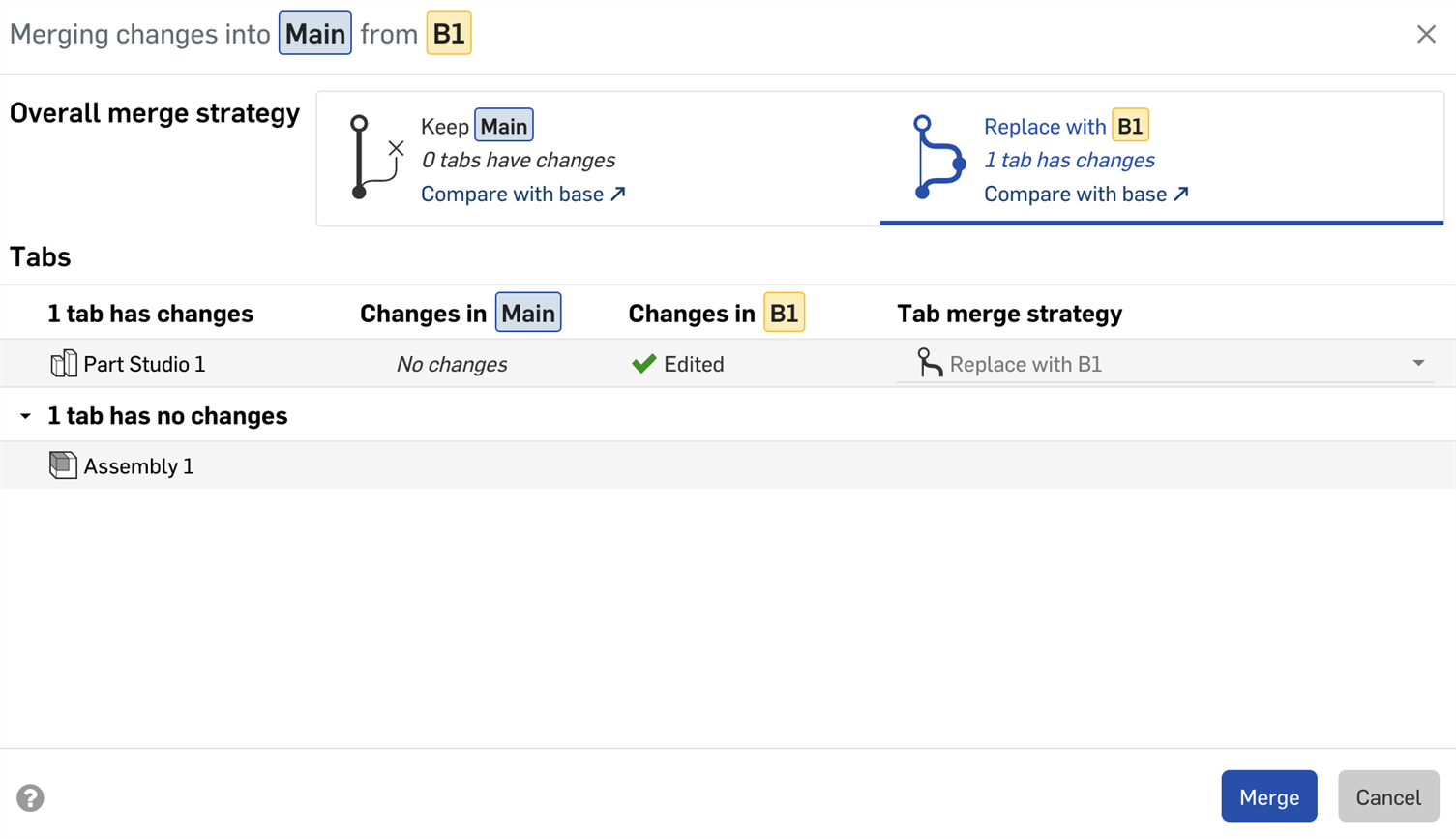
- 在“合并”对话框中,确认要将受保护分支合并到工作分支中,然后单击“合并”。工作分支将使用受保护分支的更改进行更新。
- 在版本和历史记录图表中,选择受保护的分支。
- 选择受保护分支后,右键单击工作分支并选择“合并到当前工作区”。
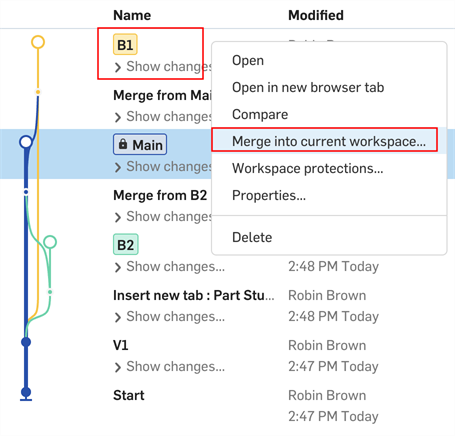
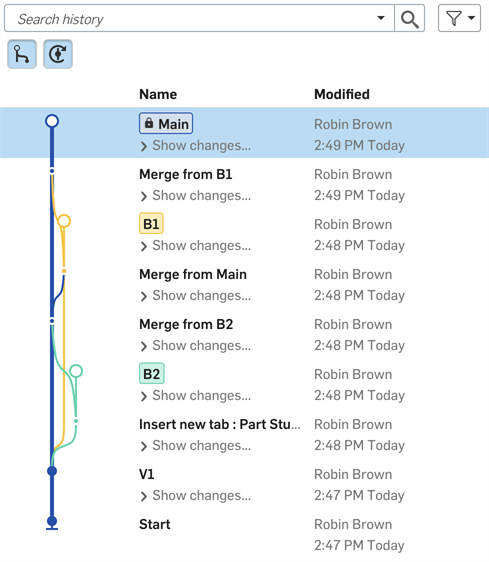
- 现在,您应该能够将您的更改合并到受保护的分支中。
权限
非 Enterprise 版权限
对非 Enterprise 版帐户具有“编辑”访问权限的任何用户都可以启用和禁用工作区保护
Enterprise 版权限限制
Enterprise 版所有者和管理员可以决定允许谁启用和禁用工作区保护。
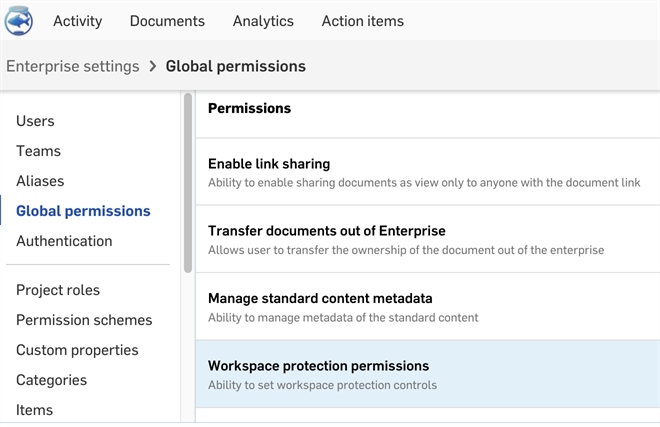
- 打开您的 Enterprise 版设置。
- 在左侧边栏中,单击“全局权限”。
- 双击 Workspace 保护权限部分(或右键单击它并从环境菜单中选择“管理用户”)。
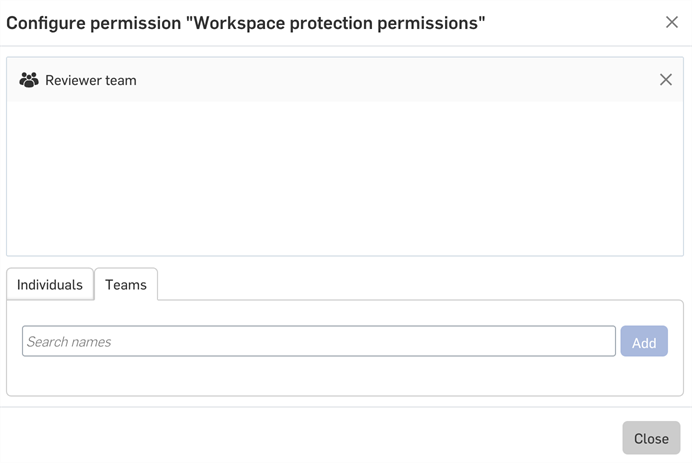
- 在“配置权限”对话框中,选择“个人”或“团队”选项卡,然后开始在“搜索”输入框中键入姓名或邮箱。
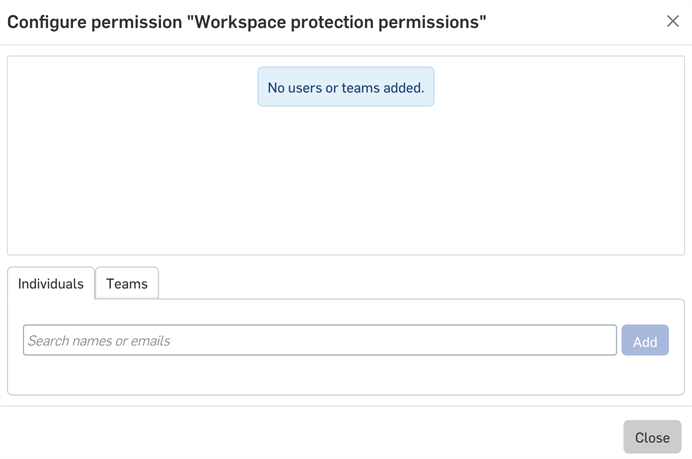
- 单击将用户/团队添加到列表中,然后单击“添加”按钮。
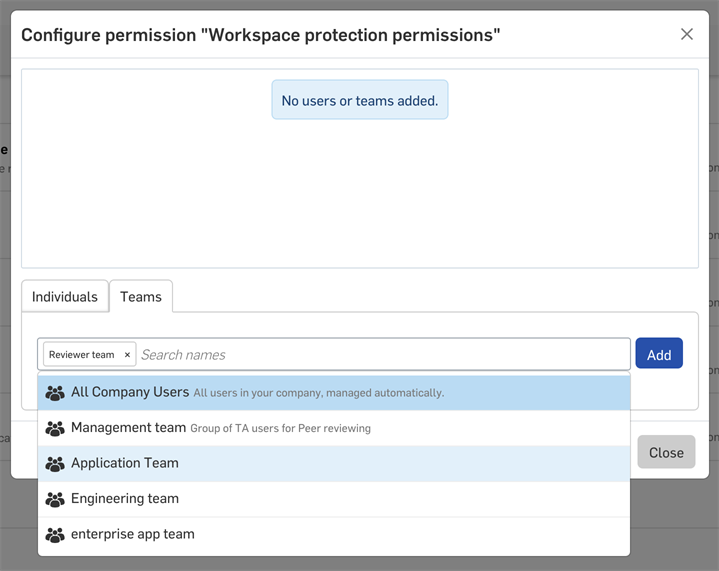
- 确认允许启用(和禁用)工作区保护的个人和/或团队的列表,然后单击“关闭”。