文档页面面板


面板位于文档页面的右侧,用于访问所选文档、文件夹或公布的信息。
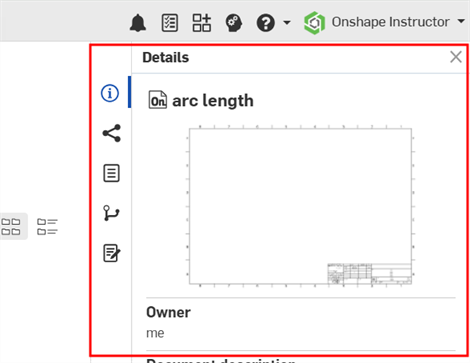
以下面板可用:
- 详细信息面板 (
 ) - 显示有关文档的更多详细信息。可以使用“详细信息”按钮将其关闭。单击此图标可打开和关闭面板。
 - 分析面板 (
 ) - 显示文档仪表板。其中显示有关选定文档的建模时间、执行的操作、页签类型、建模活动和访问位置的信息。
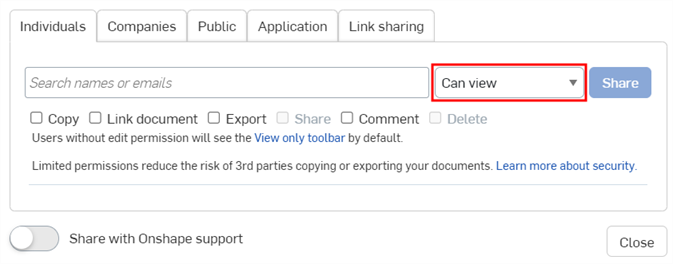
任何拥有文档“查看”访问权限的用户都可以查看其文档仪表板的分析数据。要共享文档以便用户可以查看其分析数据,请确保在“共享”对话框中将该用户设置为“可以查看”:
-
Share details panel (
 ) - Displays the permissions on the document and the folder or project (if any) within which it resides. The Connection badge (
 ) indicates the document is shared with an external enterprise. See Connections for details.
 -
属性面板 (
 ) - 显示文档、文档元素、文件夹和项目的属性(元数据)。呈灰色的属性由您的公司管理员设置,不可编辑。您编辑的属性将在整个公司范围内设置。请参见“属性(元数据)”了解详细信息。
 -
版本和历史记录面板 (
 ) - 显示文档的版本和历史记录。通过此面板,您可以直接执行文档中“版本和历史记录”面板所提供的所有操作。有关如何使用版本和历史记录图表的更多信息,请参见“文档管理”。您可以悬停在图中的任何条目上,查看为该版本属性输入的描述。有关属性的更多信息,请参见“版本管理器”。
 - 文档注释面板 (
 ) - 显示与文档关联的所有注释。有关更多信息,请参见“文档注释”。
单击任何面板(详细信息、共享详细信息或版本和历史记录)中的文档名称。文档将在一个新的浏览器页签中打开。
悬停在任何面板(详细信息、共享详细信息或版本和历史记录)中的文档名称上。复制链接图标 ( ) 会变为可见。单击该图标可将文档链接复制到剪贴板。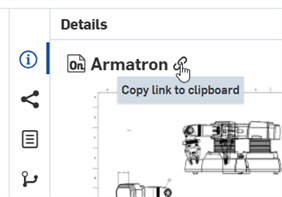
如果搜索条件和结果包含任何版本历史信息(例如“状态”),则选定文档的详细信息面板将包含一个版本历史图标 ( ):
):
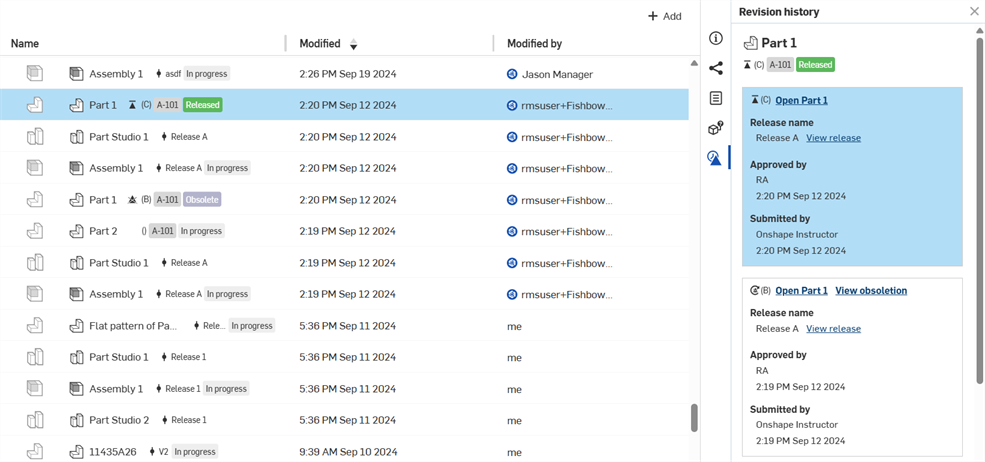
单击此图标可查看修订历史记录信息。所选零件(在搜索结果中)的修订版本将在“修订历史记录”面板中以蓝色亮显。
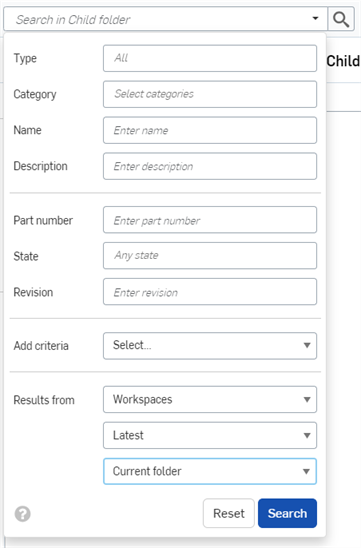
任何添加到公司或企业的类别也会出现在高级搜索对话框的“添加条件”选择框中(如下所示)。