


有多个选项可用来在 Onshape 中组织和查找数据。Onshape 提供以下方法来组织“文档”页面中的数据:
- 使用 Onshape 提供的筛选器(例如“最近打开的”、“由我创建的”等)
- 创建标签并将其附加到文档以作为筛选器
- 创建在其中对文档分组的文件夹
- 对于企业,可创建在其中对文件夹和文档分组的项目
- 创建用户团队,不一定是您组织中或 Onshape 帐户中的人员(团队可以由帐户所有者创建,也可以由帐户的各个成员创建)
所有这些结构都充当筛选器,并且列在文档页面左侧的筛选器列表中,但文件夹除外(文件夹列在文档列表和平铺视图中)。要按任何这些筛选器进行筛选,只需在左侧的筛选器列表中选择一个筛选器,或者在列表或平铺视图中选择文件夹(或项目)。

 视频示例
视频示例
视频字幕
在页面左侧是文档筛选器。列表中显示的第一个筛选器取决于您的 Onshape 许可类型。
对于 Free 用户和 Standard 用户,“由我所有”会筛选用户拥有的所有文档。对于 Professional 用户,首先显示您所属的一家或多家公司,然后筛选您有权访问的公司拥有的所有文档。
对于 Enterprise 和 EDU Enterprise 用户,首先显示您所属的企业,然后会筛选您有权访问的该企业拥有的所有文档。
当第一个筛选器处于激活状态时,您可以访问的所有内容均可见。
左侧的筛选器还会显示最近打开的文档、由您创建、与您共享、与团队共享的文档或带有标签的文档。
公开筛选器显示了由 Onshape 社区创建的数千份公开文档。Enterprise 管理员可以向用户隐藏公开文档。
Onshape 筛选器
为帮助您查找文件夹和文档,“文档”页面左侧提供了预定义筛选器的列表。选择一个筛选器即可筛选文档的列表:
-
 公司名称筛选器 - 列出您已创建的所有文件夹和文档以及明确与公司共享的所有文件夹和文档。
 -
 最近打开的筛选器 - 列出最近由您打开的文档。
 -
 由我创建筛选器 - 列出您自己创建的文档(不管所有者是谁)。
 -
 与我共享筛选器 - 列出其他 Onshape 用户明确与您共享的所有文档。
 -
 团队筛选器 - 如果您是团队的成员,这些筛选器将在此位置插入列表中,并且包括与团队共享的文档和文件夹。团队在“团队”标签下折叠。
 请记住,如果您所属的帐户具有多个团队,您仅会看到您所属的团队。任何人都可通过帐户设置创建团队。
-
 您已创建的所有标签都会列出,在标签下折叠。标签为用户特定的。可通过“创建新标签”按钮来创建标签 (
 )。
)。 -
 公开筛选器 - 列出其他所有 Onshape 用户公开提供给所有 Onshape 用户的所有文档。有关特定于公开文档的操作,请参见下面的公开文档。
要从此筛选器列表中移除某个文档,请选择该文档,右键单击以访问环境菜单,然后选择“从最近打开的文档中移除”。
公开文档
您可以通过“文档”页面上的 “公开” 筛选器一次查看所有公开文档。将显示以下信息:
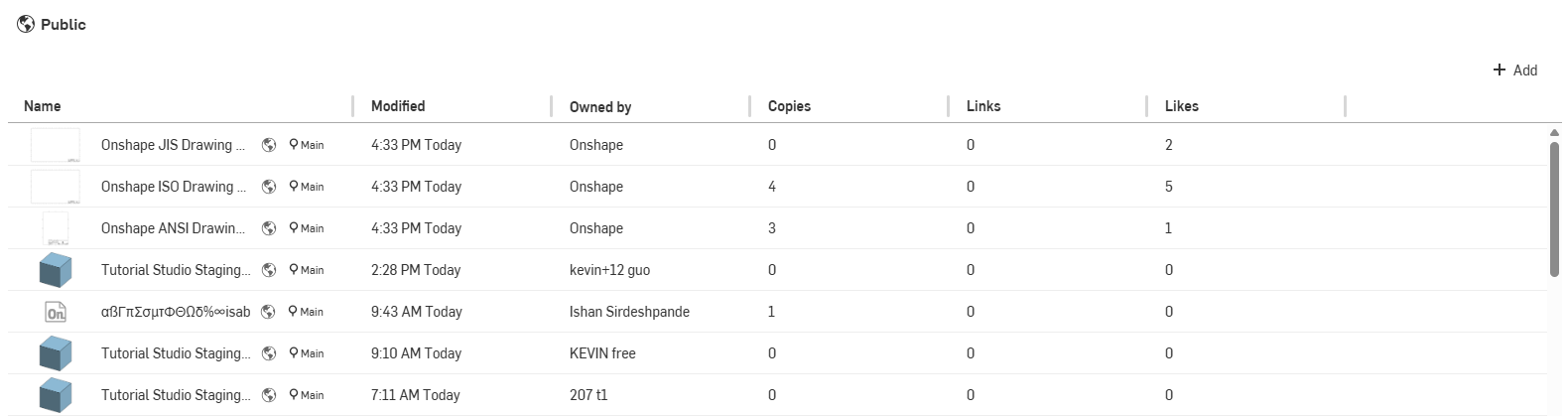
- 名称 - 文档和工作区的名称
- 修改时间 - 上次修改文档的时间和日期
- 所有者 - 所有者的用户名
- 副本 - 此文档已由其他用户复制的次数
- 链接 - 此文档(或其中的图元)已由其他文档参考的次数
- 点赞 - 用户对文档“点赞”的次数;在平铺视图中或在“详细信息”浮出面板中单击
 。
。
如果未显示某些列,则使用水平滚动条向左显示列:
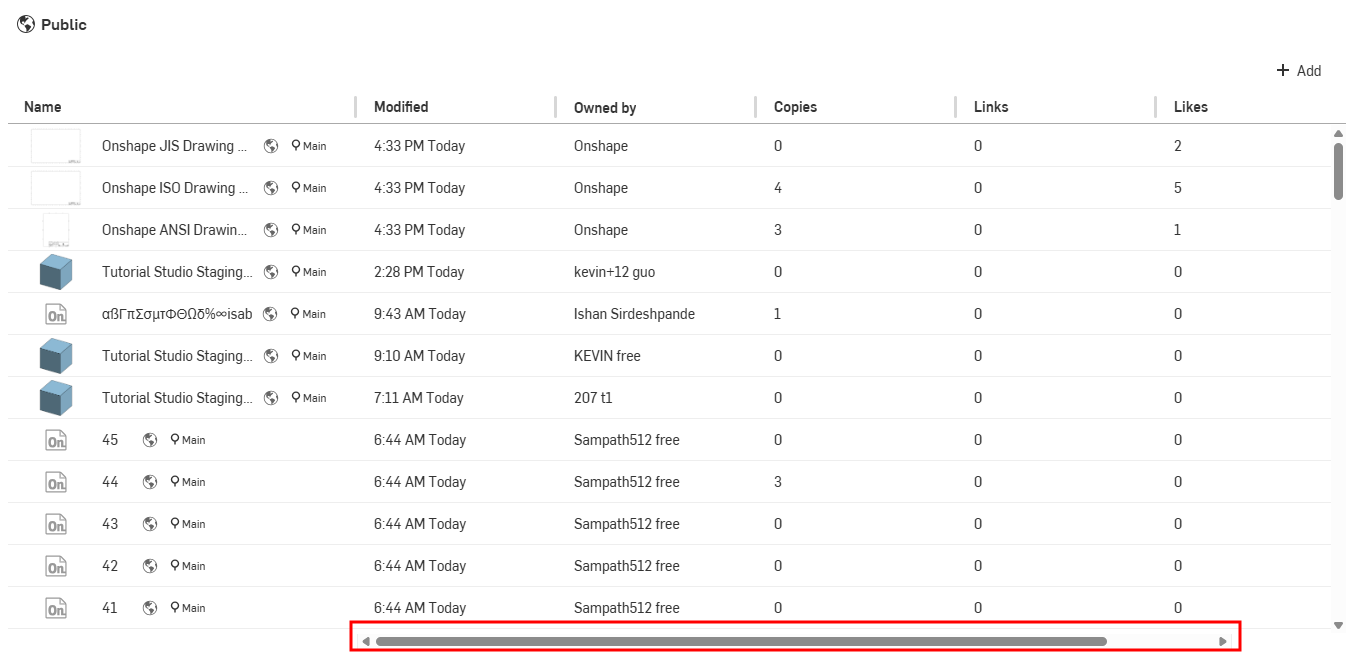
单击“添加”按钮访问要显示的其他列。选中某列以显示该列,或取消选中将其隐藏:

所有 Onshape 用户均可以“仅限查看”的身份查看公共文档。但是,请记住,任何用户都可以制作公共文档的副本,然后使用该数据。公开发布的文件不含任何隐含版权。如果您有免费帐户,则默认情况下,您创建的所有文档都是公开的。如果您想创建私人文档,请注册 Onshape 的付费订阅。