创建菜单


在文档页面,除了从外部或云盘导入文件外,还可以创建文档、文件夹、公布、项目和标签。
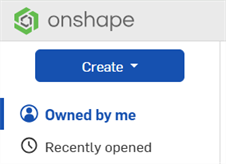
单击“文档”页面上的创建按钮:
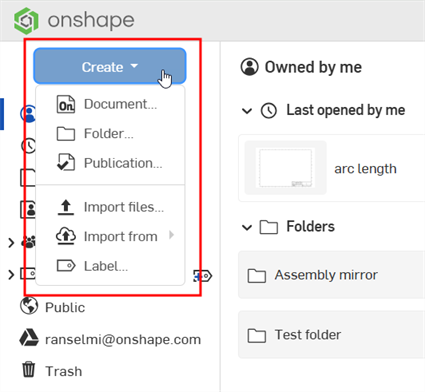
菜单打开时会显示以下选项:
-
文档 (
 ) - 单击创建并命名新的 Onshape 文档,也可以选择应用现有标签。您也可以使用 cad.onshape.com/new 创建新文档。
 -
文件夹 (
 ) - 单击创建并命名新的 Onshape 文件夹。请参见“文件夹”了解更多信息。
 -
公布 (
 ) - 单击创建并命名新的 Onshape 公布。请参见“公布”了解更多信息
 -
导入文件 (
 ) - 单击将外部文件导入 Onshape。
 -
导入来源 (
 ) - 单击可将文件从 Google Drive、Dropbox 或 Microsoft OneDrive 导入至 Onshape。
 -
项目 (
 ) - 单击此项可打开“创建新项目”对话框,您可以在该对话框中指定项目的名称、说明和权限方案,以及谁有权访问项目。此选项适用于已授予支持此功能的全局权限的任何用户。
 -
标签 (
 ) - 单击“创建新标签”图标 (
 ) 可创建并命名一个新的 Onshape 标签。
创建文档或文件夹时,您可以通过在“新建文档或文件夹”对话框的“文档位置”输入框中选择特定位置将其添加到现有文件夹中。这会将文档或文件夹放入其指定文件夹。或者,先导航到文件夹,然后创建文档或文件夹。
所有用户都可以使用“创建”按钮;但是,当 Enterprise 用户对于其试图在其中进行创建的文件夹具有只读访问权限时,此按钮将处于非活动状态。