 宽度配合


iOS 和 Android 对宽度嵌合特征的支持仅限于查看和编辑在桌面(浏览器)平台上创建的宽度嵌合。
可用于:装配体
Mate up to two tabs to constrain them symmetrically between two mate connectors. Allow translation and normal rotation on a slot's center plane. The first selection defines the item to be centered. The second selection defines the center plane.
 视频示例
 步骤
- 单击“宽度嵌合”图标 (
 )。

- 在标签嵌合连接器字段亮显的情况下,最多选择两个嵌合连接器。它们可以来自相同或不同的零件。
- 选择“宽度嵌合连接器”字段将其亮显。从相同或不同的零件中选择两个嵌合连接器。宽度嵌合连接器必须与标签嵌合连接器关联到不同的零件。
- 单击复选标记 (
 ) 接受宽度嵌合。
与标签嵌合连接器相关的零件现在沿着并围绕 2 个宽度嵌合连接器之间的中心平面平动和旋转。标签嵌合连接器 XY 平面在此中心平面上彼此保持对称。
编辑嵌合连接器
一旦在两个显式或隐式嵌合连接器之间创建了嵌合连接器,您可以编辑其中任一嵌合连接器:
-
打开“嵌合”对话框。在下面的示例中,使用“紧固嵌合”作为示例。除了“相切嵌合“不使用嵌合连接器之外,所有嵌合流程都相似。
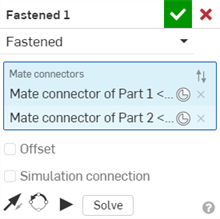
-
单击“嵌合连接器”图标 (
 )。“嵌合连接器”对话框打开,可以在其中编辑嵌合连接器的原点类型、原点图元、对齐方式、位置、主轴方向和副轴方向:
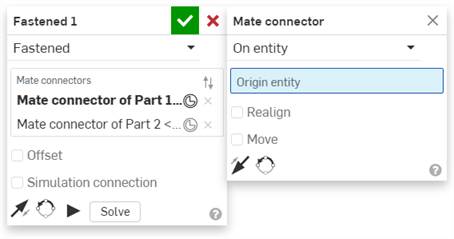
在“嵌合”对话框中编辑嵌合连接器仅限于位于当前装配体中的隐式或显式连接器。来自 Part Studio、子装配体或链接文档的配嵌合连接器必须在其原始位置进行编辑。
示例
在 2 个宽度嵌合连接器之间保持 1 个零件对称。

绿色矩形零件 3 在零件中间放置了一个嵌合连接器。U 形的蓝色零件 1 在其内表面放置了宽度嵌合连接器。
-
现在,零件 3 在 2 个宽度嵌合连接器(零件 1 的 2 个内表面)之间对称。
-
零件 3 可以沿其 Z 轴自由平动或旋转。沿 X 或 Y 轴平动或旋转零件 3 会移动这两个零件。
保持零件 1 固定会进一步限制移动。现在,您可以沿 X 和 Z 轴自由平动零件 3,但不能沿 Y 轴平动零件。您可以沿 Z 轴旋转零件 3,但不能绕 X 或 Y 轴旋转。
在 2 个宽度嵌合连接器之间保持 2 个零件对称

橙色矩形零件 2 和绿色矩形零件 3 的对立内表面放置了嵌合连接器。U 形的蓝色零件 1 在其内表面放置了宽度嵌合连接器。
当零件 2 或零件 3 沿 Z 轴平动时,它们彼此保持对称,移动其中一个将移动另一零件:

平动橙色矩形零件 2 也会平动绿色矩形零件 3,因此根据其嵌合连接器,它们始终保持对称。
使用 2 个宽度嵌合连接到 U 形接头中的中心图元
以下示例使用 2 个宽度嵌合将方框居中并固定在 U 形接头中。
宽度嵌合可用于使方框在 U 形接头中居中,如下所示。嵌合连接器位于方框的两侧(零件 1),它们被指定为标签嵌合连接器。嵌合连接器位于 U 型接头的 2 个内侧(零件 2),这两个侧面被指定为宽度嵌合连接器:

第二个宽度嵌合用于将方框置于 U 形接头的中央,嵌合连接器位于销槽的两端(零件 3),这两端被指定为标签嵌合连接器。U 型接头(零件 2)的相同 2 个内侧被指定为宽度对接连接器:

将 Jackhammer 手柄轴置于其端盖之间
以下示例使用宽度嵌合将 Jackhammer 的手柄轴置于其 2 个手柄握柄端盖之间。
嵌合连接器位于轴的两端,被指定为标签嵌合连接器。嵌合连接器位于端盖的 2 个外表面,它们被指定为宽度嵌合连接器:

与非对称零件一起使用的宽度嵌合
以下示例显示如何在非对称零件上使用宽度嵌合:

注释
- 标签嵌合连接器和宽度嵌合连接器不能位于同一个零件上。
- 与其他嵌合不同,对于标签嵌合连接器或宽度嵌合连接器,可以在同一个零件上使用 2 个嵌合连接器。但是,这不是必需的。
- 可以在“宽度嵌合”对话框中选择隐式和显式嵌合连接器。
- 宽度嵌合不能用于嵌合关系。
- 从“嵌合特征”列表中点击“显示宽度嵌合”以在图形区域中显示该嵌合。